
Utěšit#
Zavedení#
Konzole VEXcode GO se zobrazuje na kartě Konzole v rámci VEXcode. Bloky konzole mohou během spuštěného projektu zobrazovat text, čísla a hodnoty proměnných.
Níže je uveden seznam všech dostupných bloků:
print — Zobrazí text, čísla nebo hodnoty proměnných v konzoli.
nastavit přesnost tisku — Nastaví, kolik desetinných míst se zobrazí při tisku čísel.
vymazat všechny řádky — Vymaže všechny řádky v konzoli.
nastaví kurzor na další řádek — Přesune kurzor na další řádek v konzoli.
nastavit barvu písma v konzoli — Nastaví barvu písma použitou pro text vytištěný v konzoli.
ask and wait — Zobrazí zprávu v konzoli a pozastaví projekt, dokud nebude do konzole zadána odpověď.
answer — Vrátí poslední odpověď zadanou do konzole jako text.
vytisknout#
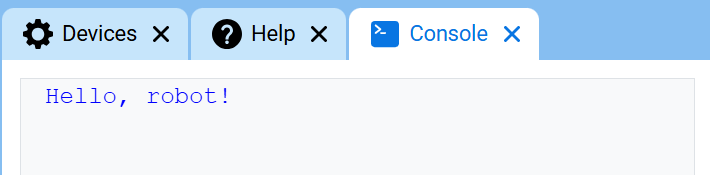
Blok zásobníku print zobrazuje text, čísla nebo hodnoty proměnných v konzoli na aktuálním řádku.
tisk [VEXcode] ▶
Parametry |
Popis |
|---|---|
hodnota |
Text, číslo nebo hodnota proměnné, která se má zobrazit v konzoli. |
roztahující se šipka |
Rozšíří blok o volbu a nastaví kurzor na další řádek, která přesune kurzor na další řádek po vytištění hodnoty. Pokud tato volba není použita, další vytištěná hodnota se zobrazí ihned po předchozí hodnotě na stejném řádku. |
Příklad
při spuštění :: hat events
[Display a message in the Console.]
tisk [Hello, robot!] ▶
nastavit přesnost tisku#
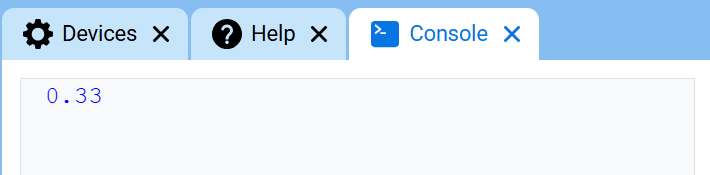
Blok set print precision nastavuje počet desetinných míst, která se zobrazí při tisku čísel v konzoli. Toto nastavení platí pro čísla vytištěná po použití tohoto bloku. Na začátku projektu je přesnost tisku nastavena na 1, takže čísla se tisknou bez desetinných míst.
nastavit přesnost tisku na [0.1 v]
Parametry |
Popis |
|---|---|
přesnost |
Použitá přesnost tisku:
|
Příklad
při spuštění :: hat events
[Display 1/3 with two decimals.]
nastavit přesnost tisku na [0.01 v]
tisk ([1] [math_division v] [3]) ▶
vymazat všechny řádky#
Blok zásobníku clear all rows vymaže všechny řádky z konzole a přesune kurzor zpět na první řádek.
vymazat všechny řádky
Parametry |
Popis |
|---|---|
Tento blok nemá žádné parametry. |
Příklad
při spuštění :: hat events
[Clear the Console after printing.]
tisk [This will disappear...] ▶
čekat [2] sekund
vymazat všechny řádky
nastavit kurzor na další řádek#
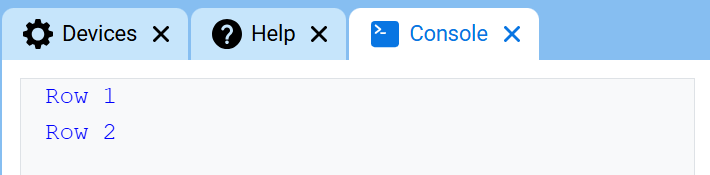
Zásobníkový blok set cursor to next row přesune kurzor do sloupce 1 na dalším řádku v konzoli. Další vypsaná hodnota se zobrazí na tomto řádku.
Tento blok použijte, pokud chcete, aby další vytištěná hodnota začínala na novém řádku. Pokud tento blok není použit a předchozí blok print nebyl rozšířen o and set cursor to next row, další vytištěná hodnota se objeví bezprostředně za předchozí hodnotou na stejném řádku.
přesunout kurzor na další řádek
Parametry |
Popis |
|---|---|
Tento blok nemá žádné parametry. |
Příklad
při spuštění :: hat events
[Print on two rows.]
tisk [Row 1] ▶
přesunout kurzor na další řádek
tisk [Row 2] ▶
nastavit barvu písma v konzoli#
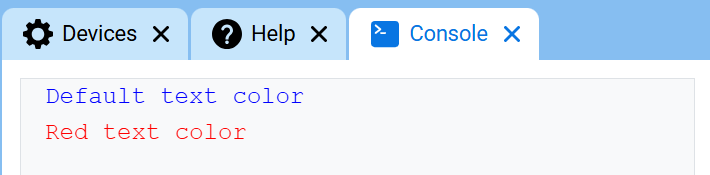
Zásobníkový blok set font color on Console nastavuje barvu písma použitou pro text vytištěný v konzoli. Na začátku projektu je barva písma nastavena na blue.
nastavit barvu písma na [červená v] v konzoli
Parametry |
Popis |
|---|---|
barva |
Barva písma, která se má použít pro text vytištěný v konzoli:
|
Příklad
při spuštění :: hat events
[Print text in different font colors.]
tisk [Default text color] ▶
přesunout kurzor na další řádek
nastavit barvu písma na [červená v] v konzoli
tisk [Red text color] ▶
zeptej se a čekej / odpověz#
Zásobníkový blok ask and wait zobrazí zprávu v konzoli a pozastaví projekt, dokud není do konzole zadána odpověď.
Blok reportéru answer vrací poslední odpověď zadanou do konzole. Odpověď je vrácena jako text. Chcete-li použít odpověď jako číslo, použijte nejprve blok reportéru convert k převodu odpovědi na číslo.
zeptat se [What's your name?] a čekat
Parametr |
Popis |
|---|---|
výzva |
Zpráva, která se má zobrazit v konzoli. |
odpověď
Parametry |
Popis |
|---|---|
Tento blok nemá žádné parametry. |
Příklad
při spuštění
[Tell the robot your name.]
zeptat se [What's your name?] a čekat
tisk [Hello, ] ▶
tisk (odpověď) ▶