
Trösta#
Introduktion#
VEXcode GO-konsolen visas i konsolfliken i VEXcode. Konsolblock kan visa text, siffror och variabelvärden medan ett projekt körs.
Nedan följer en lista över alla tillgängliga block:
print — Visar text, siffror eller variabelvärden i konsolen.
ställ in utskriftsprecision — Anger hur många decimaler som visas vid utskrift av siffror.
rensa alla rader — Rensar alla rader i konsolen.
ställ markören till nästa rad — Flyttar markören till nästa rad i konsolen.
ställ in teckenfärg på konsolen — Ställer in teckenfärgen som används för text som skrivs ut i konsolen.
fråga och vänta — Visar ett meddelande i konsolen och pausar projektet tills ett svar anges i konsolen.
svar — Rapporterar det senaste svaret som angetts i konsolen som text.
skriva ut#
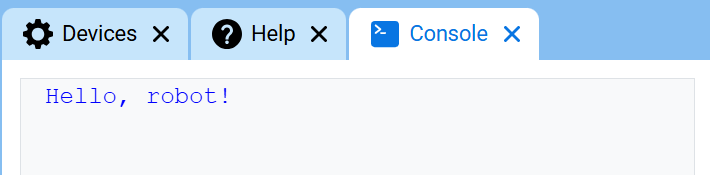
Stackblocket print visar text, siffror eller variabelvärden i konsolen på den aktuella raden.
skriv ut [VEXcode] ▶
Parametrar |
Beskrivning |
|---|---|
värde |
Texten, talet eller variabelvärdet som ska visas i konsolen. |
expanderande pil |
Expanderar blocket för att inkludera och sätt markören till nästa rad, vilket flyttar markören till nästa rad efter att värdet har skrivits ut. Om det här alternativet inte används visas nästa utskrivna värde omedelbart efter föregående värde på samma rad. |
Exempel
när startad :: hat events
[Display a message in the Console.]
skriv ut [Hello, robot!] ▶
ställ in utskriftsprecision#
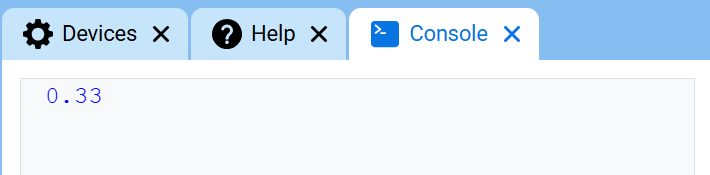
Stackblocket set print precision anger hur många decimaler som visas när tal skrivs ut i konsolen. Denna inställning gäller tal som skrivs ut efter att detta block har använts. I början av ett projekt är utskriftsprecisionen inställd på 1, så tal skrivs ut utan decimaler.
ställ in utskriftsprecision till [0.1 v]
Parametrar |
Beskrivning |
|---|---|
precision |
Utskriftsnoggrannheten som ska användas:
|
Exempel
när startad :: hat events
[Display 1/3 with two decimals.]
ställ in utskriftsprecision till [0.01 v]
skriv ut ([1] [math_division v] [3]) ▶
rensa alla rader#
Stackblocket rensa alla rader rensar alla rader från konsolen och flyttar markören tillbaka till den första raden.
rensa alla rader
Parametrar |
Beskrivning |
|---|---|
Det här blocket har inga parametrar. |
Exempel
när startad :: hat events
[Clear the Console after printing.]
skriv ut [This will disappear...] ▶
vänta [2] sekunder
rensa alla rader
placera markören på nästa rad#
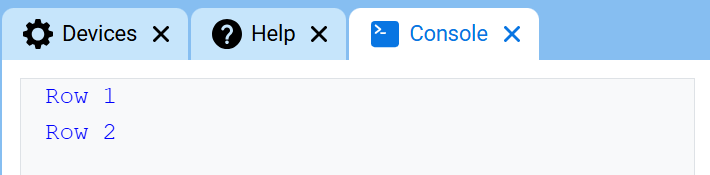
Stackblocket ställ markören till nästa rad flyttar markören till kolumn 1 på nästa rad i konsolen. Nästa värde som skrivs ut visas på den raden.
Använd det här blocket när du vill att nästa utskrivna värde ska börja på en ny rad. Om det här blocket inte används och det föregående utskriftsblocket inte expanderades för att inkludera och sätta markören till nästa rad, kommer nästa utskrivna värde att visas omedelbart efter föregående värde på samma rad.
flytta markör till nästa rad
Parametrar |
Beskrivning |
|---|---|
Det här blocket har inga parametrar. |
Exempel
när startad :: hat events
[Print on two rows.]
skriv ut [Row 1] ▶
flytta markör till nästa rad
skriv ut [Row 2] ▶
ange teckenfärg på konsolen#
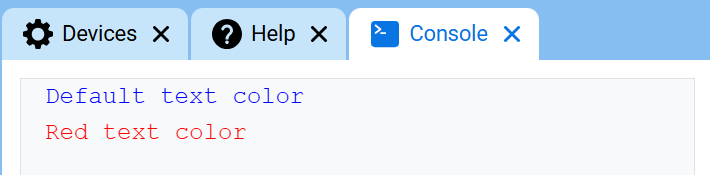
Stackblocket ställ in teckenfärg på konsol anger teckenfärgen som används för text som skrivs ut i konsolen. I början av ett projekt är teckenfärgen inställd på blå.
ange teckenfärg till [röd v] i konsolen
Parametrar |
Beskrivning |
|---|---|
färg |
Typsnittsfärgen som ska användas för text som skrivs ut i konsolen:
|
Exempel
när startad :: hat events
[Print text in different font colors.]
skriv ut [Default text color] ▶
flytta markör till nästa rad
ange teckenfärg till [röd v] i konsolen
skriv ut [Red text color] ▶
fråga och vänta/svara#
Stackblocket ask and wait visar ett meddelande i konsolen och pausar projektet tills ett svar matas in i konsolen.
Reporterblocket svar returnerar det senaste svaret som angetts i konsolen. Svaret returneras som text. För att använda svaret som ett tal, använd reporterblocket konvertera för att först konvertera svaret till ett tal.
fråga [What's your name?] och vänta
Parameter |
Beskrivning |
|---|---|
prompt |
Meddelandet som ska visas i konsolen. |
svar
Parametrar |
Beskrivning |
|---|---|
Det här blocket har inga parametrar. |
Exempel
när startad
[Tell the robot your name.]
fråga [What's your name?] och vänta
skriv ut [Hello, ] ▶
skriv ut (svar) ▶