
Optisk sensor#
Introduktion#
Kategorin Optisk avkänning inkluderar block som styr och hämtar data från den optiska VEX IQ-sensorn. Denna sensor kan detektera objekt, identifiera färger och mäta ljusstyrka och nyans.
Den optiska sensorn har en lampa som kan slås på eller av. Ljuset kan hjälpa den optiska sensorn att upptäcka objekt och färger tydligare.
Nedan följer en lista över alla block:
ställ in optiskt ljus — Slår på eller av den optiska sensorns ljus.
ställ in optisk ljusstyrka — Ställer in ljusstyrkan på den optiska sensorns ljus.
Hittade optiken ett objekt? — Rapporterar om ett objekt har upptäckts.
Optiskt detekterar färg? — Rapporterar om en specifik färg detekteras.
Optisk färgnamn — Rapporterar namnet på den detekterade färgen.
Optisk ljusstyrka — Rapporterar ljusstyrkan som detekterats av sensorn.
Optisk nyans — Rapporterar nyansvärdet för den detekterade färgen.
Vid optisk sensor — Kör den bifogade blockstapeln när den optiska sensorn detekterar eller förlorar ett objekt.
ställa in optiskt ljus#
Blocket ställ in optiskt ljus slår på eller av ljuset på den optiska sensorn. Ljuset gör att den optiska sensorn kan se objekt bättre om den tittar på ett objekt i ett mörkt område.
ställ in [Optical1 v] ljus [på v]
Parametrar |
Beskrivning |
|---|---|
optisk sensor |
Vilken optisk sensor som ska användas, konfigureras i fönstret Enheter. |
ange |
Status för den optiska sensorns ljus att ställa in:
|
Exempel
när startad
[Repeatedly flash the Optical Sensor's lights.]
för alltid
ställ in [Optical1 v] ljus [på v]
vänta (1) sekunder
ställ in [Optical1 v] ljus [av v]
vänta (1) sekunder
ställ in optisk ljusstyrka#
Blocket ställ in optisk ljusstyrka ställer in hur starkt den optiska sensorns ljus är. Ljuset kan hjälpa den optiska sensorn att upptäcka objekt och färger tydligare.
En högre procentandel gör ljuset starkare. En lägre procentandel gör ljuset svagare.
Om den optiska sensorns lampa är släckt, tänds lampan om du ställer in ljusstyrkan över 0 %.
Om den optiska sensorns lampa lyser, släcks lampan om du ställer in ljusstyrkan på 0 %.
ställ in [Optical1 v] ljuseffekt till (50) %
Obs: Om den optiska sensorns lampa är släckt kommer det här blocket att tända lampan.
Parametrar |
Beskrivning |
|---|---|
optisk sensor |
Vilken optisk sensor som ska användas, konfigureras i fönstret Enheter. |
ljusstyrka |
Ljusstyrkan hos den optiska sensorns ljus från 0 till 100 i procent. |
Exempel
när startad
[Repeatedly change the brightness of the Optical Sensor's lights.]
för alltid
ställ in [Optical1 v] ljuseffekt till (10) %
vänta (2) sekunder
ställ in [Optical1 v] ljuseffekt till (50) %
vänta (2) sekunder
ställ in [Optical1 v] ljuseffekt till (100) %
vänta (2) sekunder
Optikern hittade ett föremål?#
Det booleska blocket Hittade den optiska sensorn ett objekt? rapporterar om den optiska sensorn detekterar ett objekt inom räckhåll.
Sant — Den optiska sensorn har detekterat ett objekt.
Falskt — Den optiska sensorn har inte detekterat något objekt.
<[Optical1 v] hittade ett objekt?>
Parametrar |
Beskrivning |
|---|---|
optisk sensor |
Vilken optisk sensor som ska användas, konfigureras i fönstret Enheter. |
Exempel
när startad
[Turn until the Optical Sensor detects an object.]
ställ in svänghastighet till (10) [% v]
ställ in [Optical1 v] ljuseffekt till [75] %
sväng [höger v]
vänta tills <[Optical1 v] hittade ett objekt?>
skriv ut [Object detected] på skärmen ◀ och flytta markör till nästa rad
stoppa körning
Optiskt detekterar färg?#
Det booleska blocket Optisk sensor detekterar färg? rapporterar om den optiska sensorn detekterar en specifik färg.
Sant — Den optiska sensorn har detekterat den angivna färgen.
Falskt — Den optiska sensorn har inte detekterat den angivna färgen.
<[Optical1 v] detekterar [röd v]?>
Parametrar |
Beskrivning |
|---|---|
optisk sensor |
Vilken optisk sensor som ska användas, konfigureras i fönstret Enheter. |
färg |
Vilken färg ska kontrolleras:
|
Exempel
när startad
[Turn until the Optical Sensor detects a red object.]
ställ in svänghastighet till (10) [% v]
ställ in [Optical1 v] ljuseffekt till [75] %
sväng [höger v]
vänta tills <[Optical1 v] detekterar [röd v]?>
skriv ut [Red detected] på skärmen ◀ och flytta markör till nästa rad
stoppa körning
Optisk färgnamn#
Blocket Optisk färgnamn rapporterar namnet på den färg som detekterats av den optiska sensorn.
Möjliga färger är:
röd
grön
blå
gul
orange
purpur
cyan
Obs! Detta block kan infogas i blocket set Touch LED color för att få Touch-LED:n att matcha den detekterade färgen.
([Optical1 v] färgnamn)
Parametrar |
Beskrivning |
|---|---|
optisk sensor |
Vilken optisk sensor som ska användas, konfigureras i fönstret Enheter. |
Exempel
när startad
[Display a message when the Optical Sensor detects red.]
vänta tills <[Optical1 v] detekterar [röd v]?>
skriv ut ([Optical1 v] färgnamn) på skärmen ◀ och flytta markör till nästa rad
Optisk ljusstyrka#
Blocket Optisk ljusstyrka rapporterar hur starkt det detekterade ljuset är, som en procentandel från 0 % till 100 %.
En högre procentandel innebär att den optiska sensorn detekterar mer ljus. En lägre procentandel innebär att den optiska sensorn detekterar mindre ljus.
([Optical1 v] ljusstyrka i %)
Parametrar |
Beskrivning |
|---|---|
optisk sensor |
Vilken optisk sensor som ska användas, konfigureras i fönstret Enheter. |
Exempel
när startad
[Display the brightness when the Optical Sensor detects red.]
vänta tills <[Optical1 v] detekterar [röd v]?>
skriv ut ([Optical1 v] ljusstyrka i %) på skärmen ◀ och flytta markör till nästa rad
Optisk nyans#
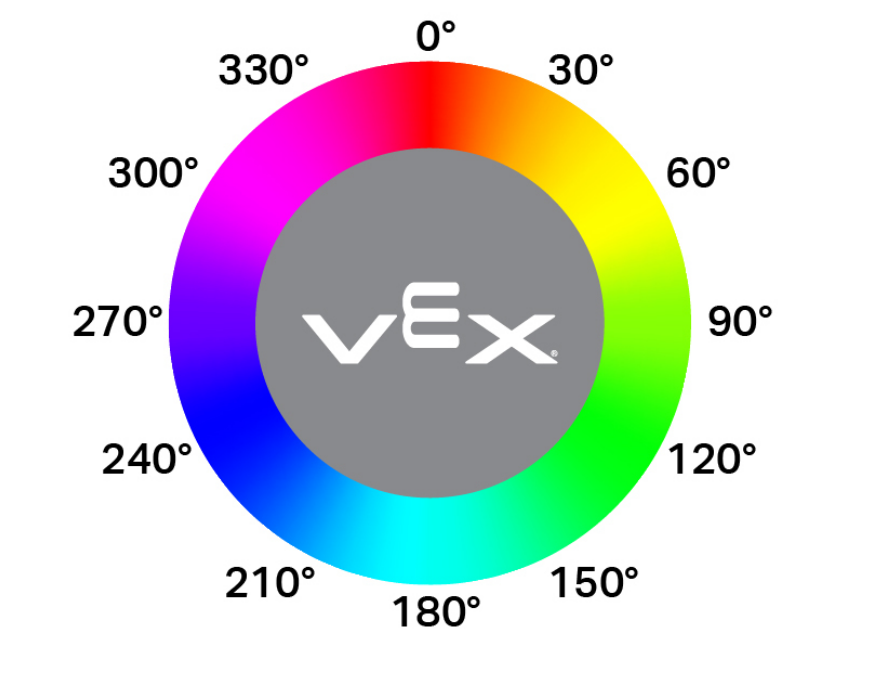
Blocket Optisk nyans rapporterar nyansen som detekterats av den optiska sensorn som ett tal från 0 till 359 grader.
Nyans är ett sätt att beskriva färg med hjälp av siffror runt en färgcirkel, som visas nedan:
([Optical1 v] nyans i grader)
Parametrar |
Beskrivning |
|---|---|
optisk sensor |
Vilken optisk sensor som ska användas, konfigureras i fönstret Enheter. |
Exempel
när startad
[Print when the Optical Sensor detects pink.]
för alltid
rensa skärm
ställ markör på rad (1) kolumn (1) på skärmen
om <<([Optical1 v] nyans i grader) [math_greater_than v] [290]> [och v] <([Optical1 v] nyans i grader) [math_less_than v] [350]>> då
skriv ut [Pink!] på skärmen ▶
vänta (0.1) sekunder
annars
skriv ut [Not pink.] på skärmen ▶
vänta (0.1) sekunder
När optisk#
Hat-blocket When Optical kör den bifogade blockstapeln när den valda optiska sensorn detekterar eller förlorar ett objekt.
när [Optical1 v] [detekterar v] ett objekt
Parametrar |
Beskrivning |
|---|---|
optisk sensor |
Vilken optisk sensor som ska användas, konfigureras i fönstret Enheter. |
ange |
När den bifogade blockstapeln körs:
|
Exempel
när [Optical1 v] [detekterar v] ett objekt
[Find an object when it is lost.]
sväng [höger v]
vänta tills <[Optical1 v] hittade ett objekt?>
stoppa körning