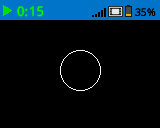
Skärm#
Introduktion#
Kategorin Skärm innehåller block som gör det möjligt för din IQ (2:a generationens) hjärnskärm att visa text, värden och grafik på hjärnans inbyggda skärm. Dessa block kan användas för att skriva ut sensordata, skapa anpassade gränssnitt eller rita visuella element som linjer, former och text med justerbara stilar och färger.
För att rita är hjärnans upplösning 160 x 108 pixlar.
Nedan följer en lista över alla block:
Skriv ut — Visa text och värden i hjärnan.
skriv ut på skärmen — Skriver ut text, siffror eller variabelvärden på hjärnskärmen.
ställ markören till rad/kolumn på skärmen — Flyttar markören till en specifik rad och kolumn.
ställ markören till nästa rad på skärmen — Flyttar markören till kolumn 1 på nästa rad.
rensa rad på skärmen — Rensar en specifik textrad.
markörkolumn — Rapporterar kolumnnumret där texten kommer att skrivas ut.
markörrad — Anger radnumret där texten kommer att skrivas ut.
Inställningar — Konfigurera skärmvisningsegenskaper.
rensa skärmen — Rensar hela skärmen.
ställ in teckensnitt på skärmen — Ställer in teckensnittsstil och storlek för utskriven text.
ställ in utskriftsprecision på skärmen — Anger hur många decimaler som ska visas vid utskrift av siffror.
ställ in pennbredd på skärmen — Ställer in tjockleken på ritade linjer och formens konturer.
ställ in penn-/teckensnittsfärg på skärmen — Ställer in färgen på text, pixlar, linjer och konturer.
ställ in fyllningsfärg på skärmen — Ställer in fyllningsfärgen för ritade former.
Rita — Skapa former och grafik på hjärnskärmen.
rita pixel på skärmen — Ritar en enskild pixel vid en koordinat.
rita linje på skärmen — Ritar en linje mellan två punkter.
rita rektangel på skärmen — Ritar en rektangel.
rita cirkel på skärmen — Ritar en cirkel.
Skriva ut#
utskrift på skärm#
Stackblocket skriv ut på skärmen skriver ut text, siffror eller variabelvärden på hjärnskärmen vid aktuell markörposition och font.
skriv ut [VEXcode] på skärmen ▶
Parametrar |
Beskrivning |
|---|---|
värde |
Texten, talet eller variabelvärdet som ska visas. |
och placera markören på nästa rad |
Välj pilen (▶) för att expandera blocket och säga och placera markören på nästa rad, så att markören flyttas till kolumn 1 på nästa rad efter utskrift. |
Exempel
när startad
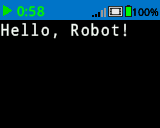
[Display a message at the starting cursor position.]
skriv ut [Hello, Robot!] på skärmen ◀ och flytta markör till nästa rad
placera markören på radkolumnen på skärmen#
Blocket ställ markören till rad/kolumn på skärmen flyttar markören till en specifik rad och kolumn på hjärnskärmen. Nästa skriv ut på skärmen-block börjar skrivas ut på den platsen. Hur många rader och kolumner som bekvämt får plats beror på det valda teckensnittet.
Monospaced-teckensnitt har tecken som alla har samma bredd, vilket gör textplaceringen konsekvent. Däremot varierar proportionella teckensnitt i teckenbredd, så vissa bokstäver tar upp mer plats än andra. Oavsett vilken typ som används placerar dock stapelblocket ställ markören till rad/kolumn på skärmen markören baserat på rad- och kolumnstorlek, inte teckensnittsstil. Teckenstorleken kan justeras med stapelblocket ställ teckensnitt på skärmen.
ställ markör på rad [1] kolumn [1] på skärmen
Parametrar |
Beskrivning |
|---|---|
rad |
Raden som markören ska flyttas till som ett heltal. |
kolumn |
Kolumnen som markören ska flyttas till som ett heltal. |
Exempel
när startad
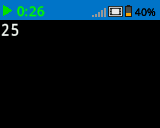
[Repeatedly print the current timer at Row 1 Column 1]
för alltid
skriv ut (timer i sekunder) på skärmen ◀ och flytta markör till nästa rad
vänta (1) sekunder
rensa skärm
ställ markör på rad (1) kolumn (1) på skärmen
placera markören på nästa rad på skärmen#
Stapelblocket ställ markören till nästa rad på skärmen flyttar markören till kolumn 1 på nästa rad på hjärnskärmen.
flytta markör till nästa rad på skärmen
Parametrar |
Beskrivning |
|---|---|
Det här blocket har inga parametrar. |
Exempel
när startad
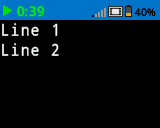
[Display two lines of text.]
skriv ut [Line 1] på skärmen ▶
flytta markör till nästa rad på skärmen
skriv ut [Line 2] på skärmen ◀ och flytta markör till nästa rad
rensa raden på skärmen#
Stackblocket rensa rad på skärmen rensar en enda rad text på hjärnskärmen.
rensa rad (1) på skärmen
Parametrar |
Beskrivning |
|---|---|
rad |
Radnumret som ska rensas. |
Exempel
när startad
[Display text on two rows, but only keep one.]
skriv ut [This text stays] på skärmen ◀ och flytta markör till nästa rad
skriv ut [This disappears] på skärmen ◀ och flytta markör till nästa rad
vänta (3) sekunder
rensa rad (2) på skärmen
markörkolumn#
Reporterblocket markörkolumn rapporterar kolumnnumret där texten kommer att skrivas ut som ett heltal.
(markörkolumn)
Parametrar |
Beskrivning |
|---|---|
Det här blocket har inga parametrar. |
Exempel
när startad
[Display the cursor's current column.]
ställ markör på rad [3] kolumn [2] på skärmen
skriv ut (markörkolumn) på skärmen ▶
markörrad#
Reporterblocket markörrad rapporterar radnumret där texten kommer att skrivas ut som ett heltal.
(markörrad)
Parametrar |
Beskrivning |
|---|---|
Det här blocket har inga parametrar. |
Exempel
när startad
[Display the cursor's current row.]
ställ markör på rad [3] kolumn [2] på skärmen
skriv ut (markörrad) på skärmen ▶
Inställningar#
rensa skärmen#
Stackblocket clear screen rensar all text och alla teckningar från hjärnskärmen.
rensa skärm
Parametrar |
Beskrivning |
|---|---|
Det här blocket har inga parametrar. |
Exempel
när startad
[Fill the screen, then clear it after 2 seconds.]
upprepa (5)
skriv ut [Line] på skärmen ◀ och flytta markör till nästa rad
avsluta
vänta (3) sekunder
rensa skärm
ställ in teckensnitt på skärmen#
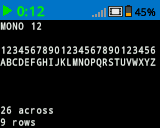
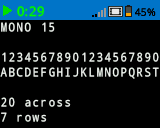
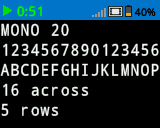
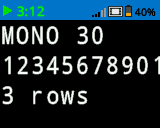
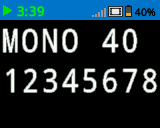
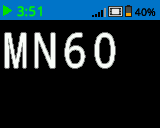
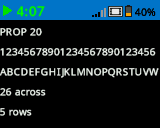
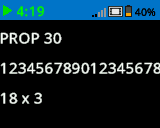
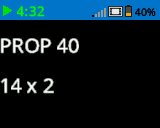
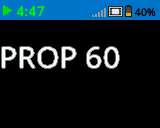
Stackblocket ställ in teckensnitt på skärmen anger teckensnitt och storlek som används för att visa text på hjärnskärmen. Detta teckensnitt kommer att gälla för all efterföljande utskriven text.
ställ in teckensnitt till [monospace v] [medium v] på skärmen
Parametrar |
Beskrivning |
|---|---|
font |
Typsnittet att använda: monospaced eller proportional |
storlek |
Storlek att använda:
|
|
|
|
|---|---|---|
|
|
|
|
|
|
|
Exempel
när startad
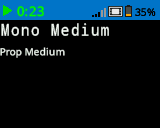
[Display two different fonts on separate lines.]
ställ in teckensnitt till [monospace v] [medium v] på skärmen
skriv ut [Mono Medium] på skärmen ◀ och flytta markör till nästa rad
ställ in teckensnitt till [proportionell v] [medium v] på skärmen
skriv ut [Prop Medium] på skärmen ◀ och flytta markör till nästa rad
ställ in utskriftsprecision på skärmen#
Stackblocket ställ in utskriftsprecision på skärmen anger hur många decimaler som ska visas när tal skrivs ut på hjärnskärmen. Denna utskriftsprecision gäller för alla efterföljande utskrivna tal.
ställ in utskriftsprecision till [0.1 v] på skärmen
Parametrar |
Beskrivning |
|---|---|
precision |
Utskriftsnoggrannheten att använda:
|
Exempel
när startad
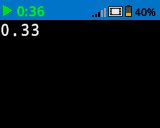
[Print 1/3 as 0.33.]
ställ in utskriftsprecision till [0.01 v] på skärmen
skriv ut ([1] / [3]) på skärmen ◀ och flytta markör till nästa rad
ställ in pennbredd på skärmen#
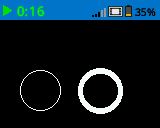
Stapelblocket ställ in pennbredd på skärmen anger tjockleken på ritade linjer och formerkunder.
ställ in pennbredd till [10] på skärmen
Parametrar |
Beskrivning |
|---|---|
bredd |
Pennans bredd, i pixlar, från 0 till 32. |
Exempel
när startad
[Draw two circles with different pen widths.]
rita cirkel (40) (70) (20) på skärmen
ställ in pennbredd till (5) på skärmen
rita cirkel (100) (70) (20) på skärmen
ställ in penn-/teckensnittsfärg på skärmen#
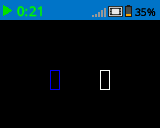
Stapelblocket ställ in penn-/teckensnittsfärg på skärmen anger färgen på text, pixlar, linjer och formerkunder.
ställ in penn-/teckensnittsfärg till [röd v] på skärmen
Parametrar |
Beskrivning |
|---|---|
färg |
Penn- och teckensnittsfärg att använda:
|
Exempel
när startad
[Draw two rectangles with different colors.]
rita rektangel (100) (50) (10) (20) på skärmen
ställ in penn-/teckensnittsfärg till [blå v] på skärmen
rita rektangel (50) (50) (10) (20) på skärmen
ställ in fyllningsfärg på skärmen#
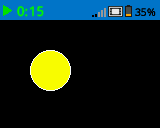
Stapelblocket ställ in fyllningsfärg på skärmen anger fyllningsfärgen som används när former ritas.
ställ in fyllnadsfärg till [röd v] på skärmen
Parametrar |
Beskrivning |
|---|---|
färg |
Fyllningsfärgen som ska användas:
|
Exempel
när startad
[Draw a yellow circle.]
ställ in fyllnadsfärg till [gul v] på skärmen
rita cirkel (50) (50) (20) på skärmen
Dra#
rita pixlar på skärmen#
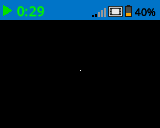
Stackblocket rita pixel på skärmen ritar en pixel vid den valda x- och y-koordinaten med hjälp av den aktuella pennfärgen.
rita pixel [0] [0] på skärmen
Parametrar |
Beskrivning |
|---|---|
x |
X-koordinaten för att rita pixeln, från 0 till 159. |
y |
Y-koordinaten för att rita pixeln, från 0 till 107. |
Exempel
när startad
[Draw one pixel at the center of the screen.]
rita pixel (80) (50) på skärmen
rita en linje på skärmen#
Stackblocket rita linje på skärmen ritar en linje från den första skärmkoordinaten (x1, y1) till den andra skärmkoordinaten (x2, y2) med hjälp av aktuell pennbredd och pennfärg.
rita linje [0] [0] [159] [107] på skärmen
Parametrar |
Beskrivning |
|---|---|
x1 |
X-koordinaten i pixlar för raden börjar, från 0 till 159. |
år1 |
Y-koordinaten i pixlar för linjens början, från 0 till 107. |
x2 |
X-koordinaten i pixlar för slutet av linjen, från 0 till 159. |
y2 |
Y-koordinaten i pixlar för slutet av linjen, från 0 till 107. |
Exempel
när startad
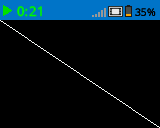
[Draw a line from the top left to bottom right of the screen.]
rita linje (0) (0) (159) (107) på skärmen
rita rektangel på skärmen#
Stackblocket rita rektangel på skärmen ritar en rektangel med hjälp av aktuell pennbredd, pennfärg och fyllningsfärg.
rita rektangel [0] [0] [10] [10] på skärmen
Parametrar |
Beskrivning |
|---|---|
x |
X-koordinaten i pixlar för rektangelns övre vänstra hörn, från 0 till 159. |
y |
Y-koordinaten i pixlar för rektangelns övre vänstra hörn, från 0 till 107. |
bredd |
Rektangelns bredd i pixlar. |
höjd |
Rektangelns höjd i pixlar. |
Exempel
när startad
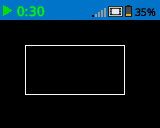
[Draw a rectangle on the screen.]
rita rektangel (25) (25) (100) (50) på skärmen
rita en cirkel på skärmen#
Stapelblocket rita cirkel på skärmen ritar en cirkel med hjälp av aktuell pennbredd, pennfärg och fyllningsfärg.
rita cirkel [0] [0] [10] på skärmen
Parametrar |
Beskrivning |
|---|---|
x |
X-koordinaten i pixlar för cirkelns centrum, från 0 till 159. |
y |
Y-koordinaten i pixlar för cirkelns centrum, från 0 till 107. |
radie |
Cirkelns radie i pixlar. |
Exempel
när startad
[Draw a circle on the screen.]
rita cirkel (80) (50) (20) på skärmen