
Optický senzor#
Zavedení#
Kategorie optického snímání zahrnuje bloky, které řídí a načítají data z optického senzoru VEX IQ. Tento senzor dokáže detekovat objekty, identifikovat barvy a měřit jas a odstín.
Optický senzor má světlo, které lze zapnout nebo vypnout. Světlo může pomoci optickému senzoru jasněji detekovat objekty a barvy.
Níže je uveden seznam všech bloků:
nastavení optického světla – Zapne nebo vypne světlo optického senzoru.
nastavit výkon optického světla — Nastaví jas světla optického senzoru.
Optický detektor nalezl objekt? — Hlásí, zda byl detekován objekt.
Optická detekce barvy? — Hlásí, zda byla detekována konkrétní barva.
Název optické barvy — Vrátí název detekované barvy.
Optický jas — Hlásí jas detekovaný senzorem.
Optický odstín — Ukazuje hodnotu odstínu detekované barvy.
When Optical — Spustí připojený zásobník bloků, když optický senzor detekuje nebo ztratí objekt.
sada optického světla#
Blok set Optical light zapíná nebo vypíná světlo na optickém senzoru. Světlo umožňuje optickému senzoru lépe vidět objekty, pokud se dívá na objekt v tmavém prostředí.
nastavit světlo [Optical1 v] [zapnuto v]
Parametry |
Popis |
|---|---|
optický senzor |
Který optický senzor se má použít, nakonfigurovaný v okně Zařízení. |
stát |
Stav světla optického senzoru, který se má nastavit:
|
Příklad
při spuštění
[Repeatedly flash the Optical Sensor's lights.]
navždy
nastavit světlo [Optical1 v] [zapnuto v]
čekat (1) sekund
nastavit světlo [Optical1 v] [vypnuto v]
čekat (1) sekund
nastavit optický světelný výkon#
Blok set Optical light power nastavuje jas světla optického senzoru. Světlo může optickému senzoru pomoci jasněji detekovat objekty a barvy.
Vyšší procento světlo zesílí. Nižší procento světlo ztlumí.
Pokud je světlo optického senzoru vypnuté, nastavení výkonu světla nad 0 % světlo zapne.
Pokud svítí světlo optického senzoru, nastavení výkonu světla na 0 % světlo vypne.
nastavit výkon světla [Optical1 v] na (50) %
Poznámka: Pokud světlo optického senzoru nesvítí, tento blok světlo rozsvítí.
Parametry |
Popis |
|---|---|
optický senzor |
Který optický senzor se má použít, nakonfigurovaný v okně Zařízení. |
jas |
Jas světla optického senzoru od 0 do 100 v procentech. |
Příklad
při spuštění
[Repeatedly change the brightness of the Optical Sensor's lights.]
navždy
nastavit výkon světla [Optical1 v] na (10) %
čekat (2) sekund
nastavit výkon světla [Optical1 v] na (50) %
čekat (2) sekund
nastavit výkon světla [Optical1 v] na (100) %
čekat (2) sekund
Optický přístroj našel objekt?#
Logický blok Optický senzor detekoval objekt? hlásí, zda optický senzor detekoval objekt v dosahu.
True – Optický senzor detekoval objekt.
Nepravda – Optický senzor nedetekoval žádný objekt.
<[Optical1 v] našel objekt?>
Parametry |
Popis |
|---|---|
optický senzor |
Který optický senzor se má použít, nakonfigurovaný v okně Zařízení. |
Příklad
při spuštění
[Turn until the Optical Sensor detects an object.]
nastavit rychlost otáčení na (10) [% v]
nastavit výkon světla [Optical1 v] na [75] %
otočit [vpravo v]
čekat dokud <[Optical1 v] našel objekt?>
tisk [Object detected] na obrazovce ◀ a přesunout kurzor na další řádek
zastavit jízdu
Optická detekce barev?#
Logický blok Optical detects color? hlásí, zda optický senzor detekuje konkrétní barvu.
True – Optický senzor detekoval zadanou barvu.
Nepravda – Optický senzor nedetekoval zadanou barvu.
<[Optical1 v] detekuje [červená v]?>
Parametry |
Popis |
|---|---|
optický senzor |
Který optický senzor se má použít, nakonfigurovaný v okně Zařízení. |
barva |
Kterou barvu kontrolovat:
|
Příklad
při spuštění
[Turn until the Optical Sensor detects a red object.]
nastavit rychlost otáčení na (10) [% v]
nastavit výkon světla [Optical1 v] na [75] %
otočit [vpravo v]
čekat dokud <[Optical1 v] detekuje [červená v]?>
tisk [Red detected] na obrazovce ◀ a přesunout kurzor na další řádek
zastavit jízdu
Název optické barvy#
Blok reportéru Název optické barvy hlásí název barvy detekované optickým senzorem.
Možné barvy jsou:
červený
zelený
modrý
žluť
pomerančový
fialová
azurová
Poznámka: Tento blok lze vložit do bloku set Touch LED color, aby dotyková LED dioda odpovídala detekované barvě.
(název barvy [Optical1 v])
Parametry |
Popis |
|---|---|
optický senzor |
Který optický senzor se má použít, nakonfigurovaný v okně Zařízení. |
Příklad
při spuštění
[Display a message when the Optical Sensor detects red.]
čekat dokud <[Optical1 v] detekuje [červená v]?>
tisk (název barvy [Optical1 v]) na obrazovce ◀ a přesunout kurzor na další řádek
Optický jas#
Blok hlášení Optický jas udává jas detekovaného světla v procentech od 0 % do 100 %.
Vyšší procento znamená, že optický senzor detekuje více světla. Nižší procento znamená, že optický senzor detekuje méně světla.
(jas [Optical1 v] v %)
Parametry |
Popis |
|---|---|
optický senzor |
Který optický senzor se má použít, nakonfigurovaný v okně Zařízení. |
Příklad
při spuštění
[Display the brightness when the Optical Sensor detects red.]
čekat dokud <[Optical1 v] detekuje [červená v]?>
tisk (jas [Optical1 v] v %) na obrazovce ◀ a přesunout kurzor na další řádek
Optický odstín#
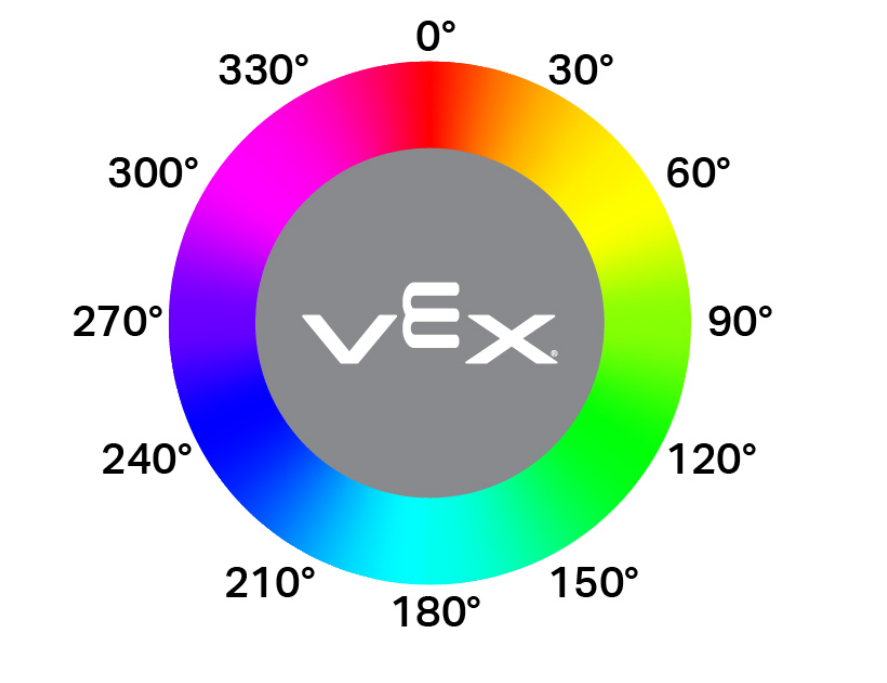
Blok reportéru Optický odstín hlásí odstín detekovaný optickým senzorem jako číslo od 0 do 359 stupňů.
Odstín je způsob, jak popsat barvu pomocí čísel v barevném kruhu, jak je znázorněno níže:
(odstín [Optical1 v] ve stupních)
Parametry |
Popis |
|---|---|
optický senzor |
Který optický senzor se má použít, nakonfigurovaný v okně Zařízení. |
Příklad
při spuštění
[Print when the Optical Sensor detects pink.]
navždy
vymazat obrazovku
nastavit kurzor na řádek (1) sloupec (1) na obrazovce
pokud <<(odstín [Optical1 v] ve stupních) [math_greater_than v] [290]> [a v] <(odstín [Optical1 v] ve stupních) [math_less_than v] [350]>> pak
tisk [Pink!] na obrazovce ▶
čekat (0.1) sekund
jinak
tisk [Not pink.] na obrazovce ▶
čekat (0.1) sekund
Když optické#
Blok When Optical spustí připojený zásobník bloků, když vybraný optický senzor detekuje nebo ztratí objekt.
když [Optical1 v] [detekuje v] objekt
Parametry |
Popis |
|---|---|
optický senzor |
Který optický senzor se má použít, nakonfigurovaný v okně Zařízení. |
stát |
Kdy se připojený zásobník bloků spustí:
|
Příklad
když [Optical1 v] [detekuje v] objekt
[Find an object when it is lost.]
otočit [vpravo v]
čekat dokud <[Optical1 v] našel objekt?>
zastavit jízdu