
Екран#
Вступ#
Блоки «Екран» керують екраном контролера дрона VEX AIR, дозволяючи вашому контролеру відображати текст, числа, графіку та зображення, а також реагувати на сенсорне введення.
Примітка: Якщо дрон VEX AIR підключено до контролера, у верхній частині екрана друку відображатиметься таймер, який показуватиме час виконання поточного проєкту. Будь-який текст або малюнки відображатимуться за таймером.
Нижче наведено список доступних блоків:
Друк курсора – відображення тексту та керування курсором друку.
друк на екрані — Друкує текст, числа або значення змінних на екрані контролера.
встановити курсор на рядок-стовпець на екрані — Переміщує курсор на певний рядок і стовпець.
встановити курсор на наступний рядок на екрані — Переміщує курсор до стовпця 1 наступного рядка.
очистити рядок на екрані — Очищає вказаний рядок тексту.
колона екранного курсора — Повідомляє номер стовпця, в якому буде надруковано текст.
рядок екранного курсора — Повідомляє номер рядка, в якому буде надруковано текст.
Друк XY – Друк тексту за піксельними координатами.
друкувати за координатою на екрані — Друкує текст, числа або значення змінних за певною координатою x та y.
встановити початок координат екрана — Змінює початок координат (0, 0), що використовується для друку та малювання на основі координат.
Налаштування – Змінення вигляду тексту, графіки та відображення на екрані.
очистити екран — Видаляє весь текст, малюнки та зображення з екрана.
чекати на рендеринг екрана — Перемикає малювання екрана в режим рендерингу пізніше.
заповнити екран — Стирає весь текст, малюнки та зображення з екрана, а потім встановлює колір фону екрана.
встановити шрифт на екрані — Змінює тип і розмір шрифту для відображення тексту.
встановити точність друку на екрані — Встановлює кількість знаків після коми, які потрібно відображати під час друку чисел.
встановити ширину пера на екрані — Встановлює товщину намальованих ліній та контурів фігур.
встановити колір пера / шрифту на екрані — Встановлює колір тексту, пікселів, ліній та контурів фігур.
встановити колір заливки тексту на екрані – Встановлює колір заливки за друкованим текстом.
встановити колір заливки для малювання на екрані — Встановлює колір заливки для намальованих фігур.
Малювання – створюйте графіку та візуальні елементи.
показати файл зображення на екрані — Відображає на екрані зображення, завантажене користувачем.
малювати піксель на екрані — Малює один піксель за заданою координатою.
малювати лінію на екрані — Малює лінію між двома точками.
малювати прямокутник на екрані — Малює прямокутник із заданими розмірами.
малювати коло на екрані — Малює коло заданого радіуса.
Сенсорний екран – виявлення взаємодій з ним.
натиснутий екран — Повідомляє, чи натиснуто екран у даний момент.
позиція екрана — Повідомляє координату x або y останнього натискання екрана.
when screen event — Виконується, коли екран натискається або відпускається.
Курсор друку#
друк на екрані#
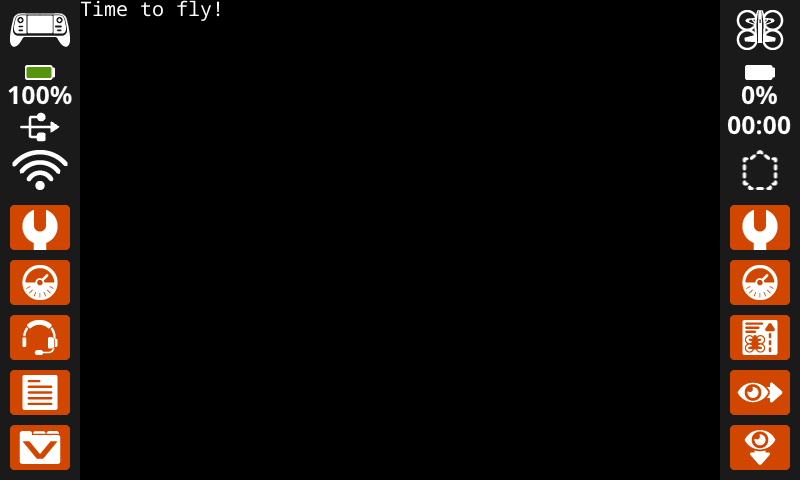
Блок стеку print on screen друкує текст, числа або значення змінних на екрані контролера в поточних позиціях cursor position та font.
вивести [VEXcode] на екран ▶
Параметри |
Опис |
|---|---|
значення |
Текст, число або значення змінної, яке потрібно вивести на екран. |
і встановити курсор на наступний рядок |
Виберіть стрілку (▶), щоб розгорнути блок і сказати і встановити курсор на наступний рядок, щоб курсор перемістився до стовпця 1 наступного рядка після друку. |
Приклад
коли запущено
[Display a message at the starting cursor position.]
вивести [Time to fly!] на екран ▶
встановити курсор на рядок-стовпець на екрані#
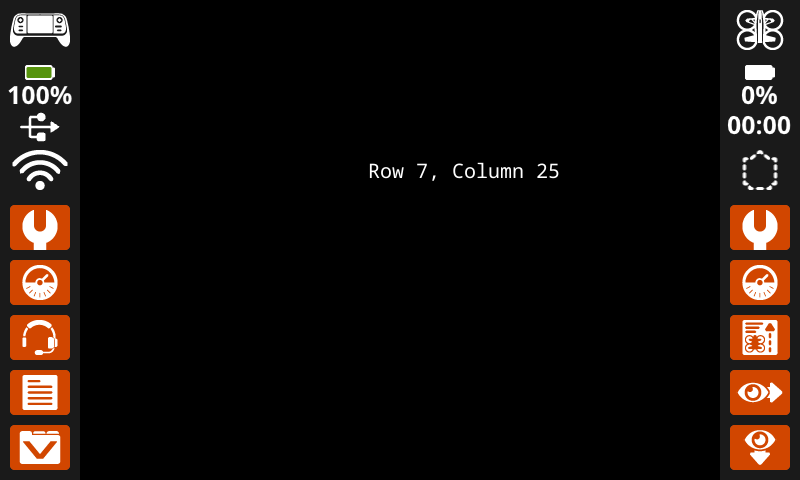
Блок стеку встановити курсор на рядок-стовпець на екрані переміщує курсор до певного рядка та стовпця на екрані контролера. Наступний блок друк на екрані почне друкувати з цього місця.
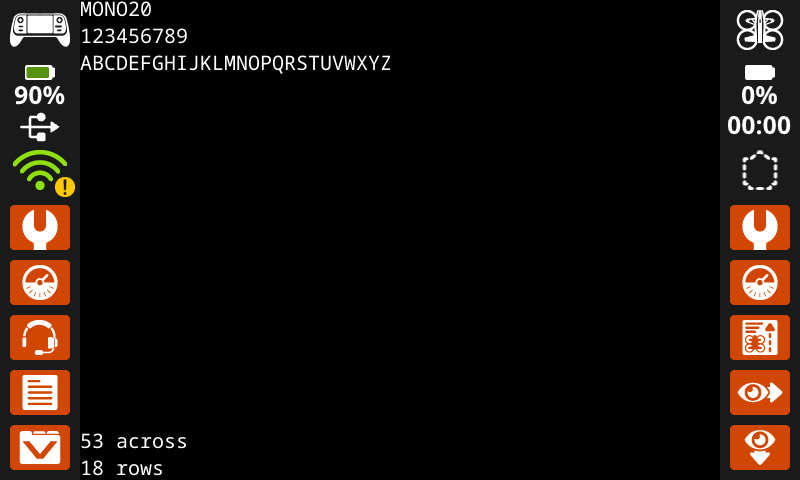
Кількість символів, що можуть поміститися на екрані, залежить від вибраного шрифту. Зі стандартним моноширинним середнім шрифтом можна чітко відобразити до 18 рядків і 53 стовпців. Текст, розміщений за межами цього діапазону, може бути обрізаний або його буде важко читати.
встановити курсор на рядок [1] стовпець [1] на екрані
Параметри |
Опис |
|---|---|
ряд |
Рядок, до якого потрібно перемістити курсор. |
колона |
Стовпець, до якого потрібно перемістити курсор. |
Приклади
коли запущено
[Display text starting at Row 7 Column 25.]
встановити курсор на рядок [7] стовпець [25] на екрані
вивести [Row 7, Column 25] на екран ▶
встановити курсор на наступний рядок на екрані#
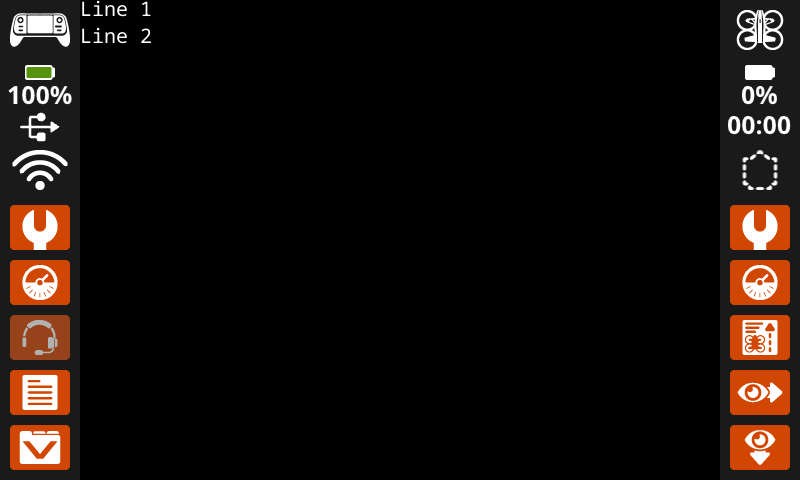
Блок стеку встановити курсор на наступний рядок на екрані переміщує курсор до стовпця 1 наступного рядка на екрані контролера.
перейти до наступного рядка на екрані
Параметри |
Опис |
|---|---|
Цей блок не має параметрів. |
Приклад
коли запущено
[Display two lines of text.]
вивести [Line 1] на екран ▶
перейти до наступного рядка на екрані
вивести [Line 2] на екран ▶
очистити рядок на екрані#
Блок стеку clear row on screen очищає рядок тексту на екрані контролера.
очистити рядок [1] на екрані
Параметри |
Опис |
|---|---|
ряд |
Номер рядка, який потрібно очистити. |
Приклад
коли запущено
[Clear only the second row of text.]
вивести [This text stays] на екран ▶
перейти до наступного рядка на екрані
вивести [This text disappears] на екран ▶
чекати [3] секунд
очистити рядок [2] на екрані
стовпець екранного курсора#
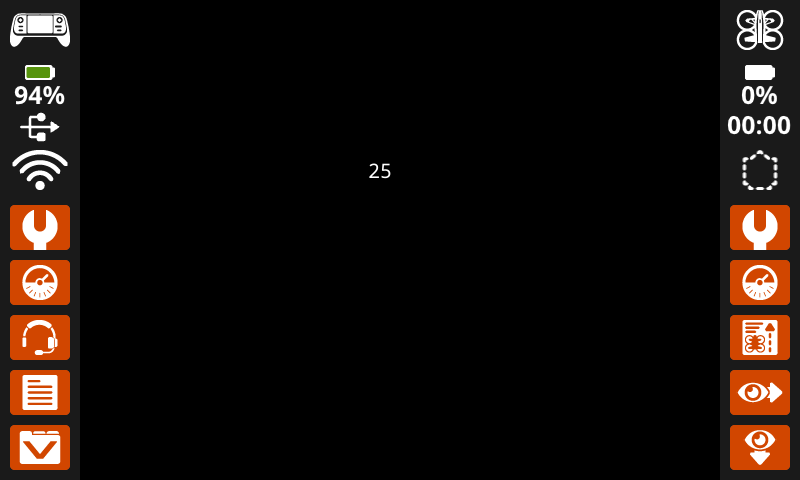
Блок репортера колона екранного курсора повідомляє номер стовпця, в якому текст буде надруковано у вигляді цілого числа.
(стовпець курсора екрана)
Параметри |
Опис |
|---|---|
Цей блок не має параметрів. |
Приклад
коли запущено
[Display the cursor's current column.]
встановити курсор на рядок [7] стовпець [25] на екрані
вивести (стовпець курсора екрана) на екран ▶
рядок курсора на екрані#
Блок репортера рядок екранного курсора повідомляє номер рядка, в якому буде надруковано текст, у вигляді цілого числа.
(рядок курсора екрана)
Параметри |
Опис |
|---|---|
Цей блок не має параметрів. |
Приклад
коли запущено
[Display the cursor's current row.]
встановити курсор на рядок [7] стовпець [25] на екрані
вивести (рядок курсора екрана) на екран ▶
Друк XY#
друк за координатами на екрані#
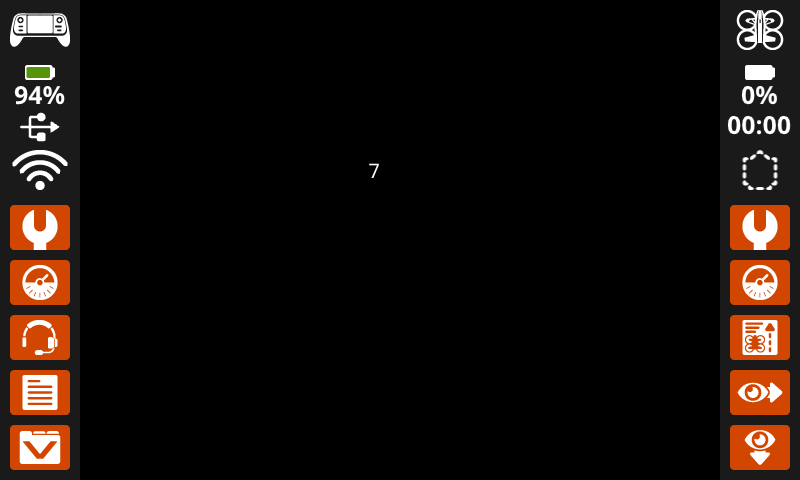
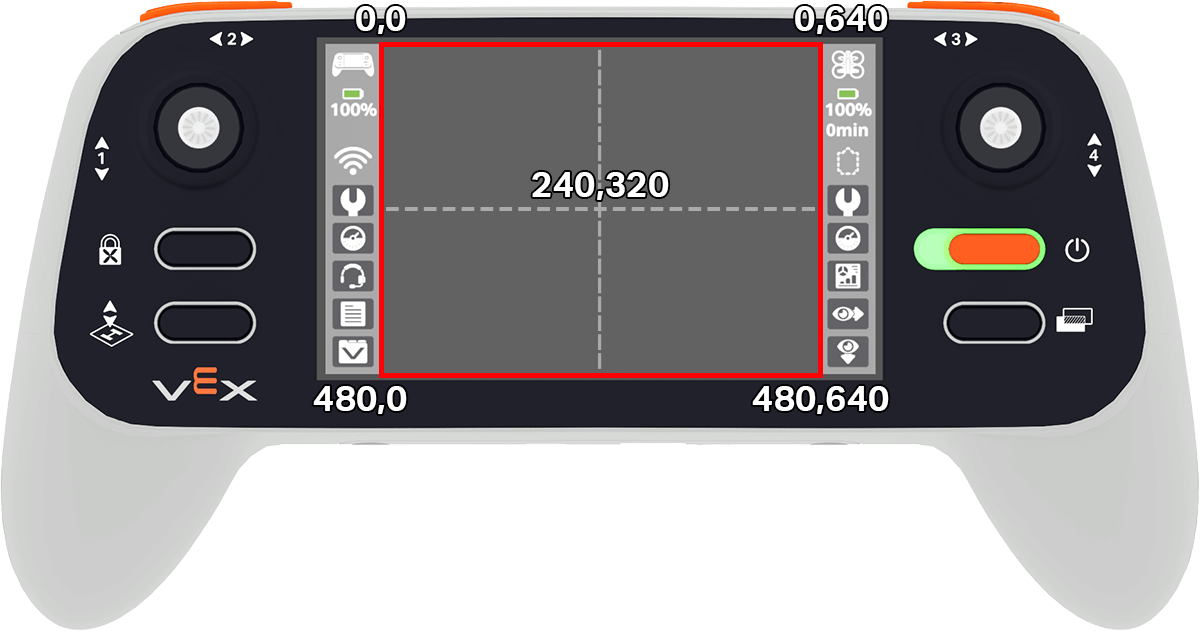
Блок стеку print at coordinate on screen друкує текст, числа або значення змінних на екрані контролера у певній позиції (x, y) у пікселях, використовуючи поточні параметри font та origin. x встановлює, наскільки далеко від лівого краю починається текст, а y встановлює, де знаходиться нижня частина літер. Цей блок ігнорує поточну позицію курсора.
вивести [VEXcode] у x:[80] y:[120] на екрані
Параметри |
Опис |
|---|---|
значення |
Текст, число або значення змінної, яке потрібно вивести на екран. |
х |
Координата x у пікселях (від 0 до 640, де 0 — ліворуч, а 640 — праворуч). |
у |
Координата Y у пікселях (від 0 до 480, де 0 — верх, а 480 — низ). |
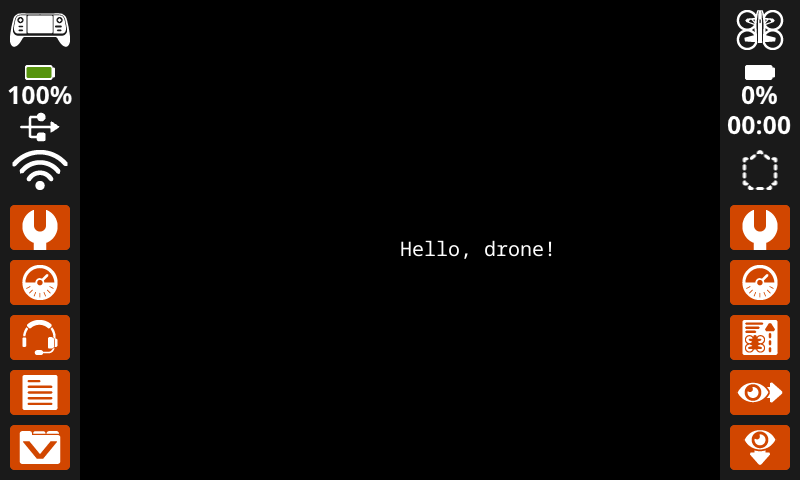
Приклад
коли запущено
[Display a message starting in the middle of the screen.]
вивести [Hello, drone!] у x:[320] y:[240] на екрані
встановити походження екрана#
Блок стеку set screen origin встановлює початок координат (0, 0), який використовується для малювання та друку на основі координат на екрані контролера. За замовчуванням початком координат є верхній лівий кут екрана. Цей блок може скинути початок координат до альтернативного розташування на екрані з координатами (x, y).
встановити початок екрана x: [0] y: [0]
Параметри |
Опис |
|---|---|
х |
Координата x у пікселях, для якої потрібно встановити новий початок координат. |
у |
Координата Y у пікселях, на яку потрібно встановити новий початок координат. |
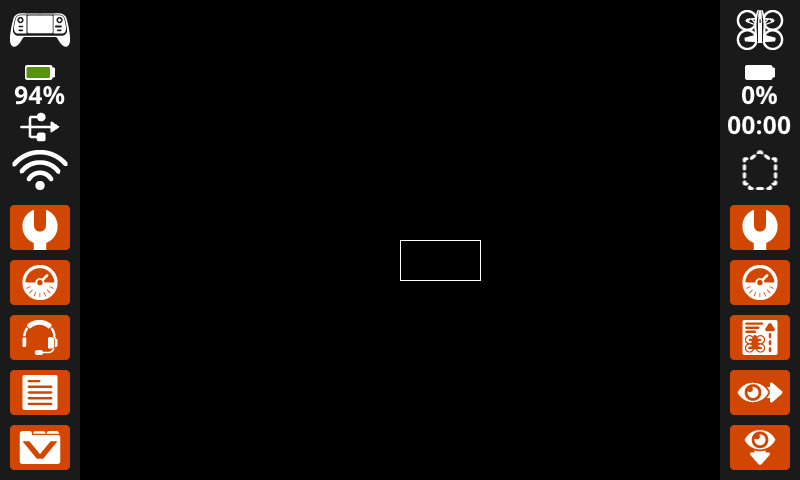
Приклад
коли запущено
[Set the origin to the center of the screen.]
встановити початок екрана x: [320] y: [240]
[Draw a rectangle at the new origin.]
намалювати прямокутник [0] [0] [80] [40] на екрані
Налаштування#
чистий екран#
Блок стека очистити екран очищає всі малюнки, текст і зображення з екрана контролера.
очистити екран
Параметри |
Опис |
|---|---|
Цей блок не має параметрів. |
Приклад
коли запущено
[Draw a circle, and clear it after 2 seconds.]
намалювати коло [320] [240] [80] на екрані
чекати [2] секунд
очистити екран
зачекайте, поки відобразиться екран#
Блок стеку wait for screen to render перемикає малювання екрана в режим render-later (відрендеринг пізніше). Після виконання цього блоку наступні блоки екрана не з’являтимуться на екрані контролера, доки не запуститься наступний блок wait for screen to render.
Примітка: Використовуйте цей блок перед малюванням групи тексту, фігур або зображень, а потім використовуйте його знову, щоб відобразити повне оновлення одночасно.
чекати відтворення екрана
Параметри |
Опис |
|---|---|
Цей блок не має параметрів. |
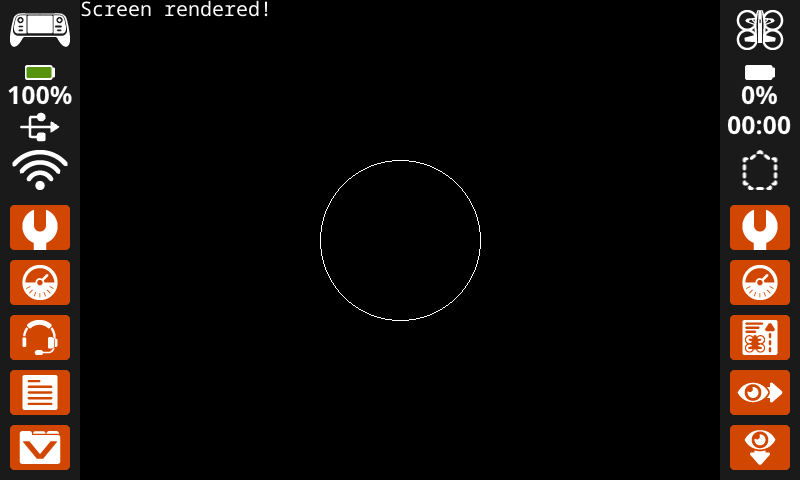
Приклад
коли запущено
[Display text and images when button 7 is pressed.]
чекати відтворення екрана
вивести [Screen rendered!] на екран ▶
намалювати коло [320] [240] [80] на екрані
чекати до <кнопка контролера [7 v] натиснута?>
чекати відтворення екрана
заповнити екран#
Блок стеку fill screen очищає всі малюнки, текст і зображення з екрана контролера, а потім змінює фон на заданий колір.
заповнити екран [червоний v]
Параметри |
Опис |
|---|---|
колір |
Колір, на який потрібно змінити фон:
|
Приклад
коли запущено
[Say "Hello" then turn screen green.]
вивести [Hello] на екран ▶
чекати [2] секунд
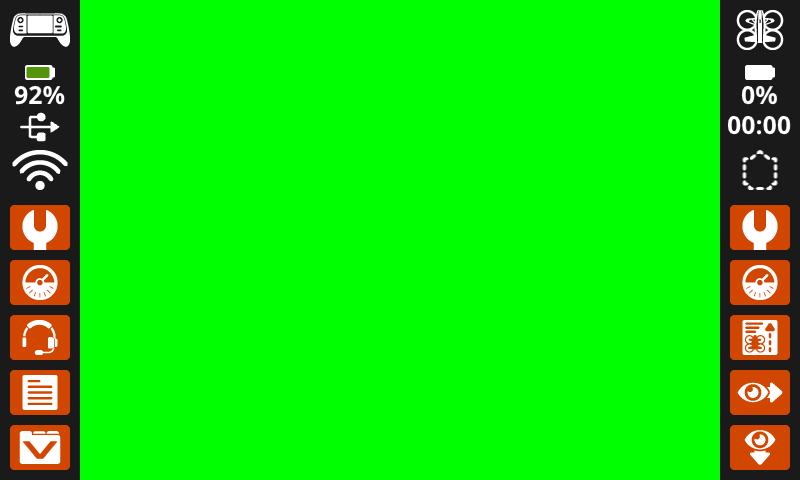
заповнити екран [зелений v]
встановити шрифт на екрані#
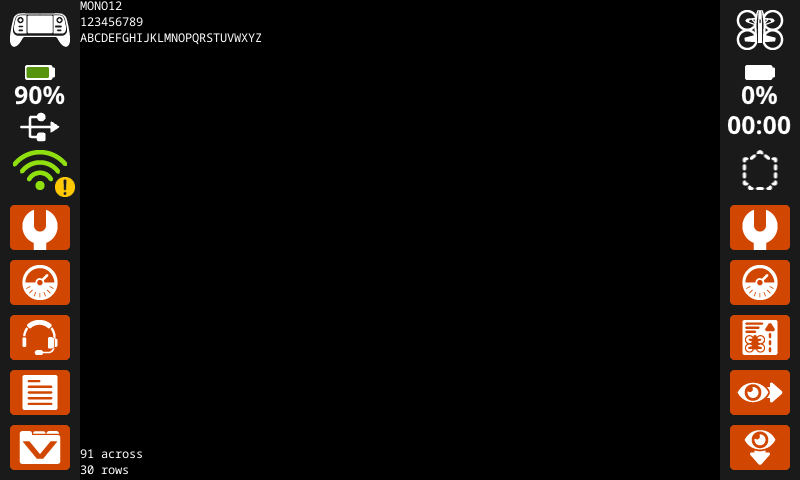
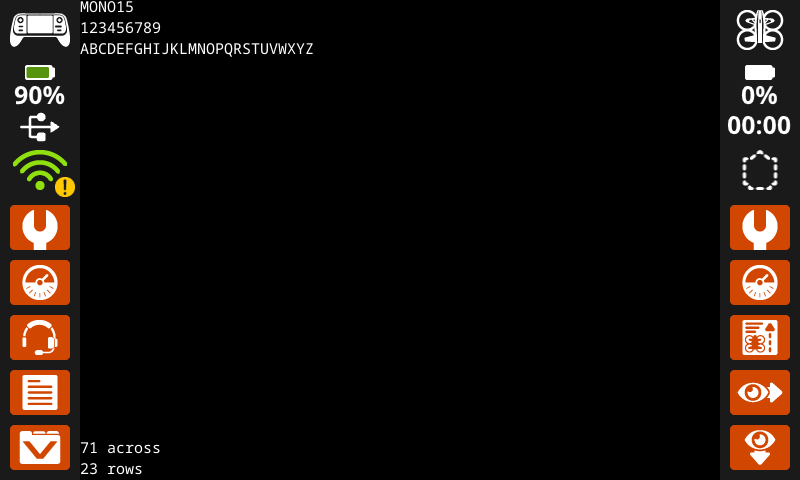
Блок стеку set font on screen встановлює шрифт і розмір, що використовуються для відображення тексту на екрані контролера. Цей шрифт застосовуватиметься до всього тексту, що друкується після виконання цього блоку.
встановити шрифт [моноширинний v] [середній v] на екрані
Параметри |
Опис |
|---|---|
тип |
Тип шрифту: моноширинний або пропорційний. |
розмір |
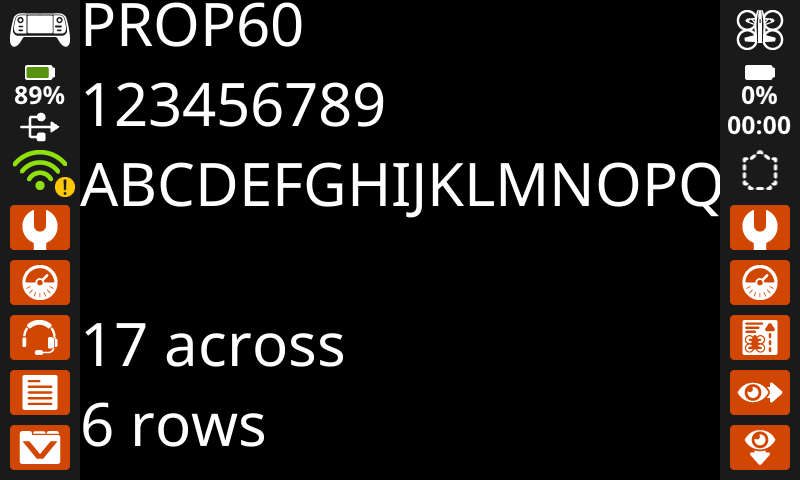
Розмір шрифту (показано нижче):
|
|
|
|
|---|---|---|
|
|
|
|
|
|
|
|
|
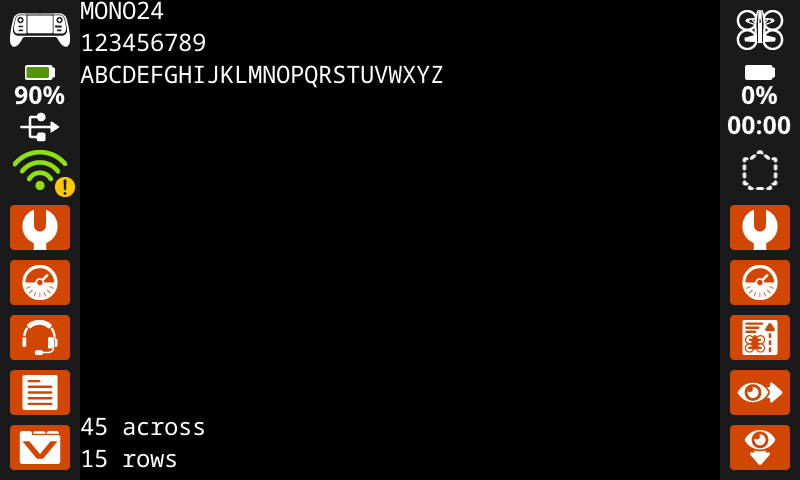
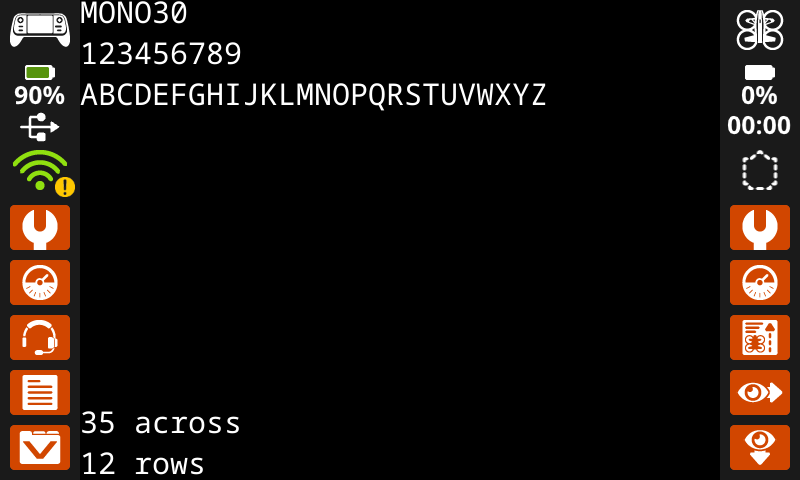
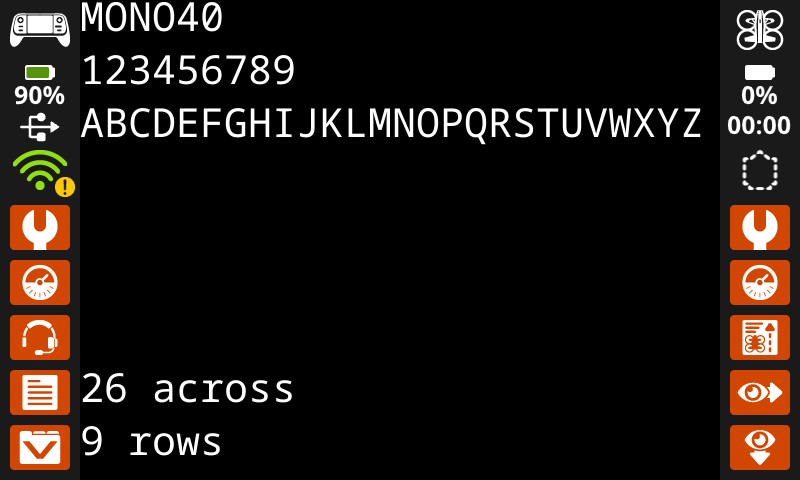
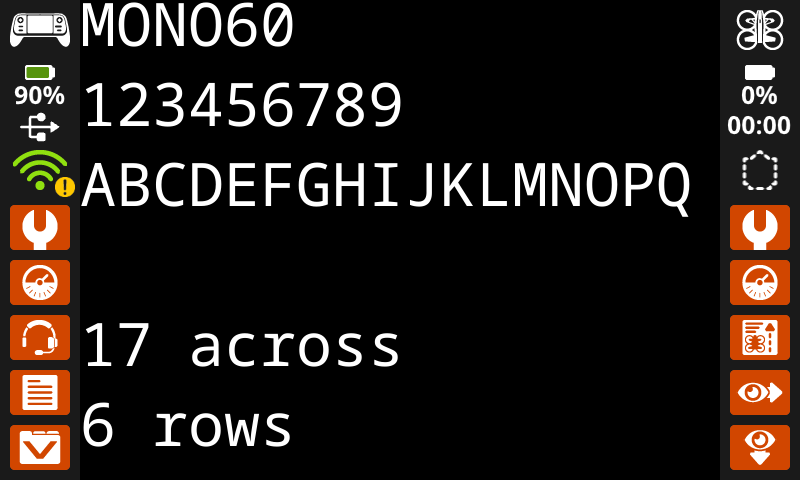
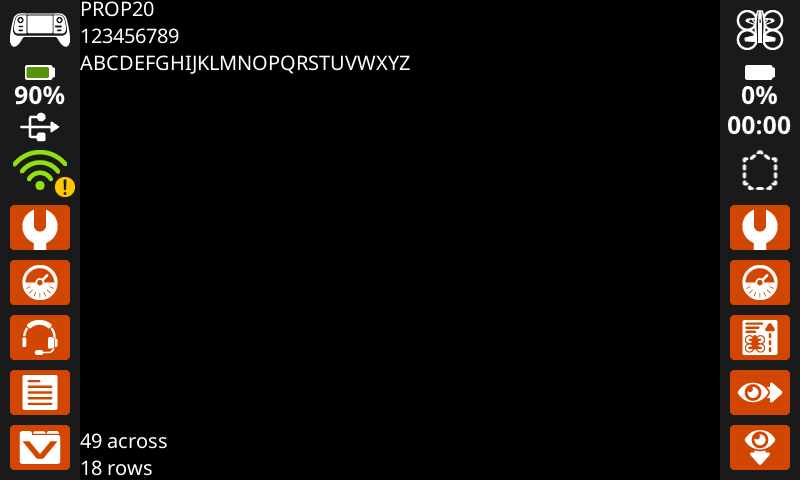
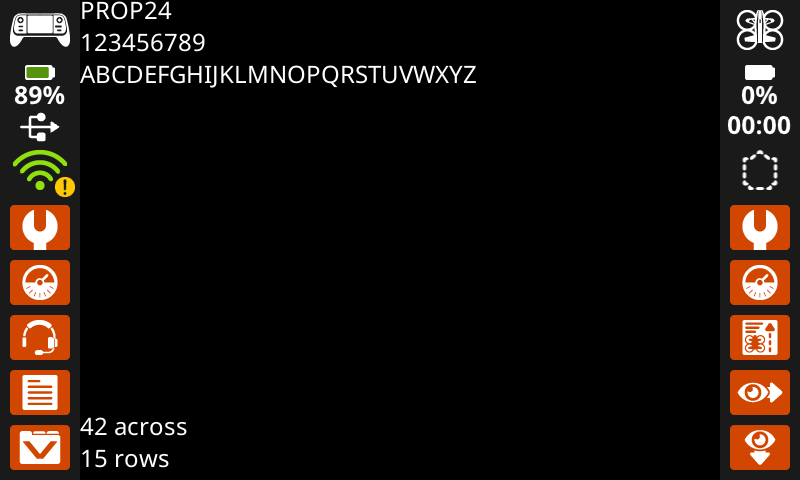
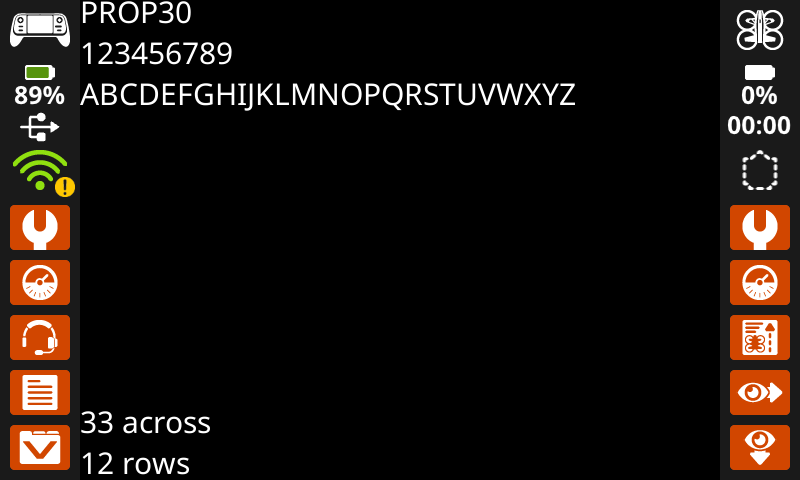
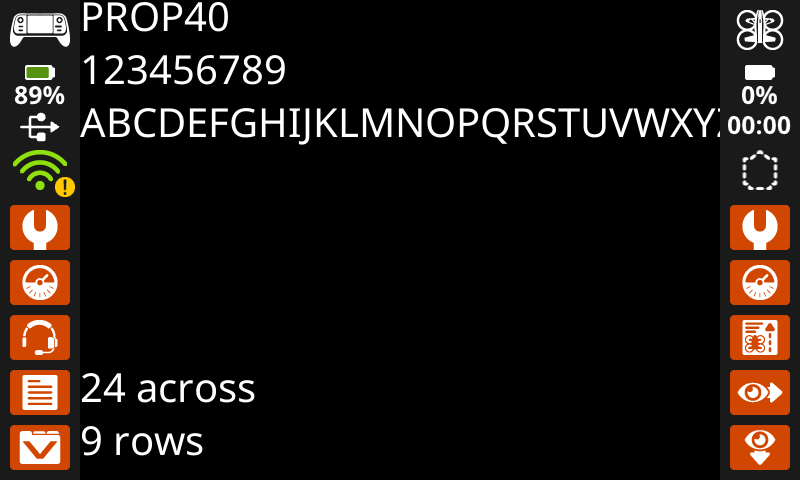
Приклад
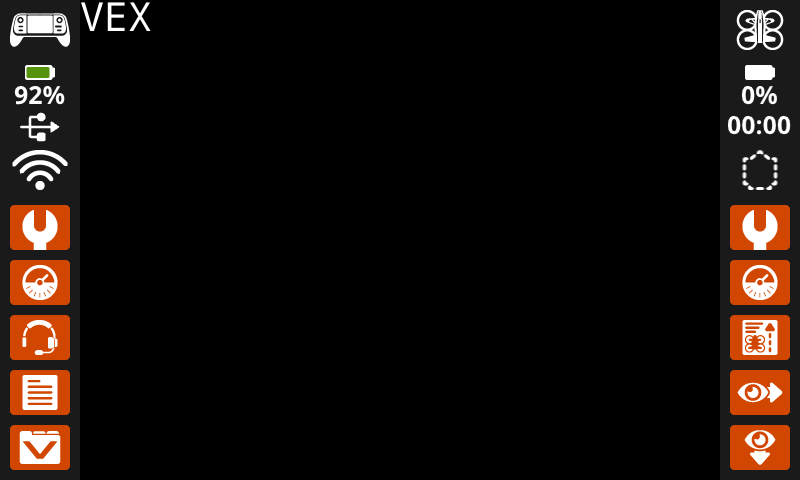
коли запущено
[Display text using a larger font.]
встановити шрифт [моноширинний v] [дуже великий v] на екрані
вивести [VEX] на екран ▶
встановити точність друку на екрані#
Блок стеку set print precision on screen встановлює кількість знаків після коми, що відображаються під час друку чисел на екрані контролера. Ця точність друку застосовуватиметься до всіх чисел, що друкуються після виконання цього блоку.
встановити точність друку [0.1 v] на екрані
Параметри |
Опис |
|---|---|
точність |
Встановлює точність друку на:
|
Приклад
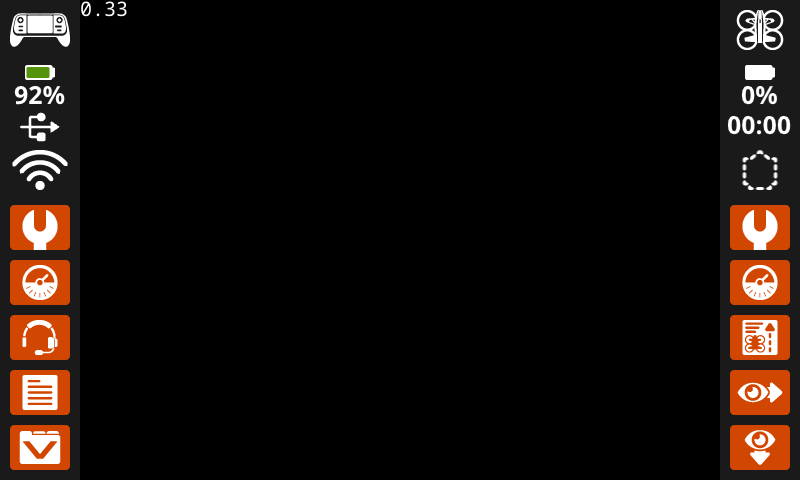
коли запущено
[Print 1/3 as 0.33.]
встановити точність друку [0.01 v] на екрані
вивести ([1] [math_division v] [3]) на екран ▶
встановити ширину пера на екрані#
Блок стеку встановити ширину пера на екрані встановлює товщину намальованих ліній та контурів фігур.
встановити ширину пера [10] на екрані
Параметри |
Опис |
|---|---|
ширина |
Ширина пера в пікселях. |
Приклад
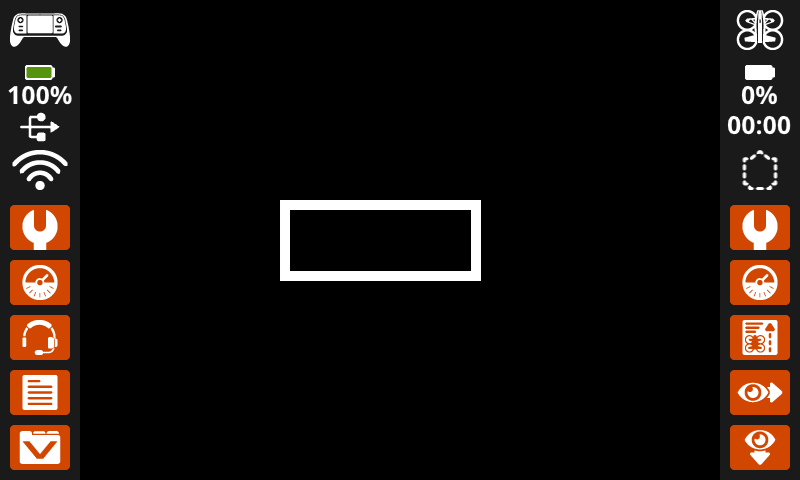
коли запущено
[Draw a rectangle with a pen width of 10.]
встановити ширину пера [10] на екрані
намалювати прямокутник [200] [200] [200] [80] на екрані
встановити колір пера / шрифту на екрані#
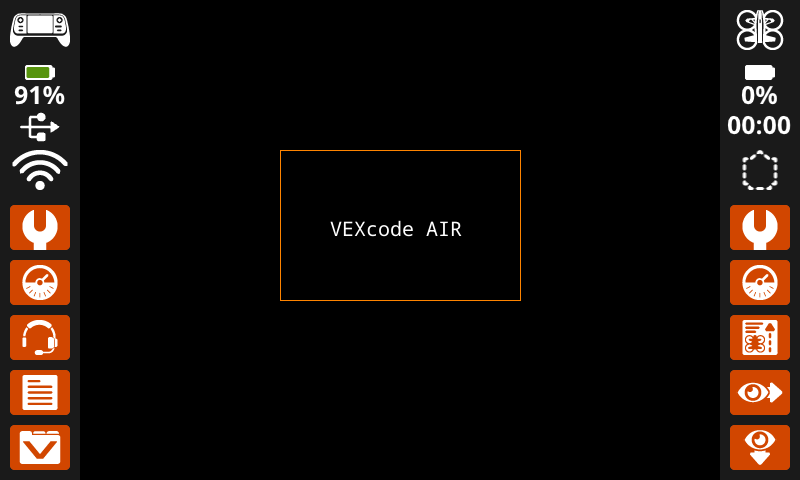
Блок стеку set pen / font color on screen встановлює колір тексту, пікселів, ліній та контурів фігур. Колір за замовчуванням – білий.
встановити колір пера/шрифту [червоний v] на екрані
Приклад
Параметри |
Опис |
|---|---|
колір |
Колір ручки та шрифту:
|
коли запущено
[Draw a rectangle with an orange outline.]
встановити колір пера/шрифту [помаранчевий v] на екрані
намалювати прямокутник [200] [150] [240] [150] на екрані
встановити колір пера/шрифту [білий v] на екрані
вивести [VEXcode AIR] у x:[250] y:[220] на екрані
встановити колір заливки тексту на екрані#
Блок стеку встановити колір заливки тексту на екрані встановлює колір заливки позаду друкованого тексту. Колір заливки тексту за замовчуванням – прозорий.
встановити колір заливки тексту [червоний v] на екрані
Параметри |
Опис |
|---|---|
колір |
Колір заливки тексту:
|
Приклади
коли запущено :: hat events
[Display two colors behind text.]
встановити колір заливки тексту [червоний v] на екрані
вивести ["Red"] на екран ▶
перейти до наступного рядка на екрані
встановити колір заливки тексту [синій v] на екрані
вивести ["Blue"] на екран ▶
встановити колір заливки малювання на екрані#
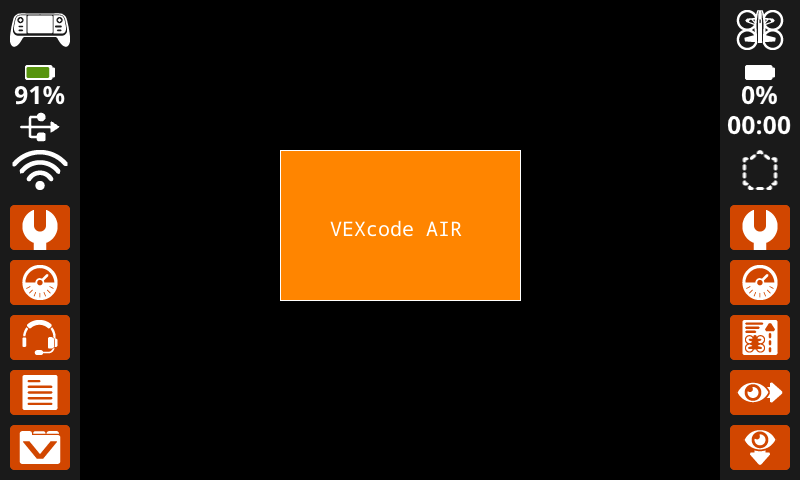
Блок стеку встановити колір заливки, що малюється на екрані встановлює колір заливки, який використовується під час малювання фігур. Колір заливки за замовчуванням – чорний.
встановити колір заливки малюнка [червоний v] на екрані
Параметри |
Опис |
|---|---|
колір |
Колір заливки фігури:
|
Приклади
коли запущено
[Draw an orange-filled rectangle with text on top.]
встановити колір заливки малюнка [помаранчевий v] на екрані
намалювати прямокутник [200] [150] [240] [150] на екрані
вивести [VEXcode AIR] у x:[250] y:[220] на екрані
Нічия#
показати файл зображення на екрані#
Блок стеку показати файл зображення на екрані малює власне зображення, завантажене користувачем, на екрані контролера в точці встановити походження.
показати файл зображення [IMAGE1 v]
Параметри |
Опис |
|---|---|
номер зображення |
Зображення, завантажене користувачем, яке буде використано. Параметри зміняться, якщо назви зображень редагувати на Панелі керування. |
Приклад
коли запущено
[Display custom image on screen.]
показати файл зображення [IMAGE1 v]
малювати піксель на екрані#
Блок стеку малювання пікселя на екрані малює один піксель у вибраних координатах x та y, використовуючи поточний колір перо.
намалювати піксель [0] [0] на екрані
Параметри |
Опис |
|---|---|
х |
Координата x для малювання пікселя від 0 до 640. |
у |
Координата Y для малювання пікселя від 0 до 480. |
Приклад
коли запущено
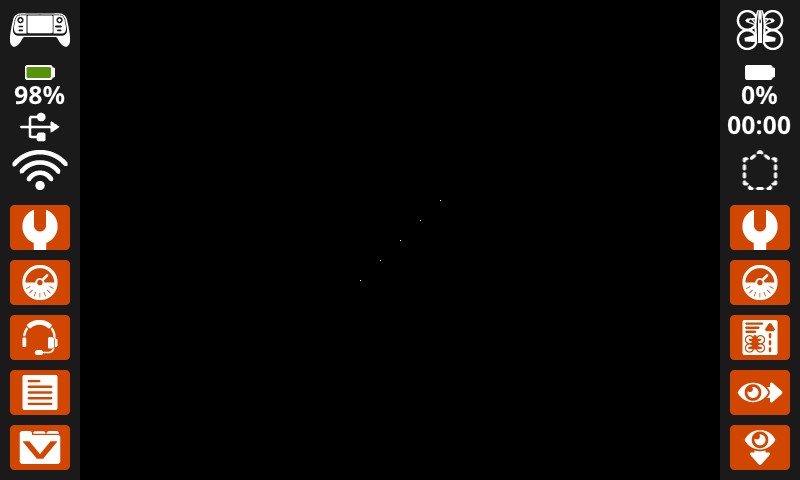
[Draw five pixels in a diagonal.]
намалювати піксель [360] [200] на екрані
намалювати піксель [340] [220] на екрані
намалювати піксель [320] [240] на екрані
намалювати піксель [300] [260] на екрані
намалювати піксель [280] [280] на екрані
малювати лінію на екрані#
Блок стеку draw line on screen малює лінію від першої координати екрана (x1, y1) до другої координати екрана (x2, y2), використовуючи поточні значення width of pen та pen color.
намалювати лінію [0] [0] [10] [10] на екрані
Параметри |
Опис |
|---|---|
х1 |
Координата x у пікселях початку лінії від 0 до 640. |
y1 |
Y-координата в пікселях початку лінії від 0 до 480. |
х2 |
Координата x кінця рядка в пікселях від 0 до 640. |
y2 |
Y-координата кінця рядка в пікселях від 0 до 480. |
Приклад
коли запущено
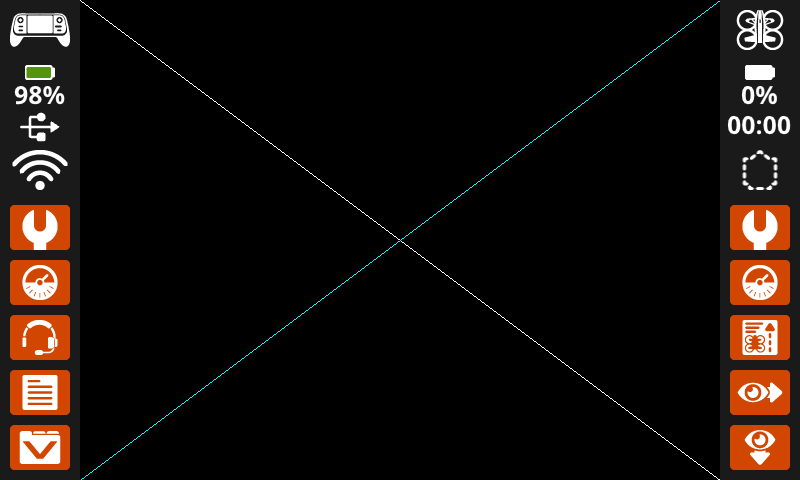
[Make an X across the screen.]
намалювати лінію [0] [0] [640] [480] на екрані
встановити колір пера/шрифту [блакитний v] на екрані
намалювати лінію [0] [480] [640] [0] на екрані
намалювати прямокутник на екрані#
Блок стеку малювати прямокутник на екрані малює прямокутник, використовуючи поточні значення ширина пера, колір пера та колір заливки.
намалювати прямокутник [0] [0] [10] [10] на екрані
Приклад
Параметри |
Опис |
|---|---|
х |
Координата x верхнього лівого кута прямокутника в пікселях від 0 до 640. |
у |
Y-координата в пікселях верхнього лівого кута прямокутника від 0 до 480. |
ширина |
Ширина прямокутника в пікселях. |
висота |
Висота прямокутника в пікселях. |
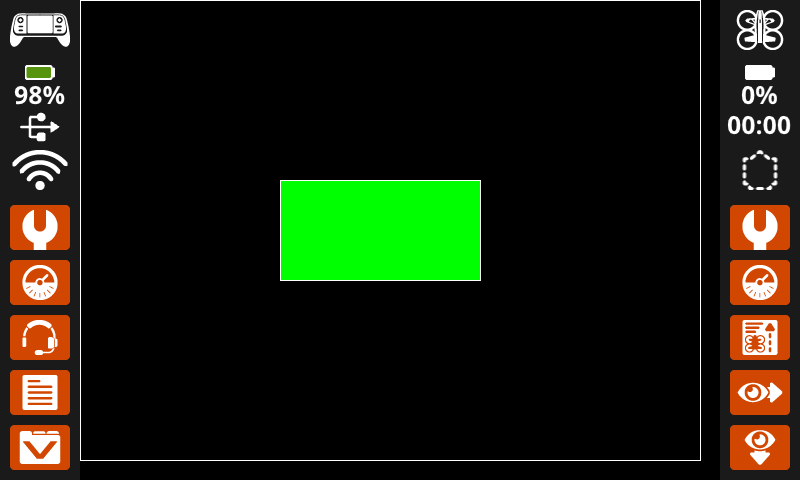
коли запущено
[Draw two rectangles on the screen.]
намалювати прямокутник [0] [0] [620] [460] на екрані
встановити колір заливки малюнка [зелений v] на екрані
намалювати прямокутник [200] [180] [200] [100] на екрані
намалювати коло на екрані#
Блок стеку малювати коло на екрані малює коло, використовуючи поточні значення ширина пера, колір пера та колір заливки.
намалювати коло [0] [0] [10] на екрані
Параметри |
Опис |
|---|---|
х |
Координата x центру кола в пікселях від 0 до 640. |
у |
Y-координата в пікселях центру кола від 0 до 480. |
радіус |
Радіус кола в пікселях. |
Приклад
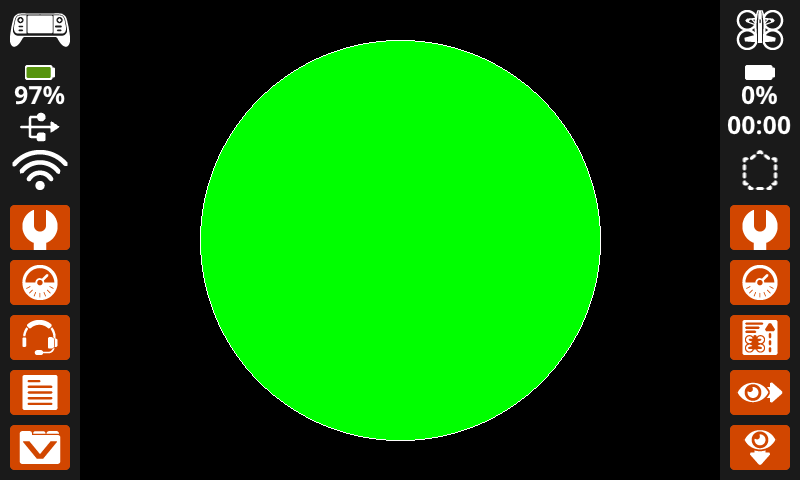
коли запущено
[Draw one green circle on the screen.]
встановити колір заливки малюнка [зелений v] на екрані
намалювати коло [320] [240] [200] на екрані
Дотик#
екран натиснутий#
Логічний блок screen pressed повідомляє, чи натискається екран контролера в даний момент.
True – На екрані наразі натискають кнопку.
Хибно – Екран не натискається
<екран натиснуто?>
Параметри |
Опис |
|---|---|
Цей блок не має параметрів. |
Приклад
коли запущено
[Play a sound when the screen is pressed.]
назавжди
якщо <екран натиснуто?> тоді
відтворити ноту [низький v] [C v] [note_eight v] ▶
коли запущено
[Display different messages after the screen is pressed.]
чекати до <екран натиснуто?>
вивести [First message!] на екран ▶
перейти до наступного рядка на екрані
[Lift finger to press the screen again.]
чекати до <не <екран натиснуто?>>
чекати до <екран натиснуто?>
вивести [Second message!] на екран ▶
положення екрана#
Блок репортера позиції екрана повідомляє координату x або y у пікселях місця останнього натискання на екран. Повернене значення для x знаходиться в діапазоні від 0 (ліворуч) до 640 (праворуч). Повернене значення для y знаходиться в діапазоні від 0 (зверху) до 480 (знизу).
(позиція екрана [x v])
Параметри |
Опис |
|---|---|
координата |
Координата останнього натискання на екран у пікселях: x вказує на горизонтальне положення, а y — на вертикальне. |
Приклад
коли запущено
[Play high or low note based on where screen is pressed.]
назавжди
якщо <екран натиснуто?> тоді
якщо <(позиція екрана [x v]) [math_greater_than v] [320]> тоді
відтворити ноту [високий v] [C v] [note_eight v] ▶
інакше
відтворити ноту [низький v] [C v] [note_eight v] ▶
коли подія на екрані#
Блок when screen event запускається, коли екран контролера натискається або відпускається.
коли екран [натиснуто v]
Параметри |
Опис |
|---|---|
дія |
Визначає, коли буде запущено приєднаний стек блоків: pressed запускається, коли екран натискається, а released запускається, коли екран відпускається. |
Приклад
коли екран [натиснуто v]
[Play a sound when the screen is pressed.]
відтворити звук [успіх v] ▶