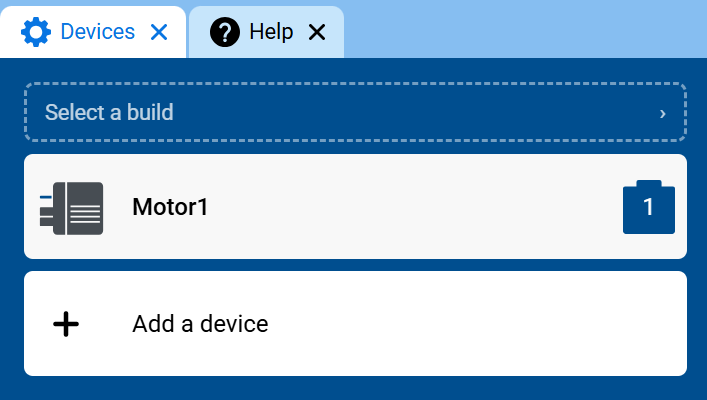
设备设置:电机#
加装电机#
打开“设备”选项卡#
选择“设备”选项卡。
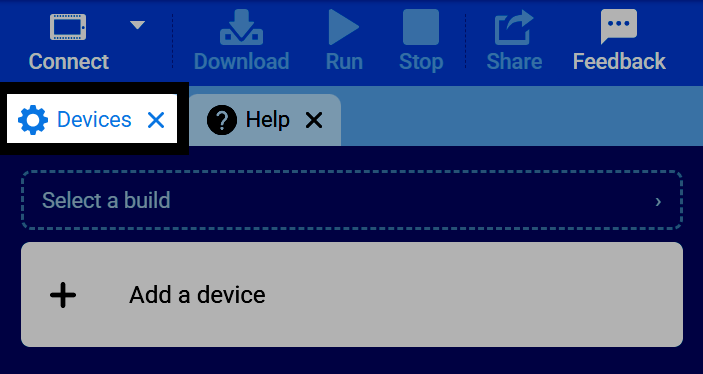
如果“设备”选项卡不可见,请参阅 VEXcode 导航 教程中的 添加选项卡。
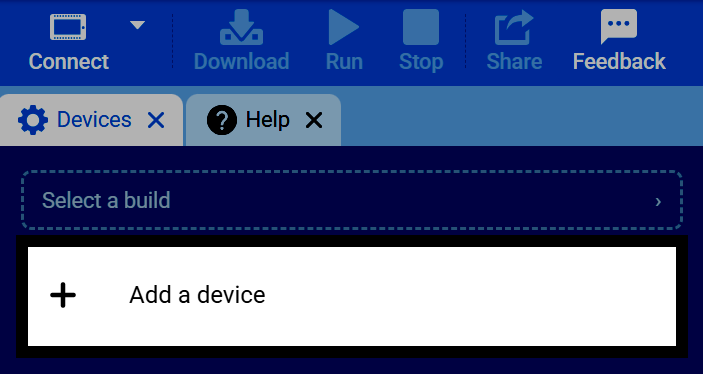
选择“添加设备”#
在“设备”选项卡中选择“添加设备”。
选择电机#
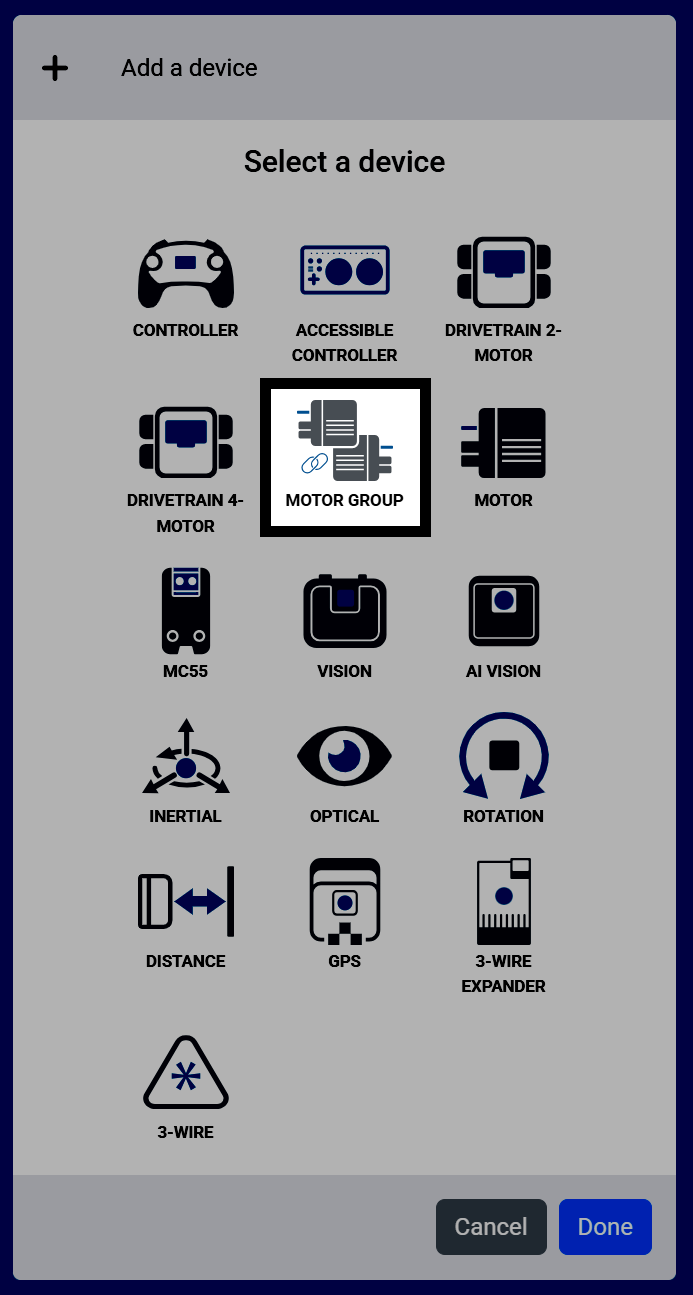
如果您的机器人这部分使用单个电机,请选择电机。
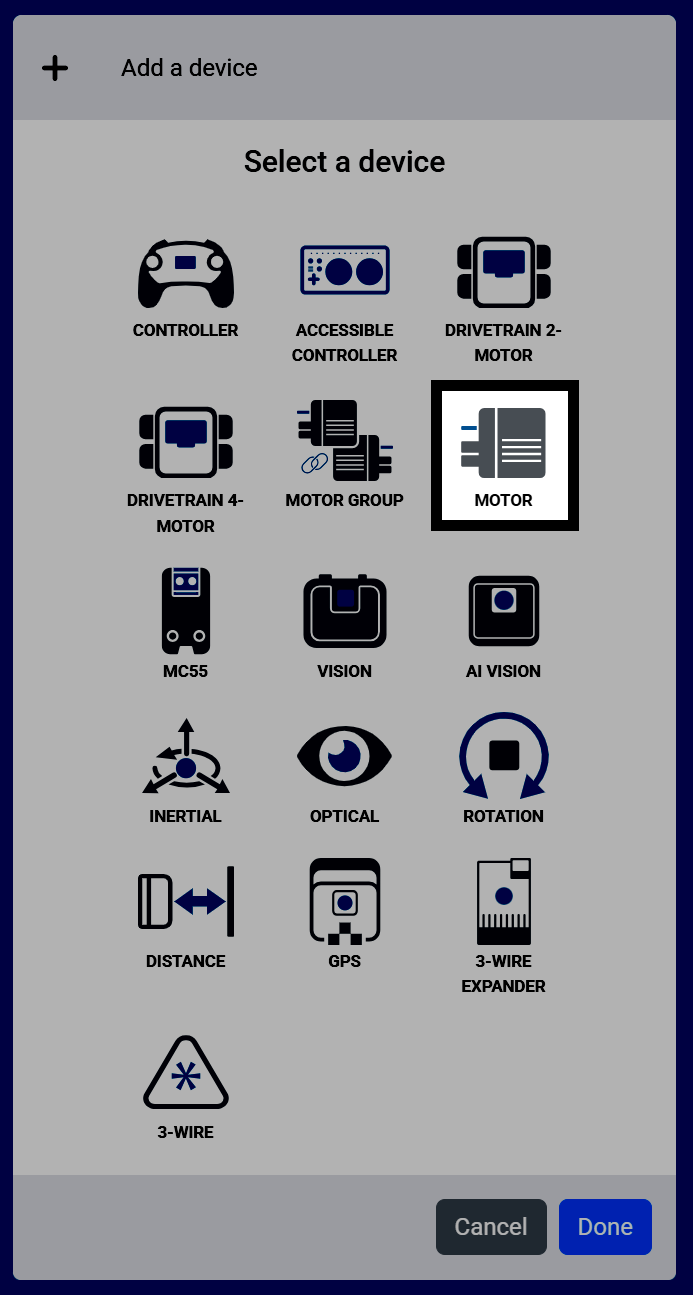
选择汽车集团#
如果您的机器人使用多个电机同时协同工作来移动机器人的某个部分,请选择电机组。
选择端口#
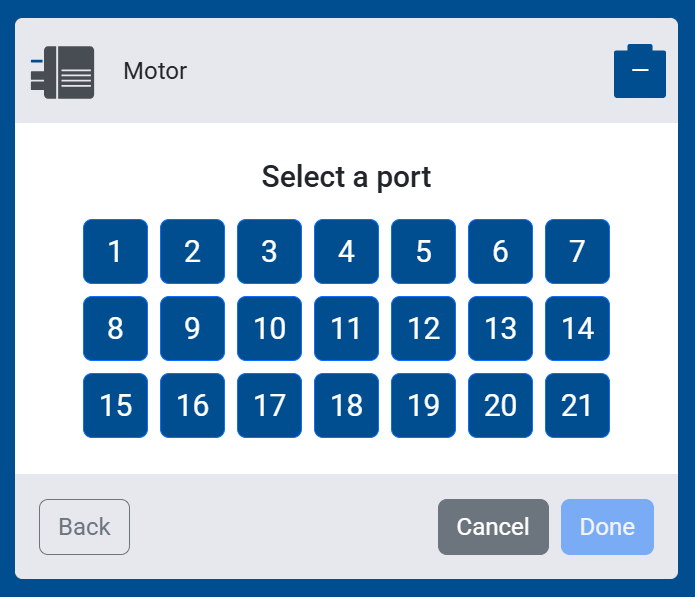
选择电机所连接的端口。
选择墨盒#
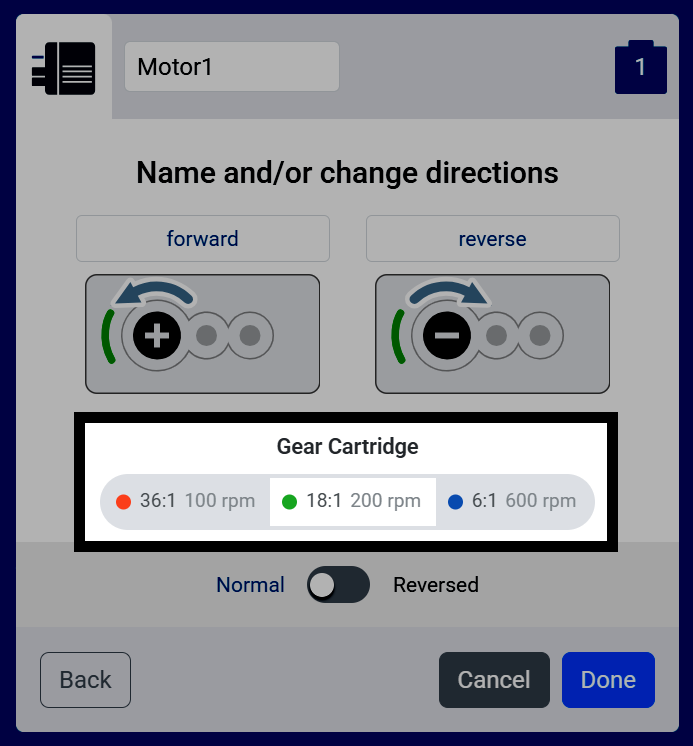
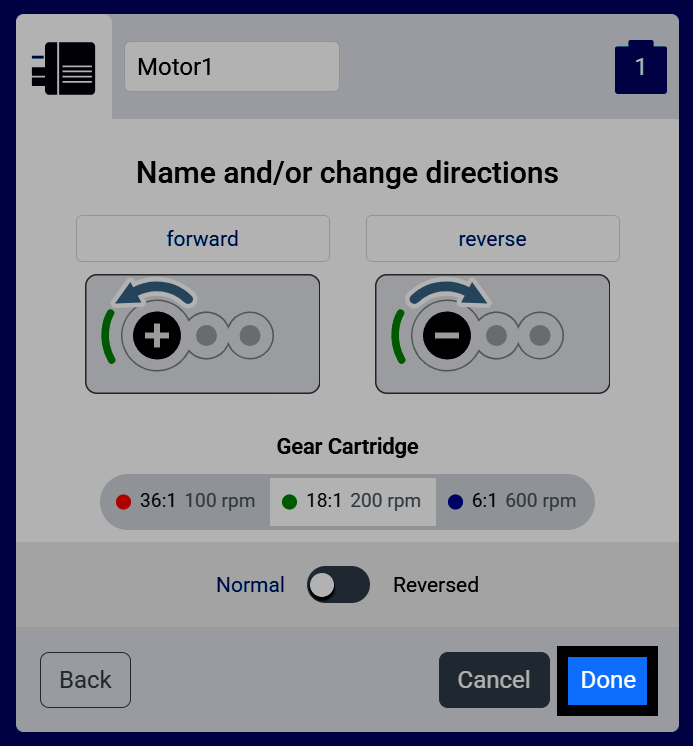
在“命名和/或更改方向”屏幕上,选择电机内部齿轮盒的颜色:红色(36:1,100 RPM)、绿色(18:1,200 RPM,默认值)或蓝色(6:1,600 RPM)。此颜色必须与实际安装在电机中的齿轮盒颜色一致。
设定方向#
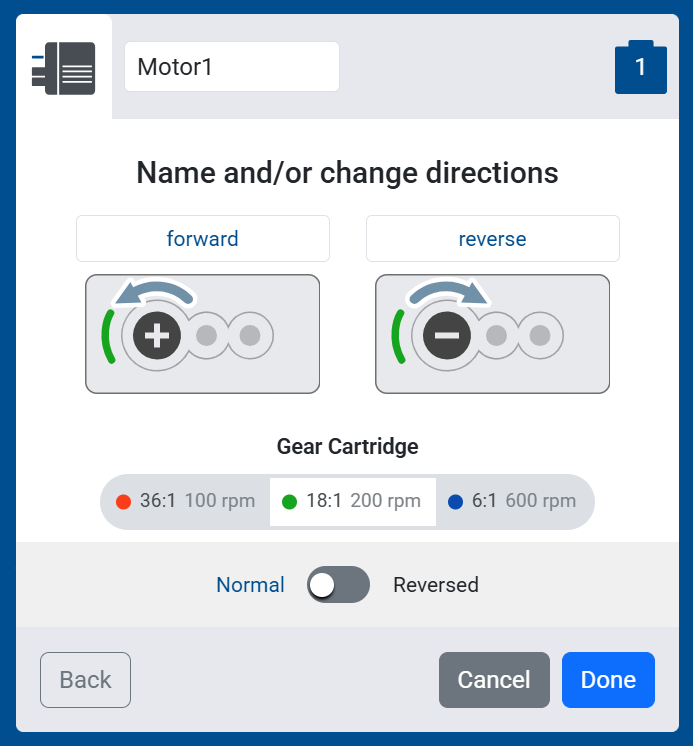
在正常和反向之间切换,以设置电机的前进方向。
完成电机安装#
选择完成,将电机添加到您的机器人。
在设备列表中查看电机#
电机或电机组现在将出现在您的设备列表中,并且其模块将添加到您的工具箱中。