ব্লক সরানো এবং অপসারণ করা#
এই টিউটোরিয়ালে একটি প্রজেক্টে কীভাবে ব্লক সরানো, সংযুক্ত করা, পুনর্বিন্যাস করা এবং মুছে ফেলা যায়, তা আলোচনা করা হয়েছে। টিউটোরিয়ালটি শেষে, আপনি আপনার ব্লকগুলো গুছিয়ে রাখতে এবং অপ্রয়োজনীয়গুলো সরিয়ে ফেলতে সক্ষম হবেন।
আপনার প্রজেক্টে একটি ব্লক যোগ করতে, টুলবক্স থেকে ব্লকটিতে ক্লিক করে টেনে আনুন এবং ছেড়ে দিলে এটি ওয়ার্কস্পেসে পড়ে যাবে।
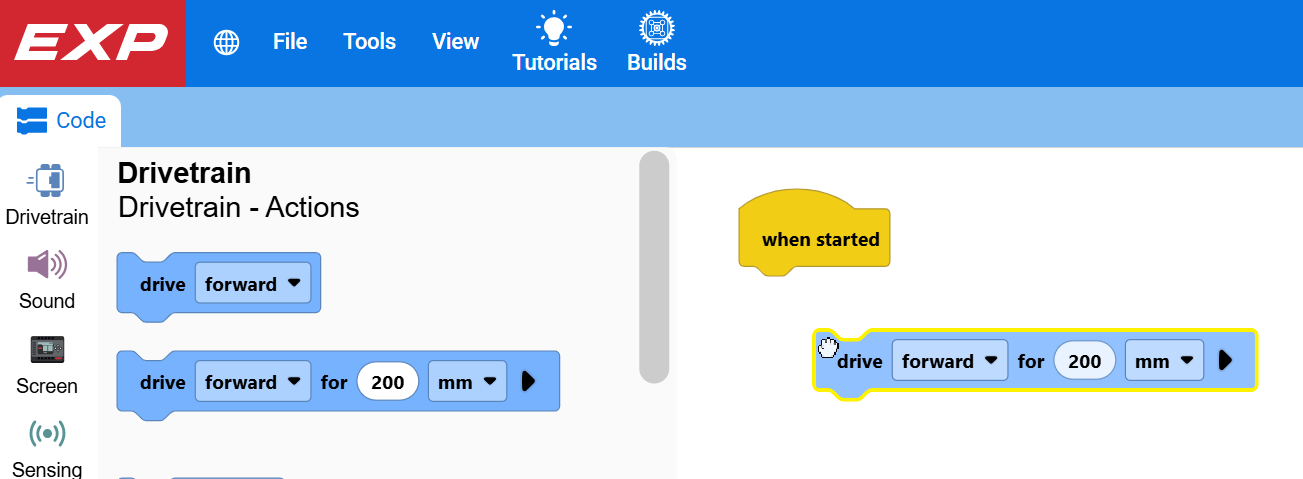
একটি ব্লককে অন্য ব্লকগুলোর উপর টেনে নিয়ে গিয়ে সেগুলোকে একসাথে যুক্ত করুন।
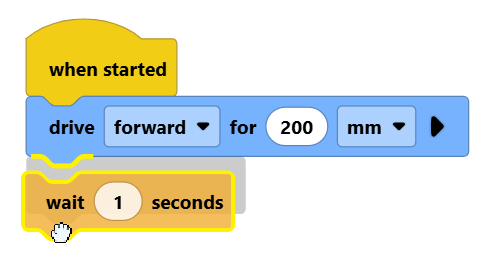
অন্য ব্লকগুলোর উপরে থাকা কোনো ব্লকে ক্লিক করে আপনি ব্লকের পুরো দলকে একসাথে সরাতে পারেন।
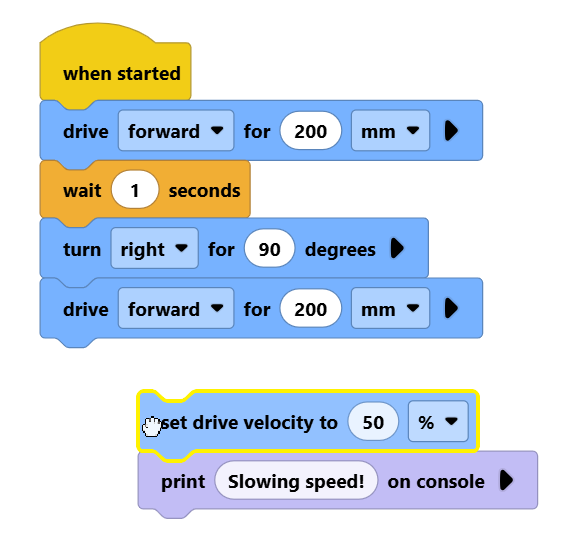
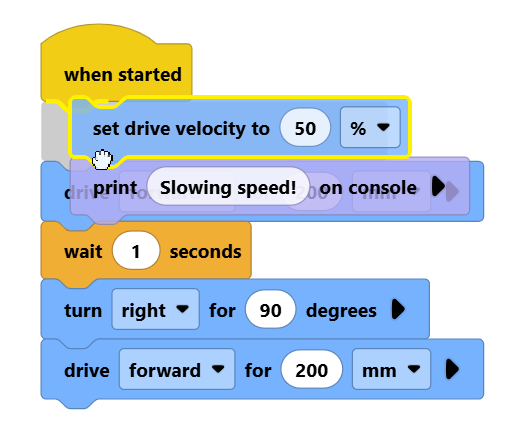
এক স্তূপ ব্লককে অন্য ব্লকগুলোর উপরে টেনে আনলে, আপনি সেগুলোকে সেই স্তূপের মধ্যে ঢোকাতে পারবেন।
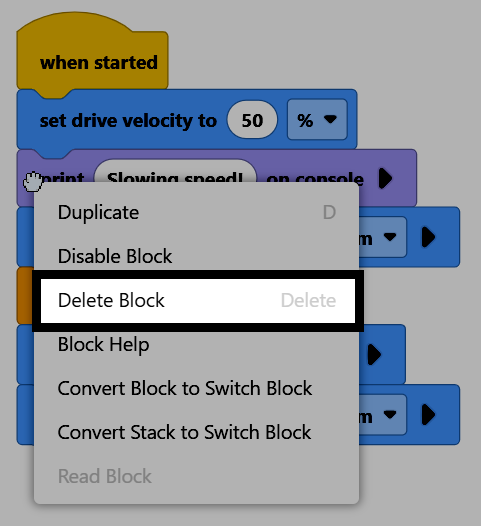
একটি ব্লক মুছে ফেলার জন্য, ব্লকটির উপর রাইট-ক্লিক করুন এবং কনটেক্সট মেনু থেকে ডিলিট ব্লক নির্বাচন করুন। এছাড়াও, আপনি ব্লকটি নির্বাচন করে আপনার কিবোর্ডের ডিলিট কী চাপতে পারেন।