Blokkok mozgatása és eltávolítása#
Ez az oktatóanyag bemutatja, hogyan lehet blokkokat áthelyezni, csatolni, átrendezni és törölni egy projektben. A végére tudni fogod, hogyan rendszerezheted a blokkokat, és hogyan távolíthatod el azokat, amelyekre nincs szükséged.
Blokk hozzáadásához a projekthez kattintson a blokkra, húzza át őket az eszköztárból, majd engedje el, hogy a munkaterületre ejtse.
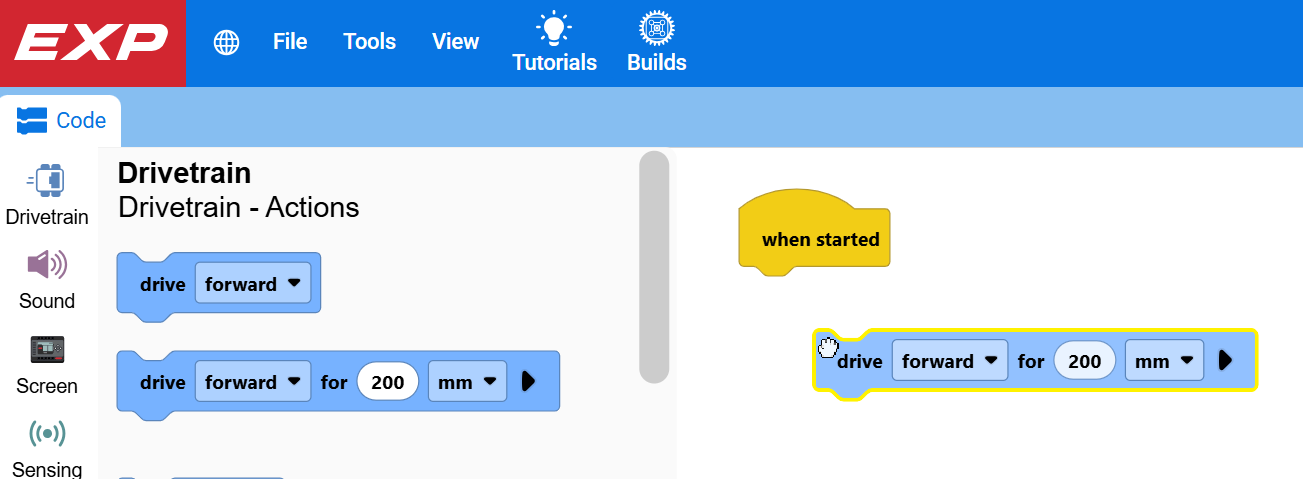
Húzd át a blokkot más blokkokra, hogy összekapcsold őket.
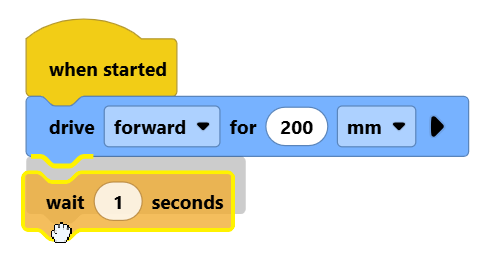
Egy másik feletti blokkra kattintva blokkok egész csoportjait mozgathatja egymáshoz.
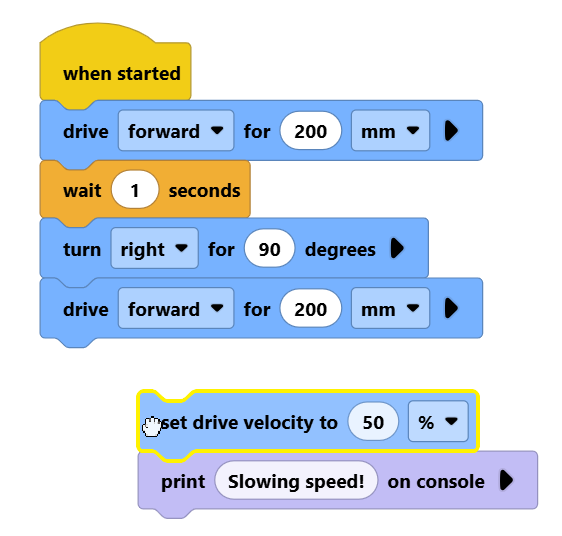
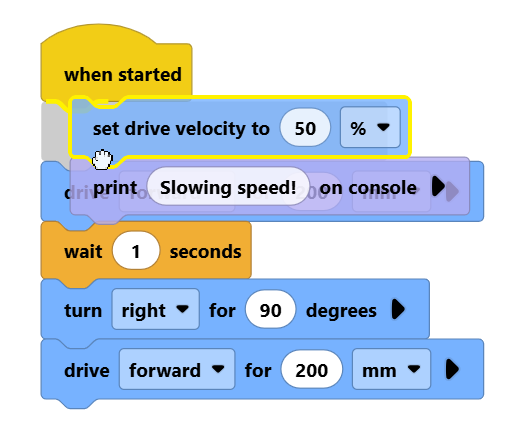
Ha egy blokkhalom fölé húzol egy halmot, beszúrhatod őket a blokkhalomba.
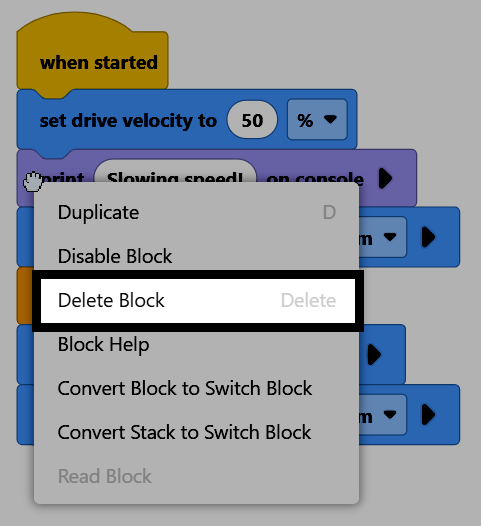
Egy blokk törléséhez kattintson a jobb gombbal a blokkra, és válassza a Blokk törlése lehetőséget a helyi menüből. Kijelölheti a blokkot, és megnyomhatja a billentyűzeten a Delete billentyűt is.