Bloku pārvietošana un noņemšana#
Moving and Removing Blocks
Šajā pamācībā ir aprakstīts, kā pārvietot, pievienot, pārkārtot un dzēst blokus projektā. Līdz beigām jūs zināsiet, kā sakārtot blokus un noņemt tos, kas jums nav nepieciešami.
Lai projektam pievienotu bloku, noklikšķiniet uz bloka, velciet to no rīkjoslas un atlaidiet, lai to ievietotu darbvietā.
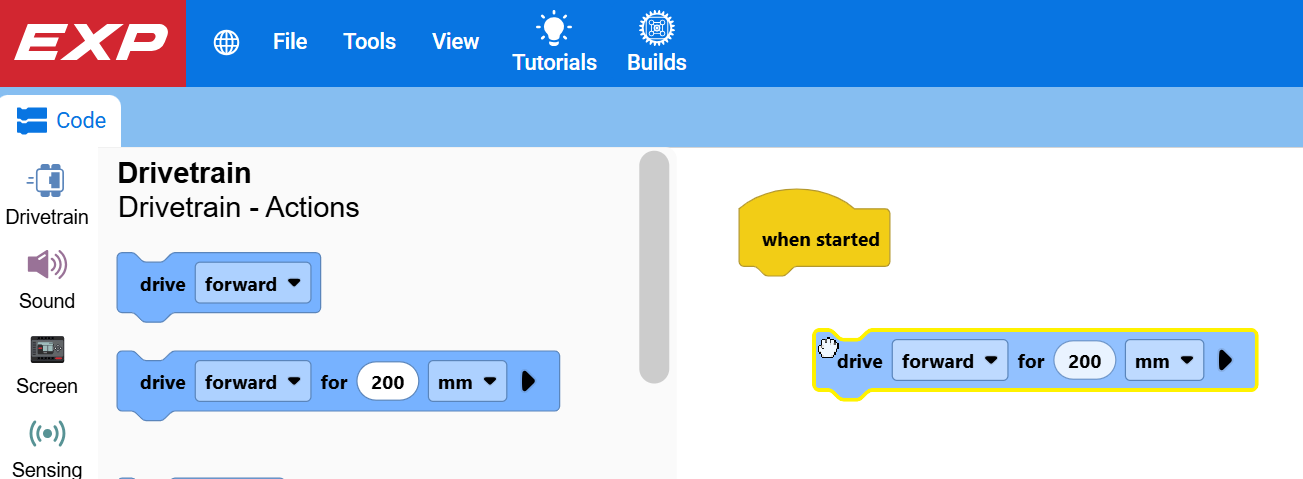
Velciet bloku uz citiem blokiem, lai tos savienotu kopā.
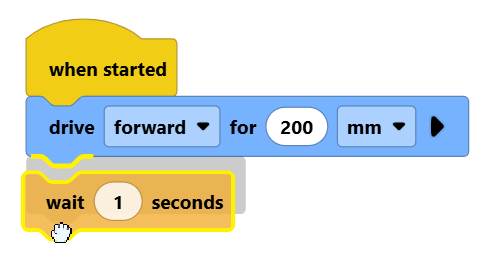
Noklikšķinot uz bloka, kas atrodas virs citiem, varat pārvietot veselas bloku grupas kopā.
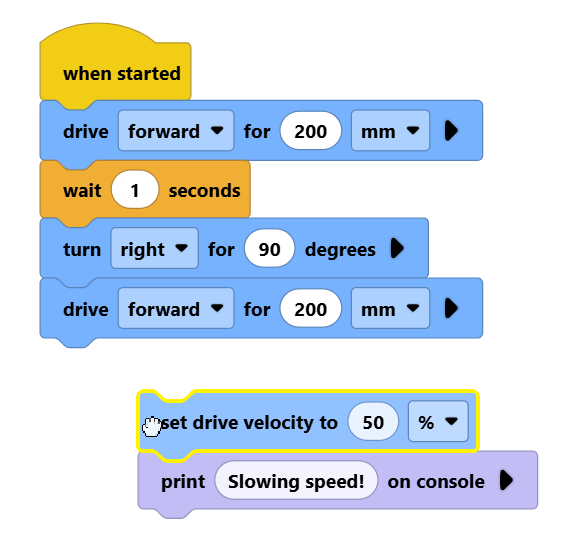
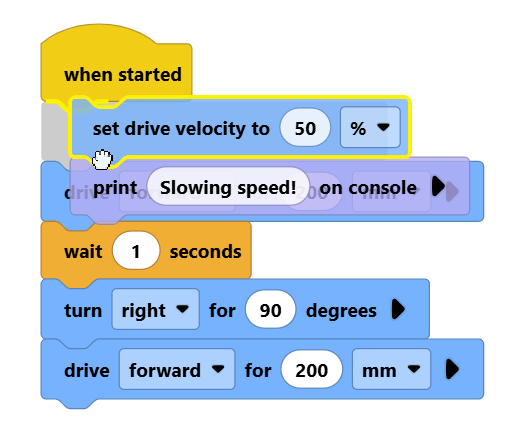
Velkot bloku kaudzi virs citiem, varat tos ievietot bloku kaudzē.
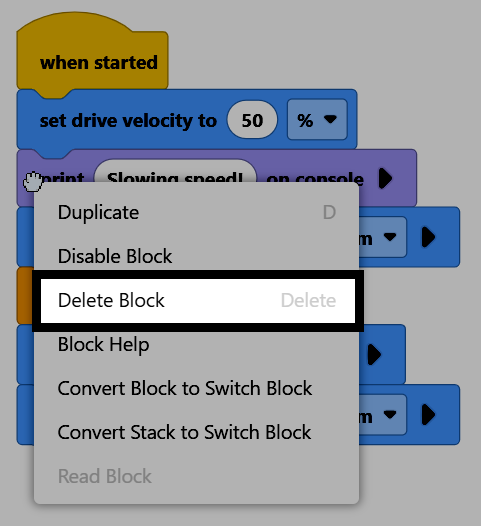
Lai dzēstu bloku, ar peles labo pogu noklikšķiniet uz bloka un konteksta izvēlnē atlasiet Dzēst bloku. Varat arī atlasīt bloku un nospiest tastatūras dzēšanas taustiņu.