Lohkojen siirtäminen ja poistaminen#
Moving and Removing Blocks
Tämä tutoriaali käsittelee lohkojen siirtämistä, liittämistä, uudelleenjärjestämistä ja poistamista projektissa. Loppujen lopuksi tiedät, miten voit järjestää lohkosi ja poistaa tarpeettomat.
Lisää lohko projektiisi napsauttamalla ja vetämällä lohko työkalupakista ja vapauttamalla sormi pudottaaksesi sen työtilaan.
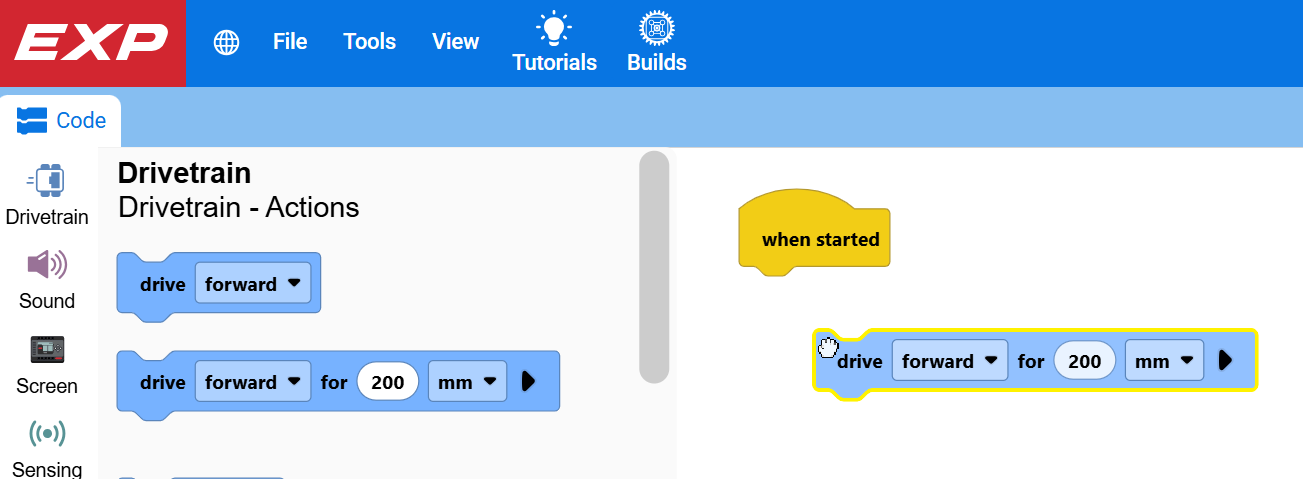
Vedä lohko muihin lohkoihin kiinnittääksesi ne yhteen.
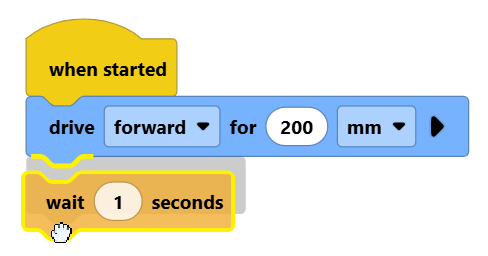
Klikkaamalla muiden yläpuolella olevaa lohkoa voit siirtää kokonaisia lohkoryhmiä yhteen.
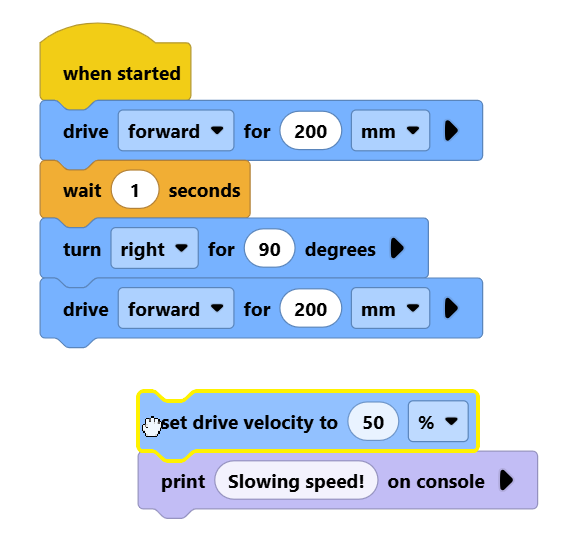
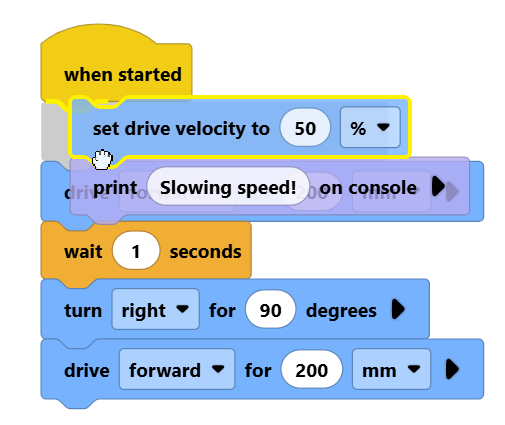
Vedämällä palikoiden pinoa muiden päälle voit lisätä niitä palikoiden pinoon.
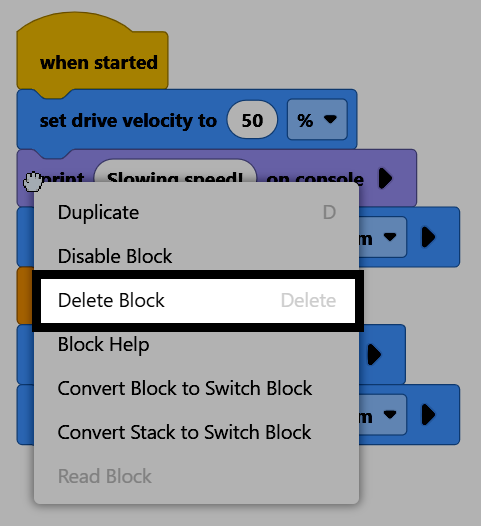
Voit poistaa lohkon napsauttamalla lohkoa hiiren kakkospainikkeella ja valitsemalla pikavalikosta Poista lohko. Voit myös valita lohkon ja painaa näppäimistön Delete-näppäintä.