Mover y eliminar bloques#
Este tutorial cubre cómo mover, adjuntar, reorganizar y eliminar bloques en un proyecto. Al final, sabrás cómo organizar tus bloques y eliminar los que no necesitas.
Para agregar un bloque a tu proyecto, haz clic y arrastra el bloque desde la caja de herramientas, y suéltalo para soltarlo en el espacio de trabajo.
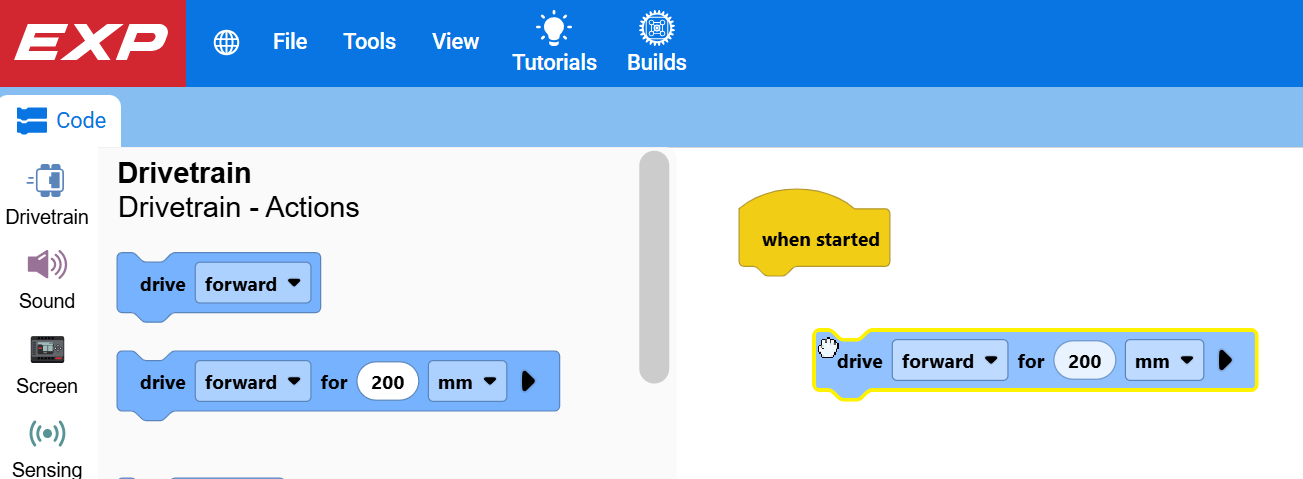
Arrastra un bloque a otros bloques para unirlos.
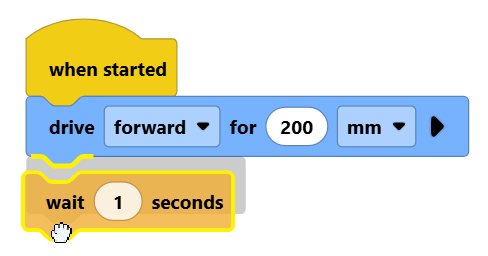
Al hacer clic en un bloque que está por encima de los demás, puedes mover grupos enteros de bloques juntos.
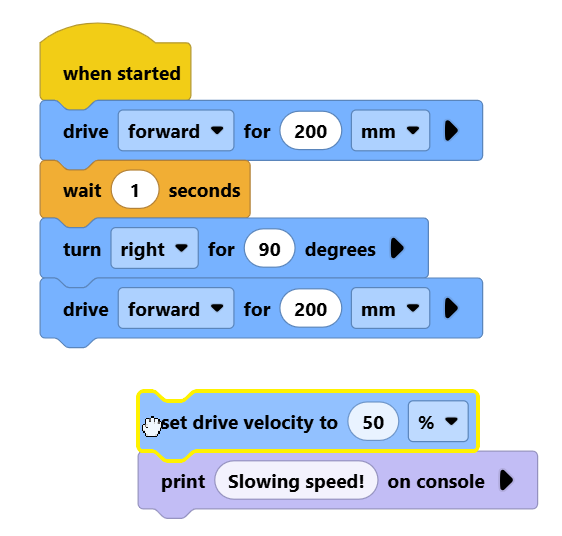
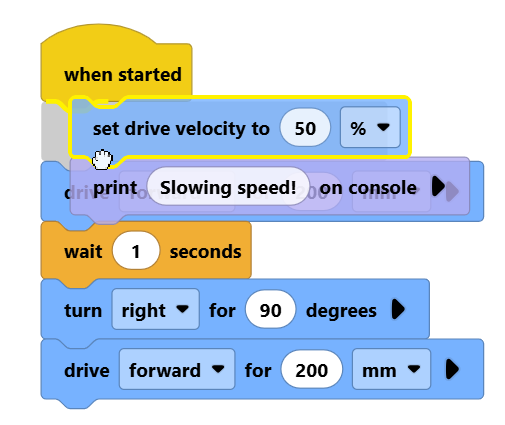
Arrastrar una pila de bloques por encima de otros te permite insertarlos en la pila de bloques.
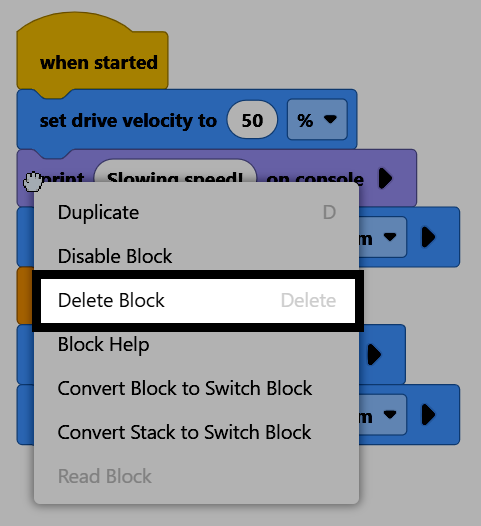
Para eliminar un bloque, haz clic con el botón derecho en el bloque y selecciona * * Eliminar bloque * * en el menú contextual. También puede seleccionar el bloque y presionar la tecla eliminar en su teclado.