আপনার রোবটের সাথে সংযোগ স্থাপন#

Connecting to Your Robot

এই টিউটোরিয়ালটি আপনাকে একটি USB কেবলের সাহায্যে আপনার রোবটকে VEXcode EXP-এর সাথে সংযোগ করার পদ্ধতি ধাপে ধাপে দেখাবে। টিউটোরিয়ালটি শেষে, আপনার Brain সংযুক্ত হয়ে যাবে এবং প্রজেক্ট ডাউনলোড করার জন্য প্রস্তুত হয়ে যাবে।

  1. এটি চালু করতে ব্রেইনের চেক বোতামটি চাপুন।
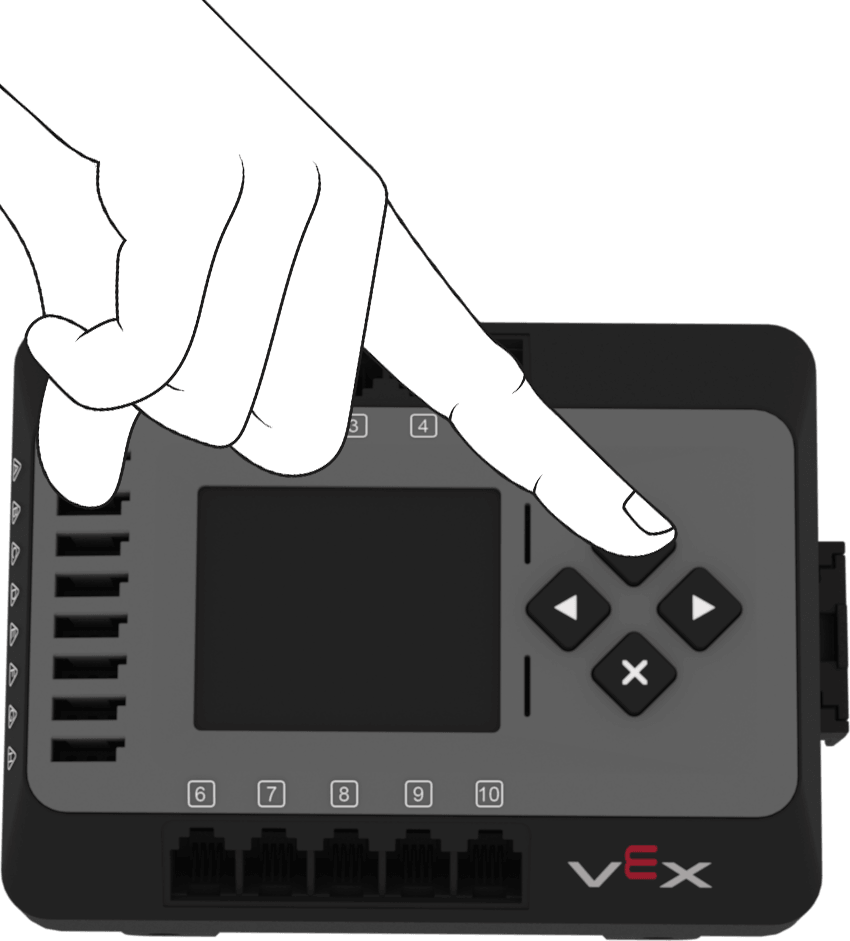
EXP ব্রেইনের চেক বোতামে একটি আঙুল দিয়ে চাপ দেওয়া হচ্ছে।
  1. একটি USB কেবলের মাধ্যমে আপনার Brain-কে কম্পিউটারের সাথে সংযুক্ত করুন, তারপর VEXcode-এর উপরের ডানদিকে থাকা Connect বাটনটি নির্বাচন করুন।

VEXcode EXP টুলবারের স্ক্রিনশট, যেখানে Connect বাটনটি হাইলাইট করা আছে।
  1. Wired Connection-এর অধীনে USB-এর পাশে Connect নির্বাচন করুন।
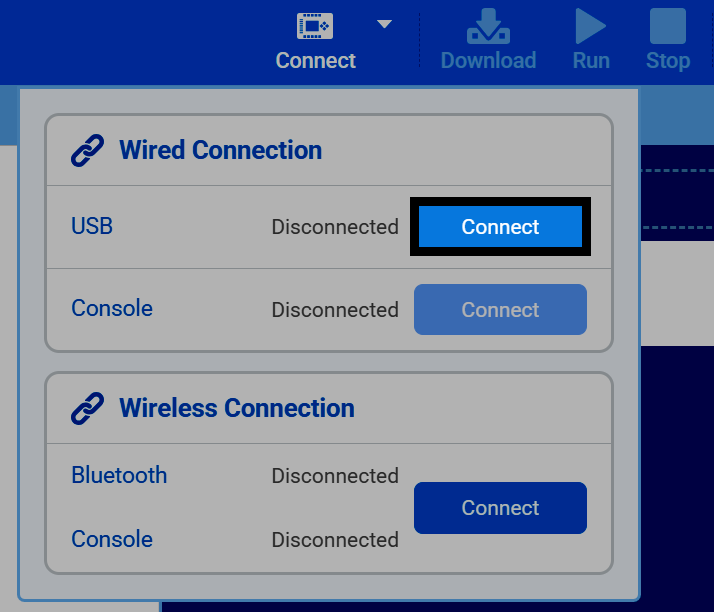
কানেক্ট মেনুর স্ক্রিনশট, যেখানে ওয়্যার্ড কানেকশন এবং ওয়্যারলেস কানেকশন সেকশনগুলো দেখা যাচ্ছে এবং USB-এর পাশের কানেক্ট বাটনটি হাইলাইট করা আছে।
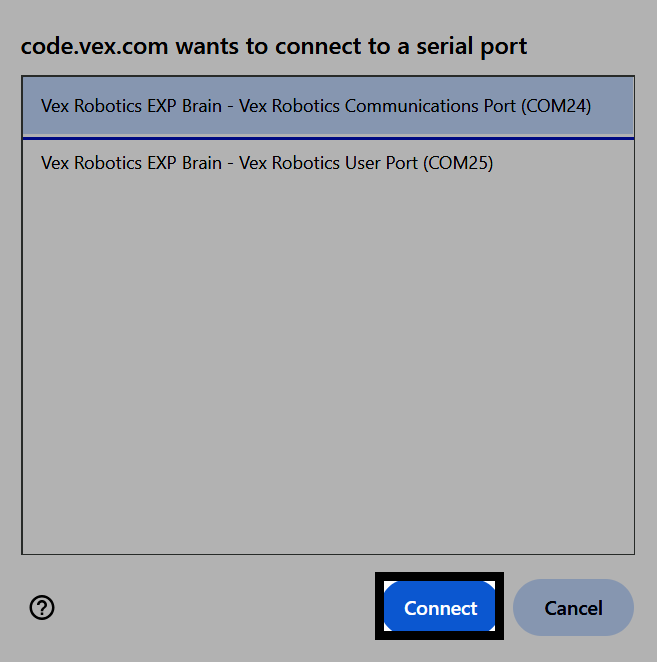
  1. আপনার ব্রাউজার জিজ্ঞাসা করবে কোন সিরিয়াল পোর্টে সংযোগ করতে হবে। উইন্ডোজে, ভেক্স রোবোটিক্স কমিউনিকেশনস পোর্ট নির্বাচন করুন।
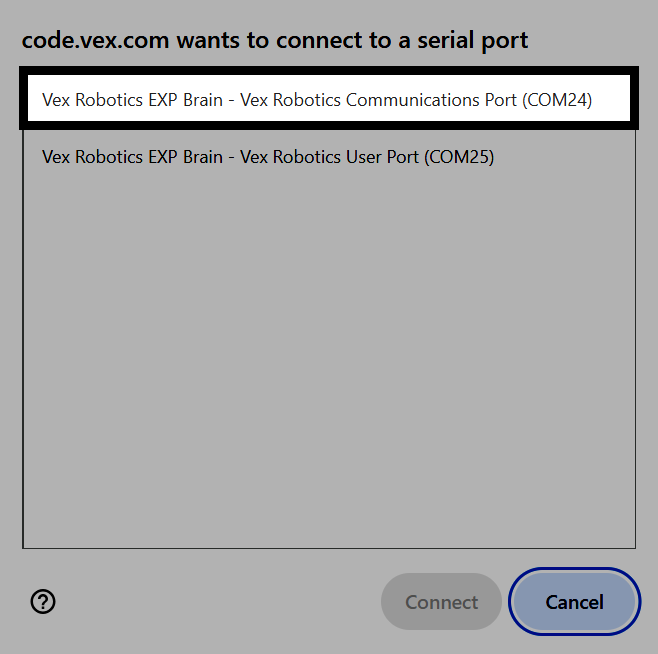
উইন্ডোজের সিরিয়াল পোর্ট ডায়ালগের স্ক্রিনশট, যেখানে ‘Vex Robotics Communications Port’ এন্ট্রিটি হাইলাইট করা আছে।

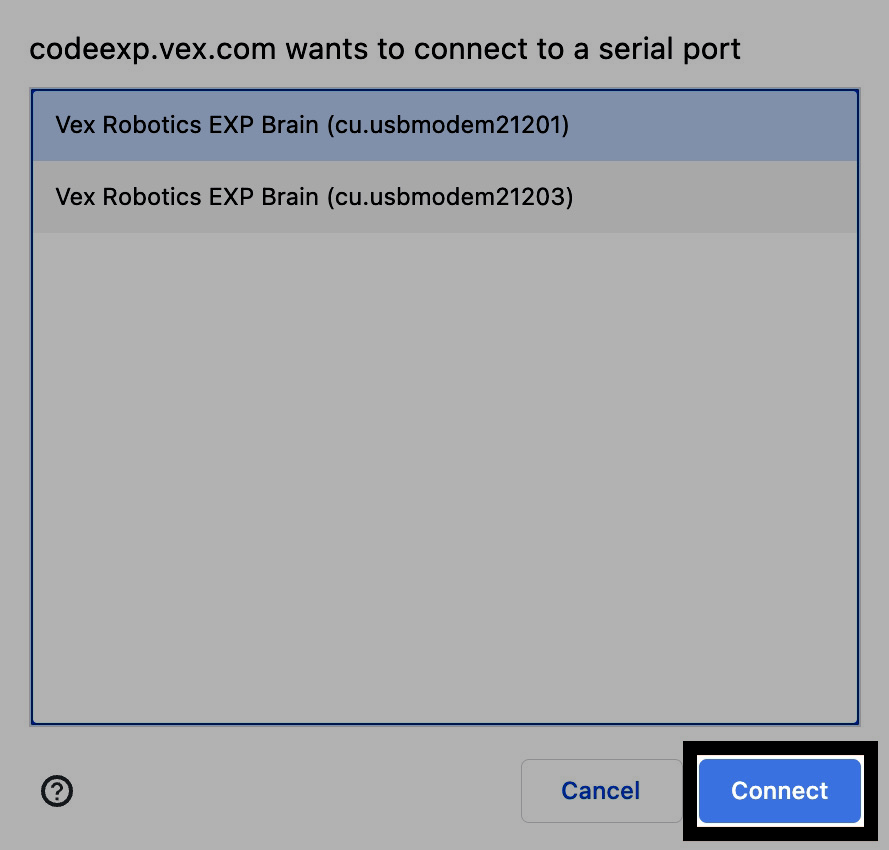
macOS-এ, কম সংখ্যার Vex Robotics EXP Brain এন্ট্রিটি নির্বাচন করুন।
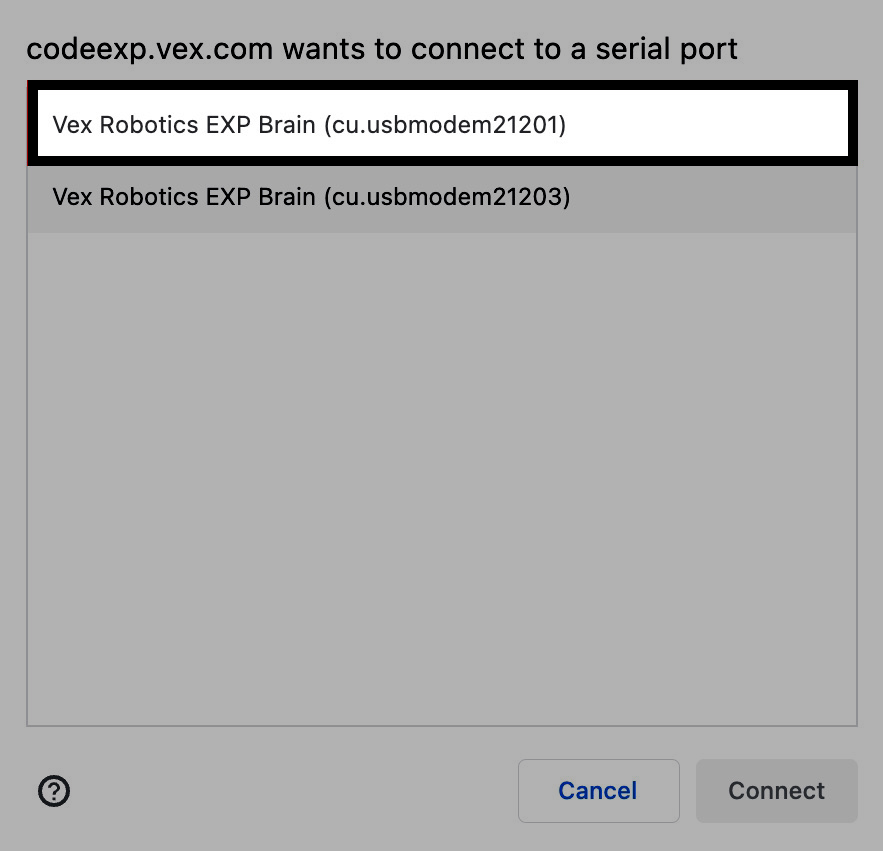
macOS-এর সিরিয়াল পোর্ট ডায়ালগের স্ক্রিনশট, যেখানে কম সংখ্যার Vex Robotics EXP Brain এন্ট্রিটি হাইলাইট করা হয়েছে।
  1. সংযোগ নির্বাচন করুন।

উইন্ডোজের সিরিয়াল পোর্ট ডায়ালগের স্ক্রিনশট, যেখানে কমিউনিকেশন পোর্টটি নির্বাচিত এবং কানেক্ট বাটনটি হাইলাইট করা আছে। ম্যাকওএস-এর সিরিয়াল পোর্ট ডায়ালগের স্ক্রিনশট, যেখানে কম সংখ্যার এন্ট্রিটি নির্বাচিত এবং কানেক্ট বাটনটি হাইলাইট করা আছে।
  1. একবার সংযুক্ত হলে, USB Connected হিসেবে দেখাবে এবং Brain সেকশনটি প্রদর্শিত হবে, যেখানে এর ডিভাইসের নাম, টিম নম্বর, ব্যাটারি এবং ফার্মওয়্যার ভার্সন দেখা যাবে। এখান থেকে আপনি Brain-এর নাম এবং টিম নম্বরও সম্পাদনা করতে পারবেন।
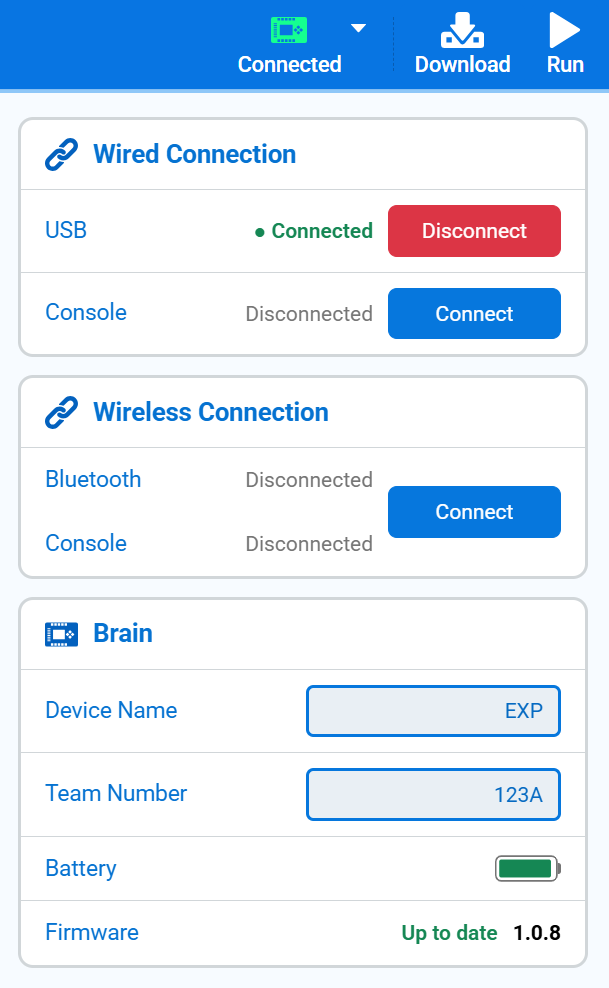
কানেক্ট মেনুর স্ক্রিনশট, যেখানে ইউএসবি 'কানেক্টেড' হিসেবে দেখানো হচ্ছে এবং ব্রেইন সেকশনে এর ডিভাইসের নাম, টিম নম্বর, ব্যাটারি ও ফার্মওয়্যার ভার্সন দেখা যাচ্ছে।