
Pantalla#
Introducción#
Los bloques de pantalla controlan cómo el Cerebro IQ (1ª generación) muestra texto y valores en su pantalla incorporada.
La pantalla IQ (1st gen) Brain admite hasta 5 filas y 21 columnas de texto.
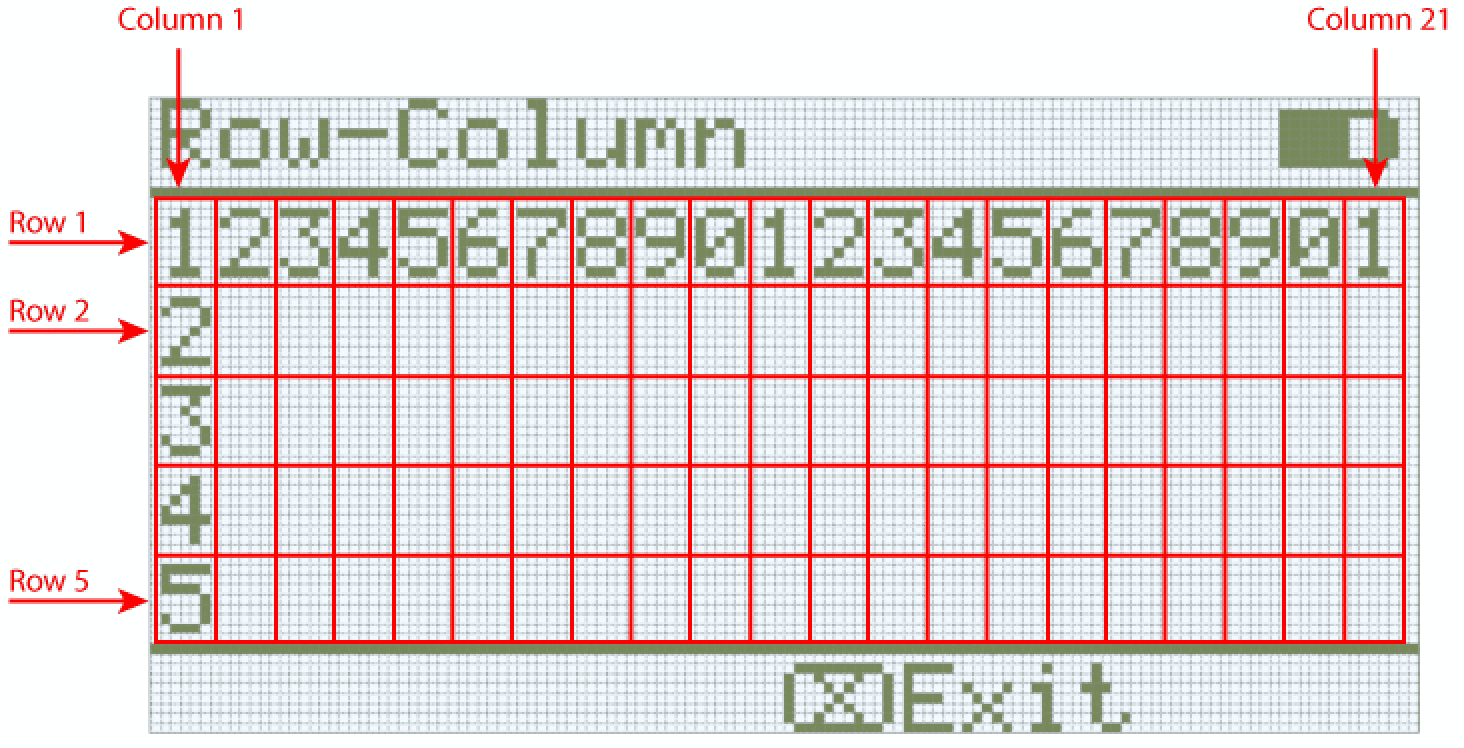
A continuación se muestra una lista de todos los bloques:
Impresión del cursor: muestra el texto y los valores en el cerebro.
print on screen — Imprime texto, números o valores variables en la pantalla Brain.
set cursor to row column on screen — Mueve el cursor a una fila y columna específicas.
set cursor to next row on screen — Mueve el cursor a la siguiente fila.
borrar fila en pantalla — Borra una fila específica.
Ajustes — Configurar las propiedades de visualización de la pantalla.
Clear Screen: borra toda la pantalla.
set print precision on screen — Establece cuántos decimales mostrar al imprimir números.
Impresión del cursor#
imprimir en pantalla#
El bloque imprimir en pantalla apilar imprime texto, números o valores variables en la pantalla Cerebro en la posición del cursor actual.
imprimir [VEXcode] en pantalla ▶
Parámetros |
Descripción |
|---|---|
value |
El texto, número o valor de la variable a imprimir en la pantalla. |
y establecer el cursor en la siguiente fila |
Seleccione la flecha (▶) para expandir el bloque para decir y coloque el cursor en la siguiente fila, de modo que el cursor se mueva a la columna 1 de la siguiente fila después de imprimir. |
Ejemplo
cuando inicie
[Display a message at the starting cursor position.]
imprimir [Hello, Robot!] en pantalla ◀ y mover cursor a la siguiente fila
ajustar el cursor a la columna de fila en la pantalla#
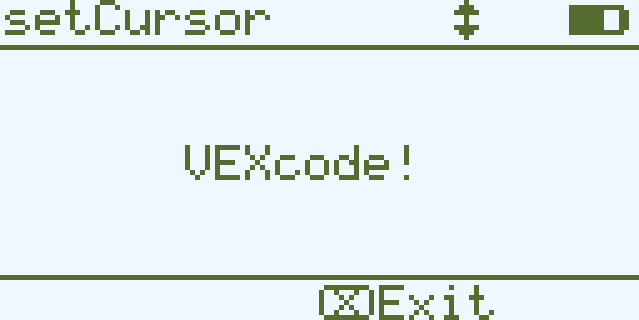
El bloque set cursor to row column on screen stack mueve el cursor a una fila y columna específica en la pantalla Brain. El siguiente bloque imprimir en pantalla comenzará a imprimirse en esa ubicación.
El Cerebro IQ (1ª generación) utiliza una fuente monoespaciada, lo que significa que cada carácter tiene el mismo ancho para una alineación de texto consistente. La pantalla IQ (1st gen) Brain admite hasta 5 filas y 21 columnas de texto.
mover cursor a fila [1] columna [1] en pantalla
Parámetros |
Descripción |
|---|---|
fila |
La fila a la que mover el cursor. |
columna |
La columna a la que mover el cursor. |
Ejemplo
cuando inicie
[Display a message in the middle of the screen]
mover cursor a fila (3) columna (7) en pantalla
imprimir [VEXcode!] en pantalla ▶
colocar el cursor en la siguiente fila de la pantalla#
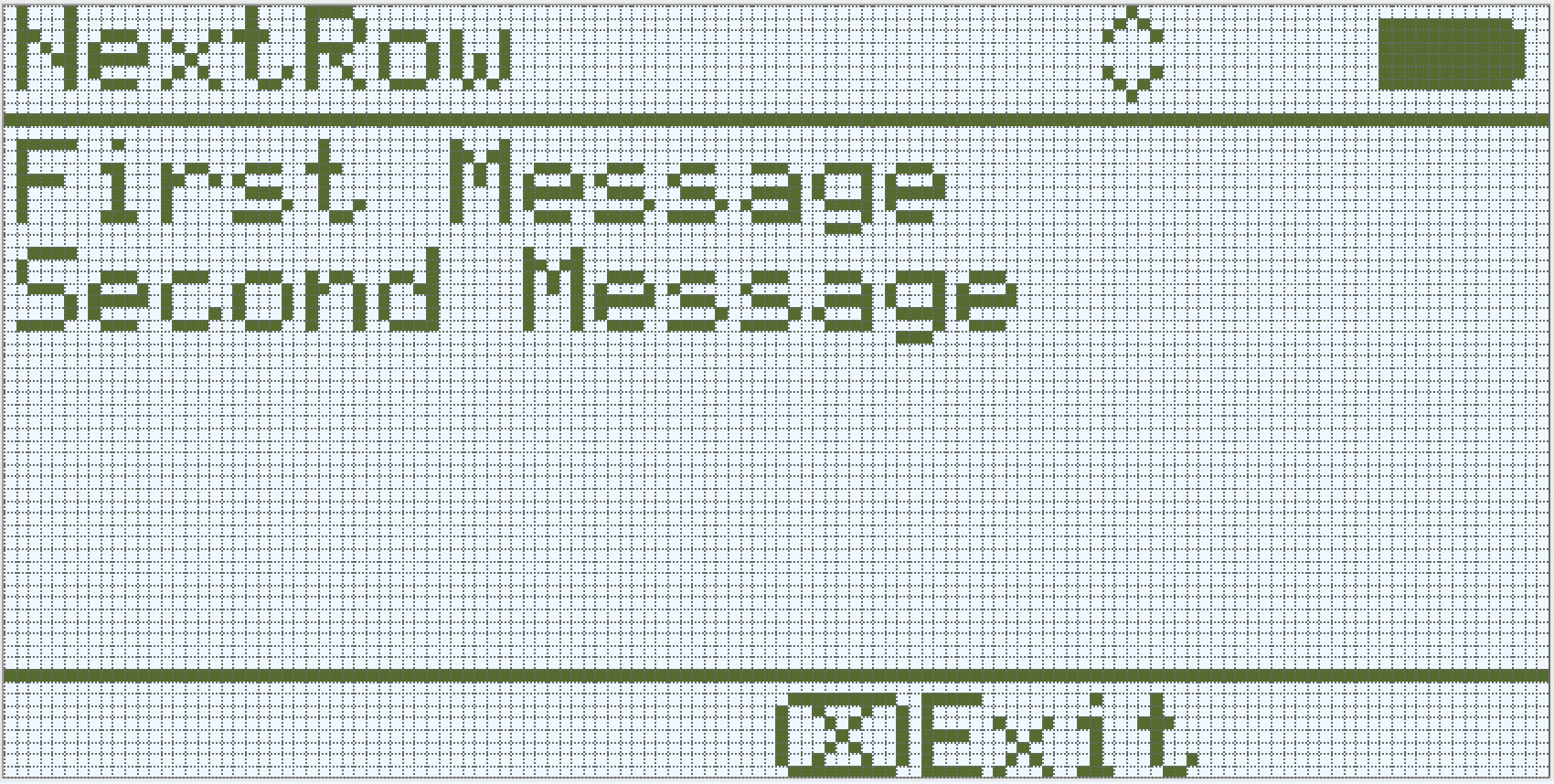
El bloque set cursor to next row on screen stack mueve el cursor a la columna 1 en la siguiente fila en la pantalla Brain.
mover cursor a la siguiente fila en pantalla
Parámetros |
Descripción |
|---|---|
Este bloque no tiene parámetros. |
Ejemplo
cuando inicie
[Display two lines of text.]
imprimir [First Message] en pantalla ▶
mover cursor a la siguiente fila en pantalla
imprimir [Second Message] en pantalla ◀ y mover cursor a la siguiente fila
borrar fila en pantalla#
El bloque de pila * * borrar fila en pantalla * * borra una sola fila de texto en la pantalla Cerebro.
limpiar fila (1) en pantalla
Parámetros |
Descripción |
|---|---|
fila |
El número de fila a borrar como un número entero. |
Ejemplo
cuando inicie
[Display text on two rows, but only keep one.]
imprimir [This text stays] en pantalla ◀ y mover cursor a la siguiente fila
imprimir [This disappears] en pantalla ◀ y mover cursor a la siguiente fila
esperar (3) segundos
limpiar fila (2) en pantalla
Ajustes#
borrar pantalla#
El bloque de pila * * Clear Screen * * borra todo el texto y los dibujos de la pantalla del cerebro.
limpiar pantalla
Parámetros |
Descripción |
|---|---|
Este bloque no tiene parámetros. |
Ejemplo
cuando inicie
[Fill the screen, then clear it after 2 seconds.]
repetir (5)
imprimir [Line] en pantalla ◀ y mover cursor a la siguiente fila
fin
esperar (3) segundos
limpiar pantalla
configurar la precisión de impresión en pantalla#
El bloque set print precision on screen stack establece cuántos decimales se muestran cuando se imprimen números en la pantalla Brain. Esta precisión de impresión se aplicará a todos los números impresos después de que se ejecute este bloque.
establecer precisión de impresión a [0.1 v] en pantalla
Parámetros |
Descripción |
|---|---|
precisión |
La precisión de impresión a usar:
|
Ejemplo
cuando inicie
[Print 1/3 as 0.33.]
establecer precisión de impresión a [0.01 v] en pantalla
imprimir ([1] / [3]) en pantalla ◀ y mover cursor a la siguiente fila