
Ekran#
Wstęp#
Bloki ekranu kontrolują sposób, w jaki mózg IQ (1. generacji) wyświetla tekst i wartości na wbudowanym ekranie.
Ekran IQ (1. generacji) Brain obsługuje do 5 wierszy i 21 kolumn tekstu.
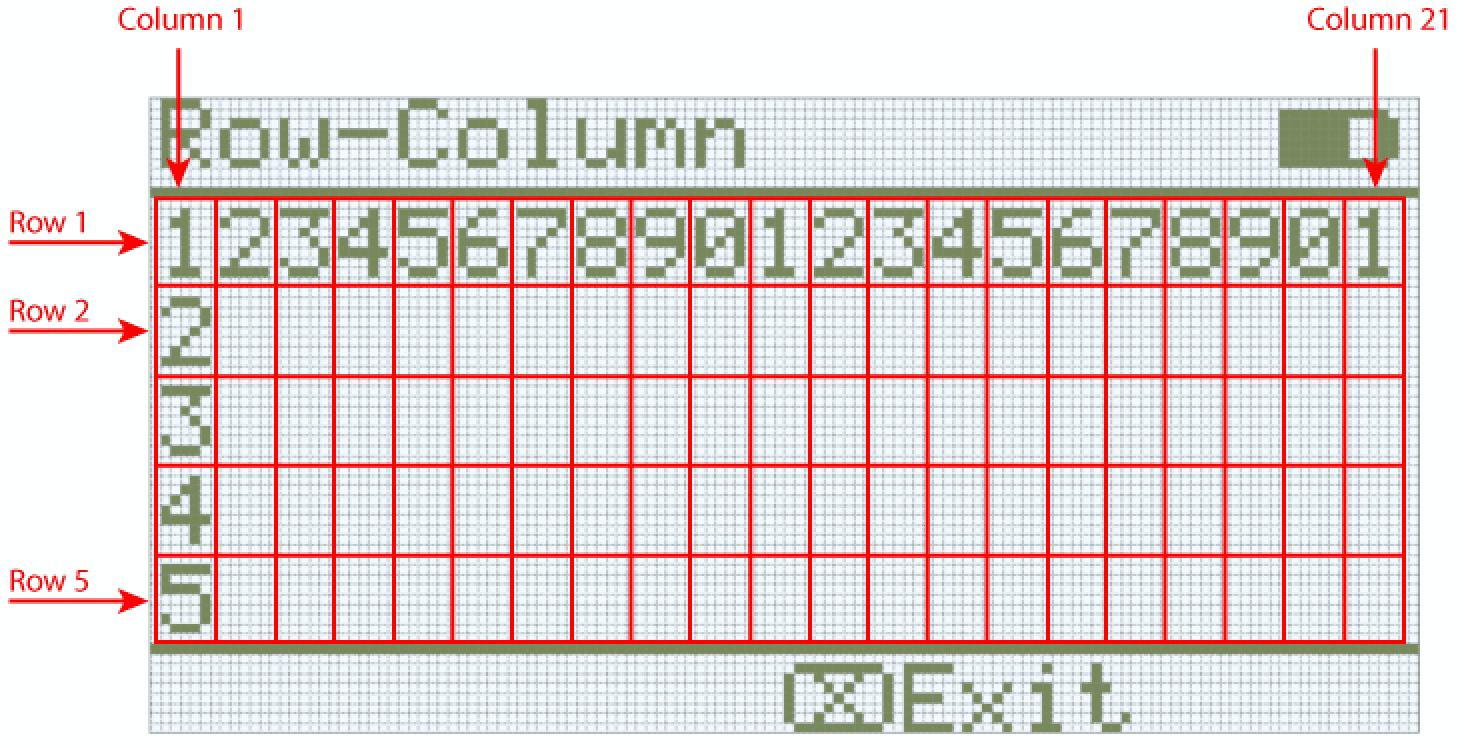
Poniżej znajduje się lista wszystkich bloków:
Drukuj kursorem — wyświetlaj tekst i wartości w mózgu.
drukuj na ekranie — Drukuje tekst, liczby lub wartości zmiennych na ekranie mózgu.
ustaw kursor na wiersz i kolumnę na ekranie — Przenosi kursor do określonego wiersza i kolumny.
ustaw kursor w następnym wierszu na ekranie — Przenosi kursor do następnego wiersza.
wyczyść wiersz na ekranie — Czyści określony wiersz.
Ustawienia — Konfiguruj właściwości wyświetlania ekranu.
wyczyść ekran — Czyści cały ekran.
ustaw dokładność wydruku na ekranie — Ustawia liczbę miejsc dziesiętnych wyświetlanych podczas drukowania liczb.
Drukowanie kursora#
wydrukować na ekranie#
Blok stosu drukuj na ekranie drukuje tekst, liczby lub wartości zmiennych na ekranie mózgu w bieżącej pozycji kursora.
wydrukuj [VEXcode] na ekranie ▶
Parametry |
Opis |
|---|---|
wartość |
Tekst, liczba lub wartość zmiennej do wydrukowania na ekranie. |
i ustaw kursor w następnym wierszu |
Wybierz strzałkę (▶), aby rozwinąć blok i powiedzieć i ustaw kursor w następnym wierszu, tak aby kursor przesunął się do kolumny 1 następnego wiersza po wydrukowaniu. |
Przykład
gdy uruchomiony
[Display a message at the starting cursor position.]
wydrukuj [Hello, Robot!] na ekranie ◀ i ustaw kursor na następny wiersz
ustaw kursor na kolumnie wiersza na ekranie#
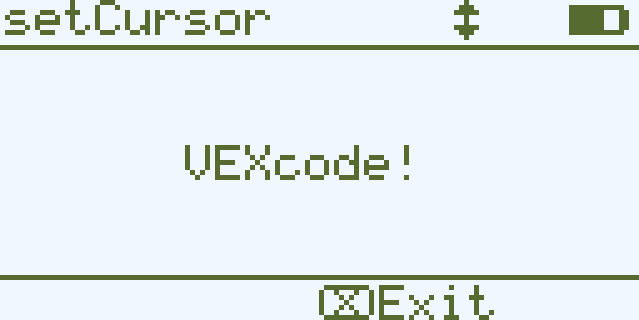
Blok stosu „Ustaw kursor w wierszu i kolumnie na ekranie” przenosi kursor do określonego wiersza i kolumny na ekranie mózgu. Następny blok „Drukuj na ekranie” rozpocznie drukowanie w tym miejscu.
IQ (1. generacji) Brain używa czcionki o stałej szerokości, co oznacza, że każdy znak ma tę samą szerokość, co zapewnia spójne wyrównanie tekstu. Ekran IQ (1. generacji) Brain obsługuje do 5 wierszy i 21 kolumn tekstu.
ustaw kursor na wiersz [1] kolumnę [1] na ekranie
Parametry |
Opis |
|---|---|
wiersz |
Wiersz, do którego należy przenieść kursor. |
kolumna |
Kolumna, do której należy przenieść kursor. |
Przykład
gdy uruchomiony
[Display a message in the middle of the screen]
ustaw kursor na wiersz (3) kolumnę (7) na ekranie
wydrukuj [VEXcode!] na ekranie ▶
ustaw kursor w następnym wierszu na ekranie#
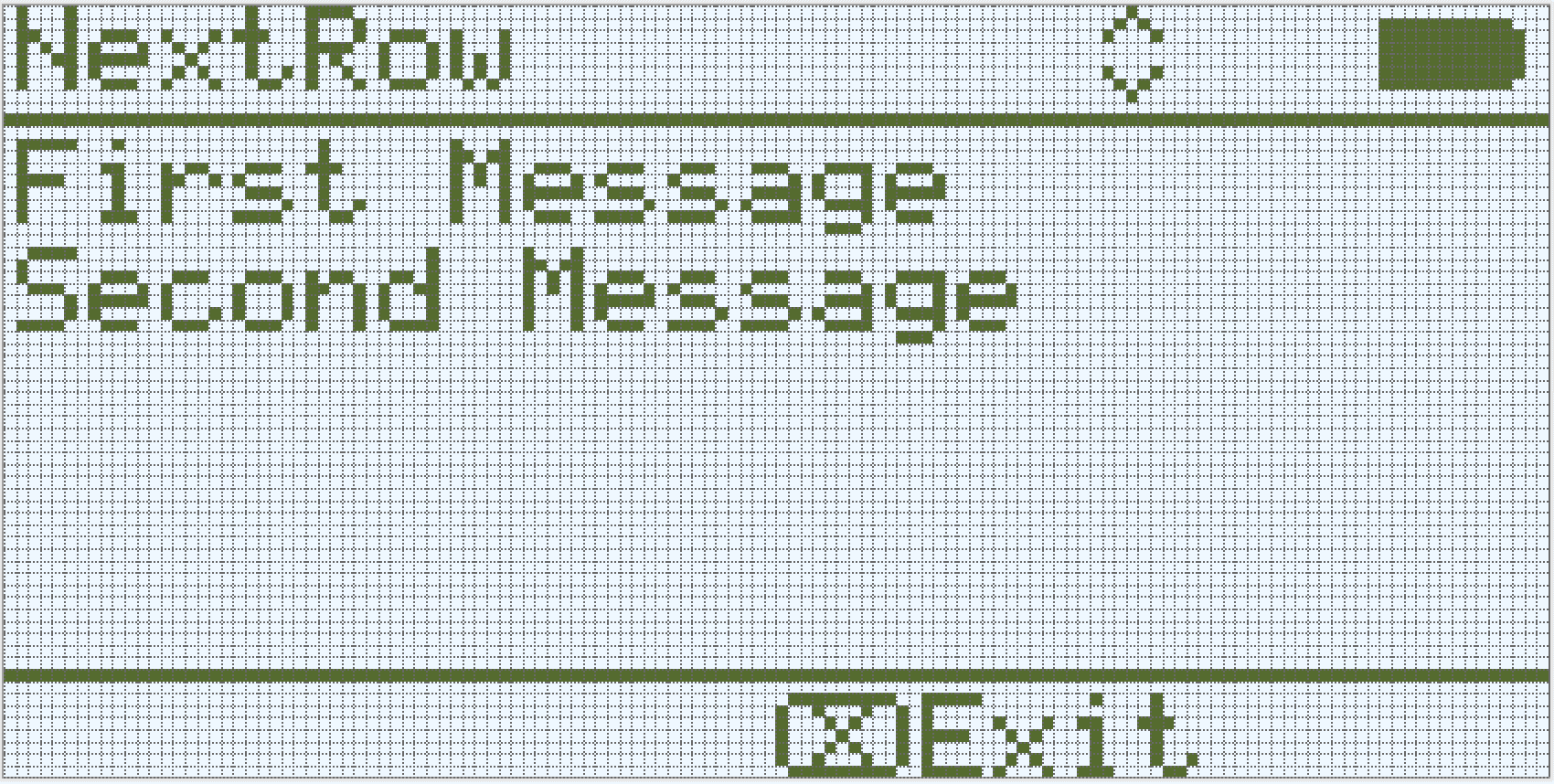
Blok stosu ustaw kursor w następnym wierszu na ekranie przenosi kursor do kolumny 1 w następnym wierszu na ekranie mózgu.
ustaw kursor na następny wiersz na ekranie
Parametry |
Opis |
|---|---|
Ten blok nie ma żadnych parametrów. |
Przykład
gdy uruchomiony
[Display two lines of text.]
wydrukuj [First Message] na ekranie ▶
ustaw kursor na następny wiersz na ekranie
wydrukuj [Second Message] na ekranie ◀ i ustaw kursor na następny wiersz
wyczyść wiersz na ekranie#
Blok stosu wyczyść wiersz na ekranie czyści pojedynczy wiersz tekstu na ekranie mózgu.
wyczyść wiersz (1) na ekranie
Parametry |
Opis |
|---|---|
wiersz |
Numer wiersza do wyczyszczenia jako liczba całkowita. |
Przykład
gdy uruchomiony
[Display text on two rows, but only keep one.]
wydrukuj [This text stays] na ekranie ◀ i ustaw kursor na następny wiersz
wydrukuj [This disappears] na ekranie ◀ i ustaw kursor na następny wiersz
czekaj (3) sekund
wyczyść wiersz (2) na ekranie
Ustawienia#
czysty ekran#
Blok stosu wyczyść ekran usuwa cały tekst i rysunki z ekranu mózgu.
wyczyść ekran
Parametry |
Opis |
|---|---|
Ten blok nie ma żadnych parametrów. |
Przykład
gdy uruchomiony
[Fill the screen, then clear it after 2 seconds.]
powtórz (5)
wydrukuj [Line] na ekranie ◀ i ustaw kursor na następny wiersz
koniec
czekaj (3) sekund
wyczyść ekran
ustaw precyzję druku na ekranie#
Blok stosu Ustaw precyzję wydruku na ekranie ustawia liczbę miejsc dziesiętnych wyświetlanych podczas drukowania liczb na ekranie Brain. Ta precyzja wydruku będzie miała zastosowanie do wszystkich liczb wydrukowanych po uruchomieniu tego bloku.
ustaw precyzję drukowania na [0.1 v] na ekranie
Parametry |
Opis |
|---|---|
precyzja |
Dokładność druku do użycia:
|
Przykład
gdy uruchomiony
[Print 1/3 as 0.33.]
ustaw precyzję drukowania na [0.01 v] na ekranie
wydrukuj ([1] / [3]) na ekranie ◀ i ustaw kursor na następny wiersz