
Экран#
Введение#
Блоки управления экраном контролируют отображение текста и значений на встроенном экране устройства IQ Brain (1-го поколения).
Тест IQ (1-го поколения) Brain поддерживает до 5 строк и 21 столбца текста.
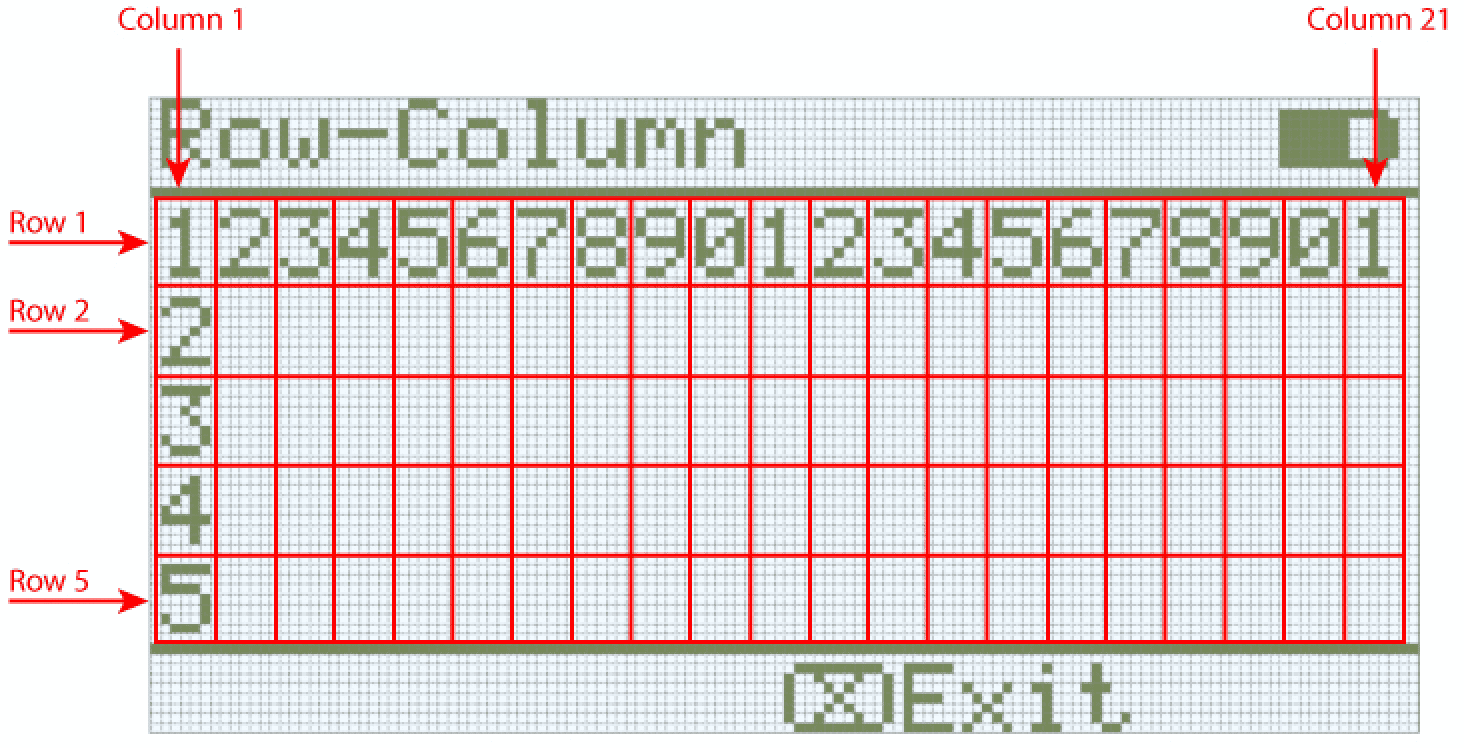
Ниже приведён список всех блоков:
Cursor Print — Отображение текста и значений в мозге.
вывести на экран — Выводит текст, числа или значения переменных на экран Brain.
установить курсор в строку и столбец на экране — Перемещает курсор в определенную строку и столбец.
переместить курсор на следующую строку на экране — Перемещает курсор на следующую строку.
очистить строку на экране — Очищает определенную строку.
Настройки — Настройка свойств отображения экрана.
очистка экрана — Очищает весь экран.
Установка точности печати на экране — Задает количество десятичных знаков, отображаемых при печати чисел.
Печать курсора#
печать на экране#
Блок стека print on screen выводит текст, числа или значения переменных на экран Brain в текущей позиции курсора.
вывести [VEXcode] на экран ▶
Параметры |
Описание |
|---|---|
ценить |
Текст, число или значение переменной для вывода на экран. |
и переместите курсор на следующую строку |
Выберите стрелку ( ▶ ), чтобы развернуть блок, например, и установить курсор на следующую строку, чтобы курсор переместился в первый столбец следующей строки после печати. |
Пример
при запуске
[Display a message at the starting cursor position.]
вывести [Hello, Robot!] на экран ◀ и перенести курсор на следующую строку
установить курсор на строку/столбец на экране#
Блок стека установить курсор в строку и столбец на экране перемещает курсор в определенную строку и столбец на экране Brain. Следующий блок вывести на экран начнет вывод с этого места.
В IQ (1-го поколения) Brain используется моноширинный шрифт, что означает, что каждый символ имеет одинаковую ширину для обеспечения единообразного выравнивания текста. Экран IQ (1-го поколения) Brain поддерживает до 5 строк и 21 столбца текста.
установить курсор на строку [1] столбец [1] на экране
Параметры |
Описание |
|---|---|
ряд |
Строка, в которую нужно переместить курсор. |
столбец |
Столбец, в который нужно переместить курсор. |
Пример
при запуске
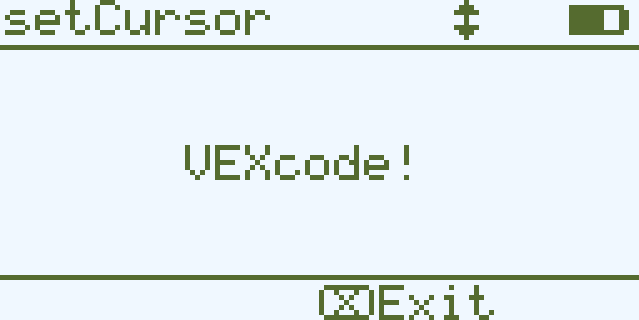
[Display a message in the middle of the screen]
установить курсор на строку (3) столбец (7) на экране
вывести [VEXcode!] на экран ▶
переместить курсор на следующую строку на экране#
Блок установить курсор на следующую строку на экране перемещает курсор в столбец 1 следующей строки на экране «Мозг».
перенести курсор на следующую строку на экране
Параметры |
Описание |
|---|---|
Этот блок не имеет параметров. |
Пример
при запуске
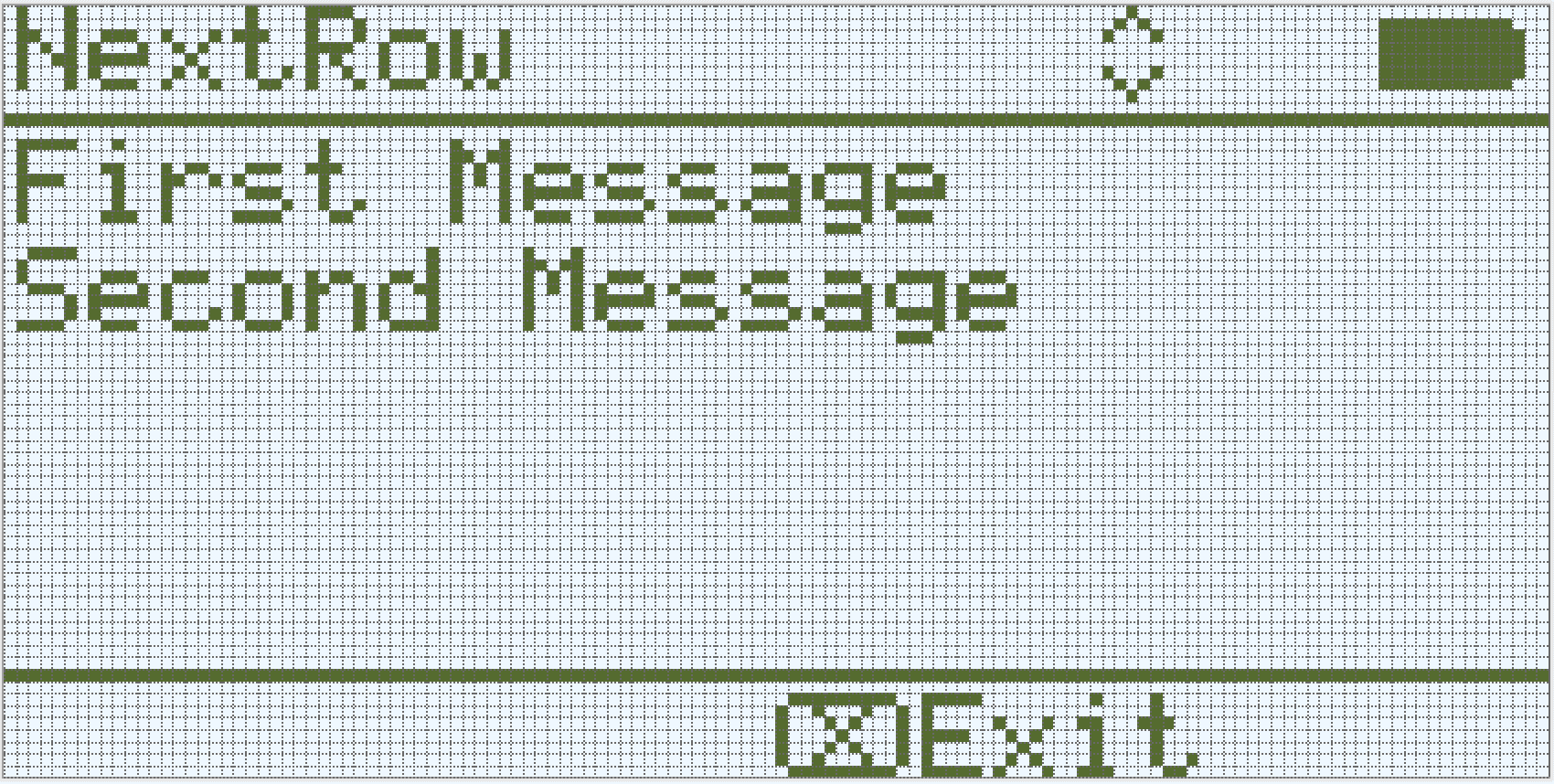
[Display two lines of text.]
вывести [First Message] на экран ▶
перенести курсор на следующую строку на экране
вывести [Second Message] на экран ◀ и перенести курсор на следующую строку
очистить строку на экране#
Блок очистка строки на экране очищает одну строку текста на экране Brain.
очистить строку (1) на экране
Параметры |
Описание |
|---|---|
ряд |
Номер строки для очистки указан целым числом. |
Пример
при запуске
[Display text on two rows, but only keep one.]
вывести [This text stays] на экран ◀ и перенести курсор на следующую строку
вывести [This disappears] на экран ◀ и перенести курсор на следующую строку
ждать (3) секунд
очистить строку (2) на экране
Настройки#
чистый экран#
Блок clear screen удаляет весь текст и рисунки с экрана мозга.
очистить экран
Параметры |
Описание |
|---|---|
Этот блок не имеет параметров. |
Пример
при запуске
[Fill the screen, then clear it after 2 seconds.]
повторить (5)
вывести [Line] на экран ◀ и перенести курсор на следующую строку
конец
ждать (3) секунд
очистить экран
установить точность печати на экране#
Блок Установка точности печати на экране задает количество десятичных знаков, отображаемых при выводе чисел на экран Brain. Эта точность печати будет применяться ко всем числам, выводимым после выполнения этого блока.
установить точность печати [0.1 v] на экране
Параметры |
Описание |
|---|---|
точность |
Рекомендуемая точность печати:
|
Пример
при запуске
[Print 1/3 as 0.33.]
установить точность печати [0.01 v] на экране
вывести ([1] / [3]) на экран ◀ и перенести курсор на следующую строку