
സ്ക്രീൻ#
ആമുഖം#
ബിൽറ്റ്-ഇൻ സ്ക്രീനിൽ ഐക്യു (ഒന്നാം തലമുറ) ബ്രെയിൻ വാചകവും മൂല്യങ്ങളും എങ്ങനെ പ്രദർശിപ്പിക്കുന്നു എന്നത് സ്ക്രീൻ ബ്ലോക്കുകൾ നിയന്ത്രിക്കുന്നു.
ഐക്യു (ഒന്നാം തലമുറ) ബ്രെയിൻ സ്ക്രീൻ 5 വരികളും 21 കോളങ്ങളും വരെ ടെക്സ്റ്റിനെ പിന്തുണയ്ക്കുന്നു.
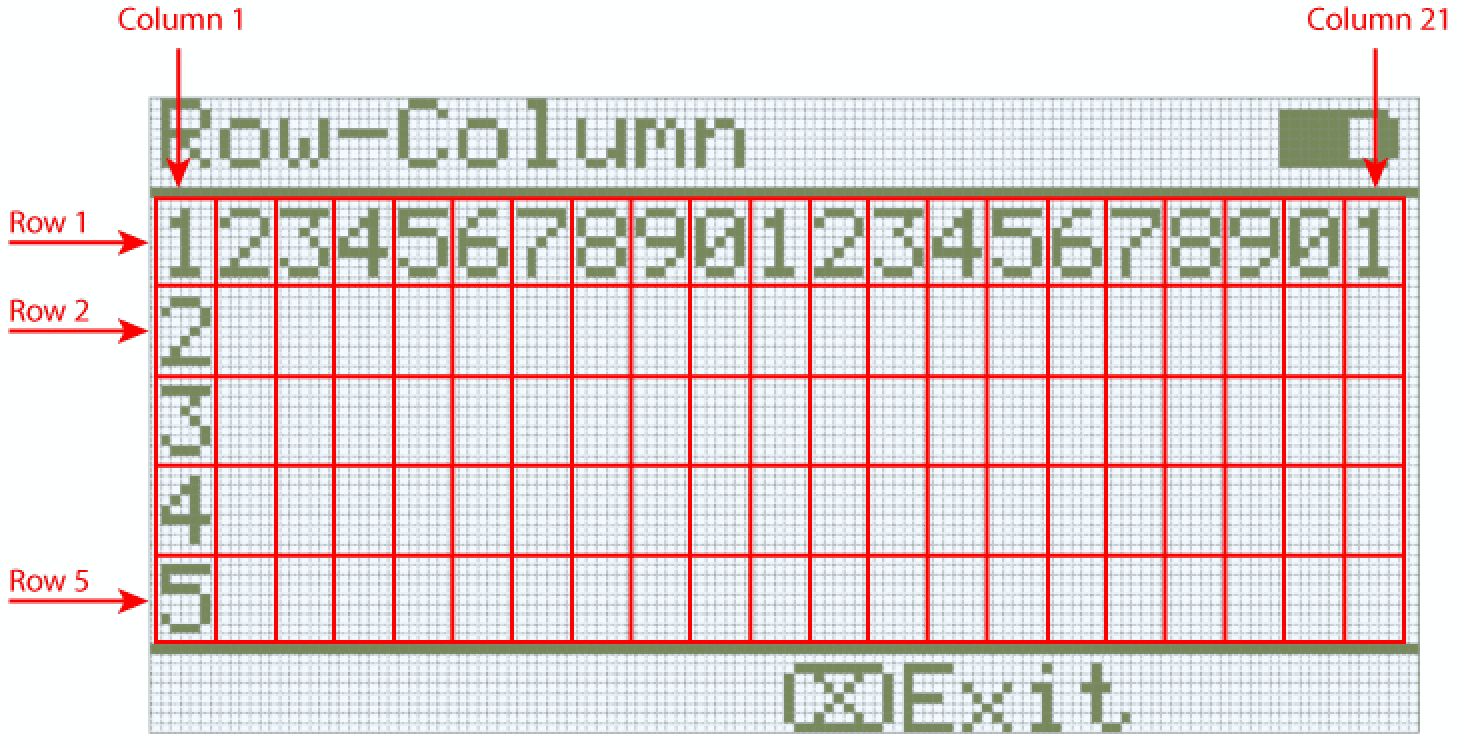
എല്ലാ ബ്ലോക്കുകളുടെയും ഒരു ലിസ്റ്റ് താഴെ കൊടുക്കുന്നു:
കഴ്സർ പ്രിന്റ് — തലച്ചോറിൽ വാചകവും മൂല്യങ്ങളും പ്രദർശിപ്പിക്കുക.
സ്ക്രീനിൽ പ്രിന്റ് ചെയ്യുക — ബ്രെയിൻ സ്ക്രീനിൽ ടെക്സ്റ്റ്, അക്കങ്ങൾ അല്ലെങ്കിൽ വേരിയബിൾ മൂല്യങ്ങൾ പ്രിന്റ് ചെയ്യുന്നു.
സ്ക്രീനിൽ കഴ്സർ വരി നിരയിലേക്ക് സജ്ജമാക്കുക — കഴ്സർ ഒരു പ്രത്യേക വരിയിലേക്കും നിരയിലേക്കും നീക്കുന്നു.
സ്ക്രീനിലെ അടുത്ത വരിയിലേക്ക് കഴ്സർ സജ്ജമാക്കുക — കഴ്സർ അടുത്ത വരിയിലേക്ക് നീക്കുന്നു.
സ്ക്രീനിൽ വരി മായ്ക്കുക — ഒരു പ്രത്യേക വരി മായ്ക്കുന്നു.
ക്രമീകരണങ്ങൾ — സ്ക്രീൻ ഡിസ്പ്ലേ പ്രോപ്പർട്ടികൾ കോൺഫിഗർ ചെയ്യുക.
ക്ലിയർ സ്ക്രീൻ — മുഴുവൻ സ്ക്രീനും മായ്ക്കുന്നു.
സ്ക്രീനിൽ പ്രിന്റ് കൃത്യത സജ്ജമാക്കുക — സംഖ്യകൾ പ്രിന്റ് ചെയ്യുമ്പോൾ എത്ര ദശാംശസ്ഥാനങ്ങൾ കാണിക്കണമെന്ന് സജ്ജമാക്കുന്നു.
കഴ്സർ പ്രിന്റ്#
സ്ക്രീനിൽ പ്രിന്റ് ചെയ്യുക#
പ്രിന്റ് ഓൺ സ്ക്രീൻ സ്റ്റാക്ക് ബ്ലോക്ക് ബ്രെയിൻ സ്ക്രീനിൽ നിലവിലുള്ള കഴ്സർ സ്ഥാനത്ത് ടെക്സ്റ്റ്, അക്കങ്ങൾ അല്ലെങ്കിൽ വേരിയബിൾ മൂല്യങ്ങൾ പ്രിന്റ് ചെയ്യുന്നു.
സ്ക്രീനിൽ [VEXcode] പ്രിൻ്റ് ചെയ്യുക ▶
പാരാമീറ്ററുകൾ |
വിവരണം |
|---|---|
മൂല്യം |
സ്ക്രീനിൽ പ്രിന്റ് ചെയ്യേണ്ട വാചകം, നമ്പർ അല്ലെങ്കിൽ വേരിയബിൾ മൂല്യം. |
അടുത്ത വരിയിലേക്ക് കഴ്സർ സജ്ജമാക്കുക |
ബ്ലോക്ക് വികസിപ്പിക്കുന്നതിന് അമ്പടയാളം ( ▶ ) തിരഞ്ഞെടുത്ത് എന്ന് പറയുക, തുടർന്ന് കഴ്സർ അടുത്ത വരിയിലേക്ക് സജ്ജമാക്കുക, അങ്ങനെ പ്രിന്റ് ചെയ്തതിനുശേഷം കഴ്സർ അടുത്ത വരിയുടെ ഒന്നാം നിരയിലേക്ക് നീങ്ങും. |
ഉദാഹരണം
ആരംഭിക്കുമ്പോൾ
[Display a message at the starting cursor position.]
സ്ക്രീനിൽ [Hello, Robot!] പ്രിൻ്റ് ചെയ്യുക ◀ കർസർ അടുത്ത വരിയിലേക്ക് സെറ്റ് ചെയ്യുക
സ്ക്രീനിൽ കഴ്സർ വരി നിരയായി സജ്ജമാക്കുക#
set cursor to row column on screen സ്റ്റാക്ക് ബ്ലോക്ക് കഴ്സറിനെ ബ്രെയിൻ സ്ക്രീനിലെ ഒരു പ്രത്യേക വരിയിലേക്കും നിരയിലേക്കും നീക്കുന്നു. അടുത്ത സ്ക്രീനിൽ പ്രിന്റ് ബ്ലോക്ക് ആ സ്ഥാനത്ത് നിന്ന് പ്രിന്റ് ചെയ്യാൻ തുടങ്ങും.
IQ (ഒന്നാം തലമുറ) ബ്രെയിൻ ഒരു മോണോസ്പേസ്ഡ് ഫോണ്ട് ഉപയോഗിക്കുന്നു, അതായത് സ്ഥിരമായ ടെക്സ്റ്റ് വിന്യാസത്തിന് ഓരോ പ്രതീകത്തിനും ഒരേ വീതിയുണ്ട്. IQ (ഒന്നാം തലമുറ) ബ്രെയിൻ സ്ക്രീൻ 5 വരികളും 21 കോളങ്ങളും വരെ ടെക്സ്റ്റിനെ പിന്തുണയ്ക്കുന്നു.
സ്ക്രീനിൽ വരി [1] നിര [1] -ൽ കർസർ സെറ്റ് ചെയ്യുക
പാരാമീറ്ററുകൾ |
വിവരണം |
|---|---|
വരി |
കഴ്സർ നീക്കേണ്ട വരി. |
കോളം |
കഴ്സർ നീക്കേണ്ട കോളം. |
ഉദാഹരണം
ആരംഭിക്കുമ്പോൾ
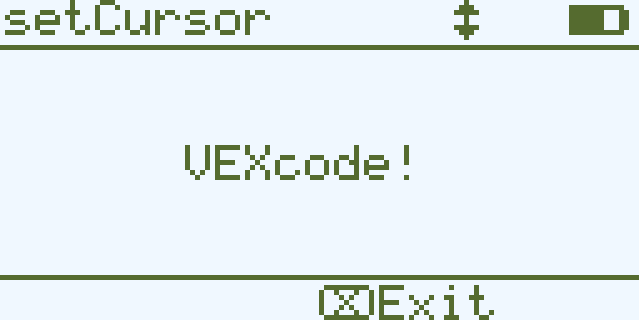
[Display a message in the middle of the screen]
സ്ക്രീനിൽ വരി (3) നിര (7) -ൽ കർസർ സെറ്റ് ചെയ്യുക
സ്ക്രീനിൽ [VEXcode!] പ്രിൻ്റ് ചെയ്യുക ▶
സ്ക്രീനിലെ അടുത്ത വരിയിലേക്ക് കഴ്സർ സജ്ജമാക്കുക#
സ്ക്രീനിലെ അടുത്ത വരിയിലേക്ക് കഴ്സർ സജ്ജമാക്കുക സ്റ്റാക്ക് ബ്ലോക്ക് ബ്രെയിൻ സ്ക്രീനിലെ അടുത്ത വരിയിലെ കോളം 1 ലേക്ക് കഴ്സറിനെ നീക്കുന്നു.
സ്ക്രീനിൽ കർസർ അടുത്ത വരിയിലേക്ക് സെറ്റ് ചെയ്യുക
പാരാമീറ്ററുകൾ |
വിവരണം |
|---|---|
ഈ ബ്ലോക്കിന് പാരാമീറ്ററുകൾ ഇല്ല. |
ഉദാഹരണം
ആരംഭിക്കുമ്പോൾ
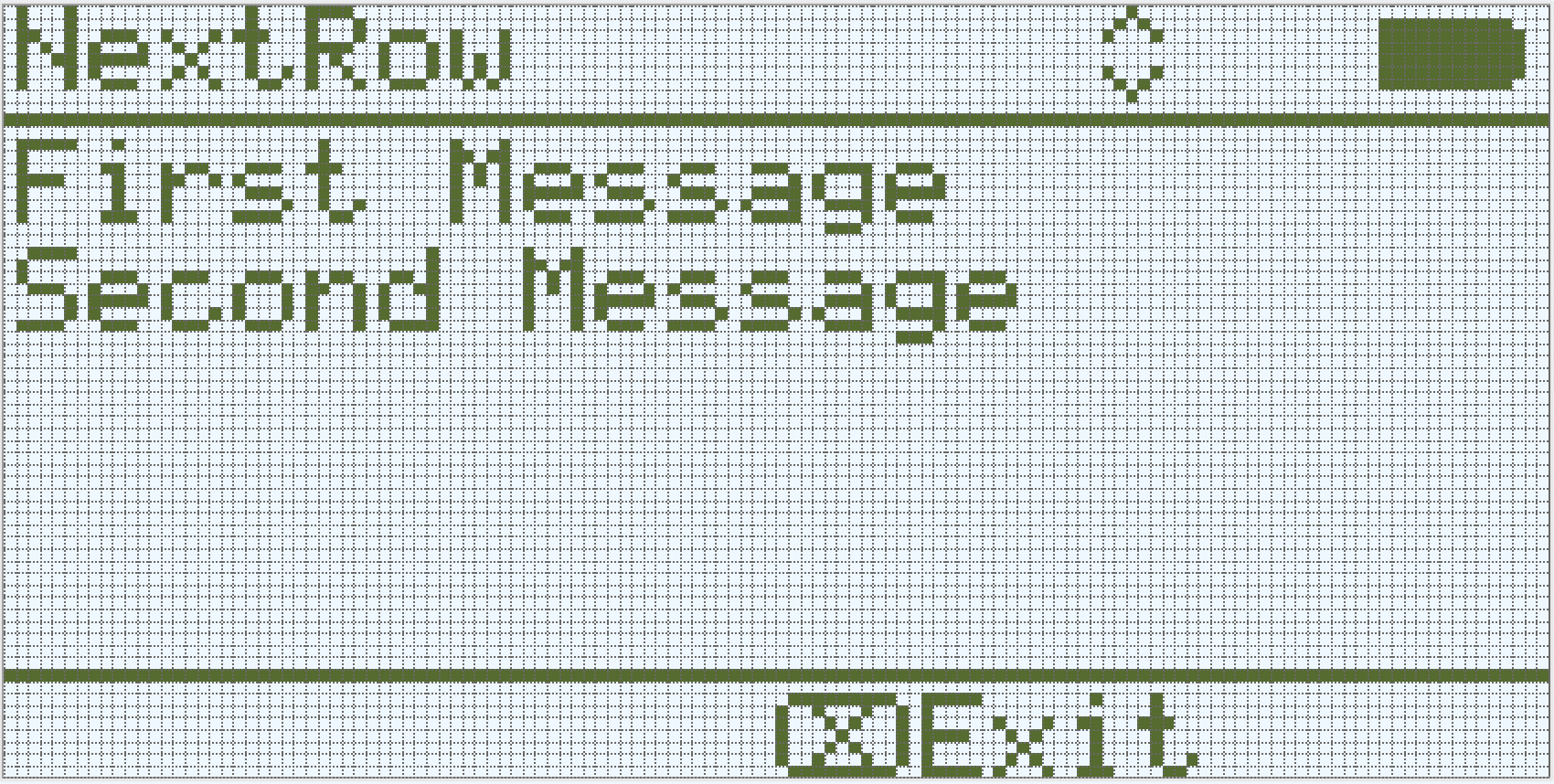
[Display two lines of text.]
സ്ക്രീനിൽ [First Message] പ്രിൻ്റ് ചെയ്യുക ▶
സ്ക്രീനിൽ കർസർ അടുത്ത വരിയിലേക്ക് സെറ്റ് ചെയ്യുക
സ്ക്രീനിൽ [Second Message] പ്രിൻ്റ് ചെയ്യുക ◀ കർസർ അടുത്ത വരിയിലേക്ക് സെറ്റ് ചെയ്യുക
സ്ക്രീനിലെ വരി മായ്ക്കുക#
സ്ക്രീനിലെ വ്യക്തമായ വരി സ്റ്റാക്ക് ബ്ലോക്ക് ബ്രെയിൻ സ്ക്രീനിലെ ഒരു വരി വാചകം മായ്ക്കുന്നു.
സ്ക്രീനിൽ വരി (1) മായ്ക്കുക
പാരാമീറ്ററുകൾ |
വിവരണം |
|---|---|
വരി |
പൂർണ്ണ സംഖ്യയായി മായ്ക്കേണ്ട വരി നമ്പർ. |
ഉദാഹരണം
ആരംഭിക്കുമ്പോൾ
[Display text on two rows, but only keep one.]
സ്ക്രീനിൽ [This text stays] പ്രിൻ്റ് ചെയ്യുക ◀ കർസർ അടുത്ത വരിയിലേക്ക് സെറ്റ് ചെയ്യുക
സ്ക്രീനിൽ [This disappears] പ്രിൻ്റ് ചെയ്യുക ◀ കർസർ അടുത്ത വരിയിലേക്ക് സെറ്റ് ചെയ്യുക
(3) സെക്കൻഡ് കാത്തിരിക്കുക
സ്ക്രീനിൽ വരി (2) മായ്ക്കുക
ക്രമീകരണങ്ങൾ#
ക്ലിയർ സ്ക്രീൻ#
ക്ലിയർ സ്ക്രീൻ സ്റ്റാക്ക് ബ്ലോക്ക് തലച്ചോറിന്റെ സ്ക്രീനിൽ നിന്ന് എല്ലാ വാചകങ്ങളും ഡ്രോയിംഗുകളും മായ്ക്കുന്നു.
സ്ക്രീൻ മായ്ക്കുക
പാരാമീറ്ററുകൾ |
വിവരണം |
|---|---|
ഈ ബ്ലോക്കിന് പാരാമീറ്ററുകൾ ഇല്ല. |
ഉദാഹരണം
ആരംഭിക്കുമ്പോൾ
[Fill the screen, then clear it after 2 seconds.]
(5) തവണ ആവർത്തിക്കുക
സ്ക്രീനിൽ [Line] പ്രിൻ്റ് ചെയ്യുക ◀ കർസർ അടുത്ത വരിയിലേക്ക് സെറ്റ് ചെയ്യുക
अंत
(3) സെക്കൻഡ് കാത്തിരിക്കുക
സ്ക്രീൻ മായ്ക്കുക
സ്ക്രീനിൽ പ്രിന്റ് കൃത്യത സജ്ജമാക്കുക#
സെറ്റ് പ്രിന്റ് പ്രിസിഷൻ ഓൺ സ്ക്രീൻ സ്റ്റാക്ക് ബ്ലോക്ക് ബ്രെയിൻ സ്ക്രീനിൽ നമ്പറുകൾ പ്രിന്റ് ചെയ്യുമ്പോൾ എത്ര ദശാംശ സ്ഥാനങ്ങൾ കാണിക്കണമെന്ന് സജ്ജമാക്കുന്നു. ഈ ബ്ലോക്ക് പ്രവർത്തിച്ചതിനുശേഷം പ്രിന്റ് ചെയ്യുന്ന എല്ലാ നമ്പറുകൾക്കും ഈ പ്രിന്റ് പ്രിസിഷൻ ബാധകമാകും.
സ്ക്രീനിൽ പ്രിൻ്റ് കൃത്യത [0.1 v] ആക്കുക
പാരാമീറ്ററുകൾ |
വിവരണം |
|---|---|
കൃത്യത |
ഉപയോഗിക്കേണ്ട പ്രിന്റ് കൃത്യത:
|
ഉദാഹരണം
ആരംഭിക്കുമ്പോൾ
[Print 1/3 as 0.33.]
സ്ക്രീനിൽ പ്രിൻ്റ് കൃത്യത [0.01 v] ആക്കുക
സ്ക്രീനിൽ ([1] / [3]) പ്രിൻ്റ് ചെയ്യുക ◀ കർസർ അടുത്ത വരിയിലേക്ക് സെറ്റ് ചെയ്യുക