
Ecrã#
Introdução#
Os blocos de ecrã controlam a forma como o cérebro IQ (1ª geração) exibe texto e valores no seu ecrã integrado.
O ecrã do IQ (1ª geração) Brain suporta até 5 linhas e 21 colunas de texto.
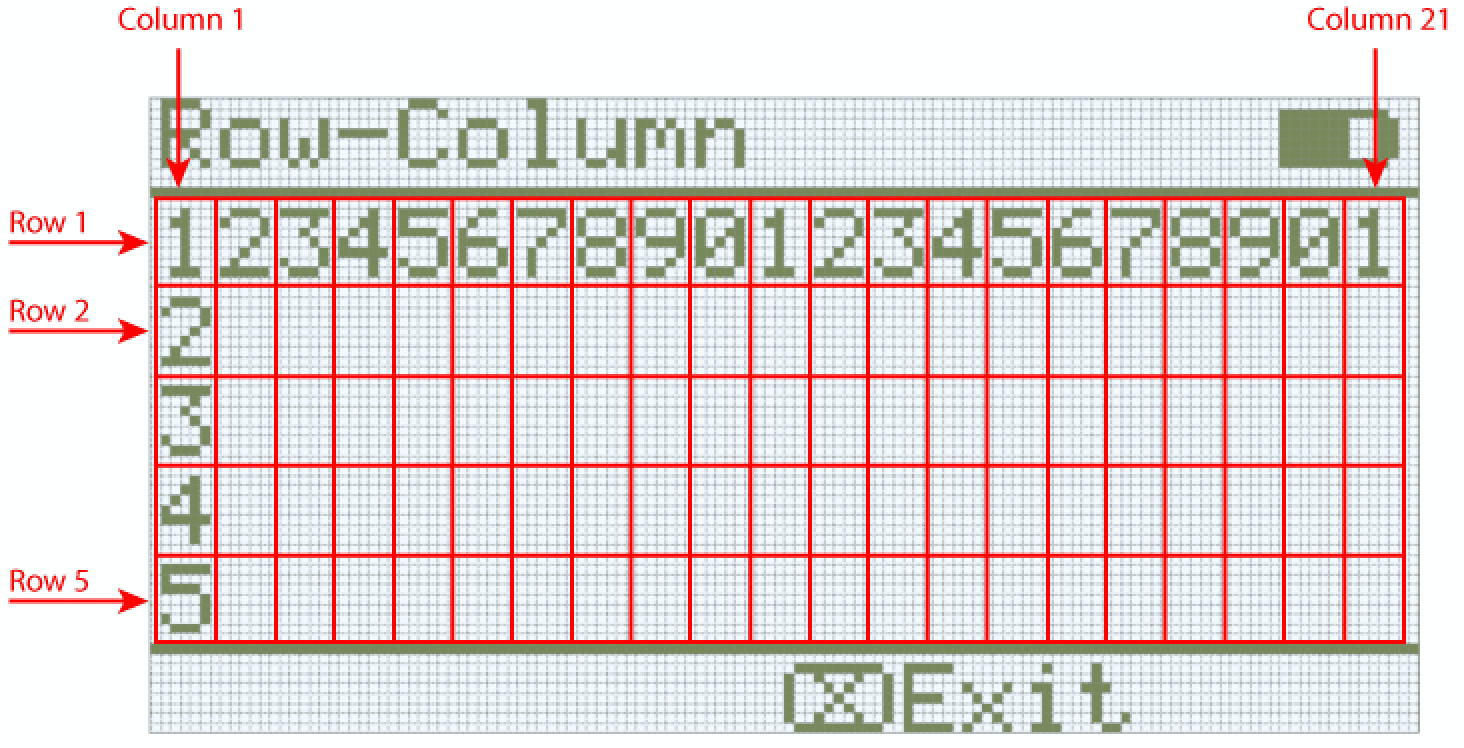
Segue abaixo a lista de todos os blocos:
Impressão com cursor — Apresenta texto e valores no cérebro.
imprimir no ecrã — Imprime texto, números ou valores de variáveis no ecrã do Brain.
set cursor to row column on screen — Move o cursor para uma linha e coluna específicas.
set cursor to next row on screen — Move o cursor para a linha seguinte.
limpar linha no ecrã — Limpa uma linha específica.
Configurações — Configurar as propriedades de visualização do ecrã.
limpar ecrã — Limpa todo o ecrã.
definir precisão de impressão no ecrã — Define quantas casas decimais serão apresentadas ao imprimir números.
Impressão do cursor#
Imprimir no ecrã#
The print on screen stack block prints text, numbers, or variable values on the Brain screen at the current cursor position.
imprimir [VEXcode] na tela ▶
Parâmetros |
Descrição |
|---|---|
valor |
O texto, número ou valor da variável a imprimir no ecrã. |
e posicione o cursor na linha seguinte. |
Selecione a seta ( ▶ ) para expandir o bloco e apresentar e posicionar o cursor na linha seguinte, de modo a que o cursor se mova para a coluna 1 da linha seguinte após a impressão. |
Exemplo
quando iniciar
[Display a message at the starting cursor position.]
imprimir [Hello, Robot!] na tela ◀ e mover cursor para a próxima linha
Coloque o cursor na linha ou coluna do ecrã.#
O bloco de pilha set cursor to row column on screen move o cursor para uma linha e coluna específicas no ecrã Brain. O bloco seguinte print on screen começará a imprimir nesse local.
O IQ Brain (1ª geração) utiliza um tipo de letra monoespaçado, o que significa que cada caractere tem a mesma largura para um alinhamento consistente do texto. O ecrã do IQ Brain (1ª geração) suporta até 5 linhas e 21 colunas de texto.
definir cursor para linha [1] coluna [1] na tela
Parâmetros |
Descrição |
|---|---|
linha |
A linha para a qual mover o cursor. |
coluna |
A coluna para a qual deve mover o cursor. |
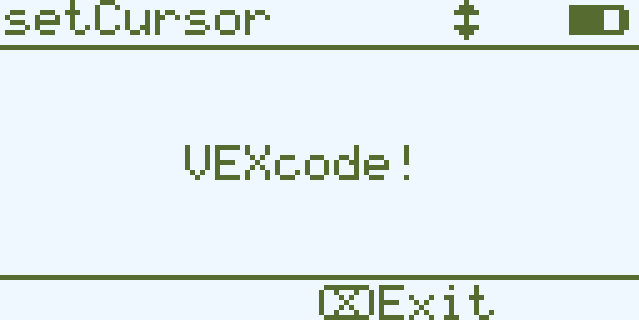
Exemplo
quando iniciar
[Display a message in the middle of the screen]
definir cursor para linha (3) coluna (7) na tela
imprimir [VEXcode!] na tela ▶
Posicione o cursor na linha seguinte do ecrã.#
O bloco de pilha set cursor to next row on screen move o cursor para a coluna 1 na linha seguinte do ecrã Brain.
mover cursor para a próxima linha na tela
Parâmetros |
Descrição |
|---|---|
Este bloco não possui parâmetros. |
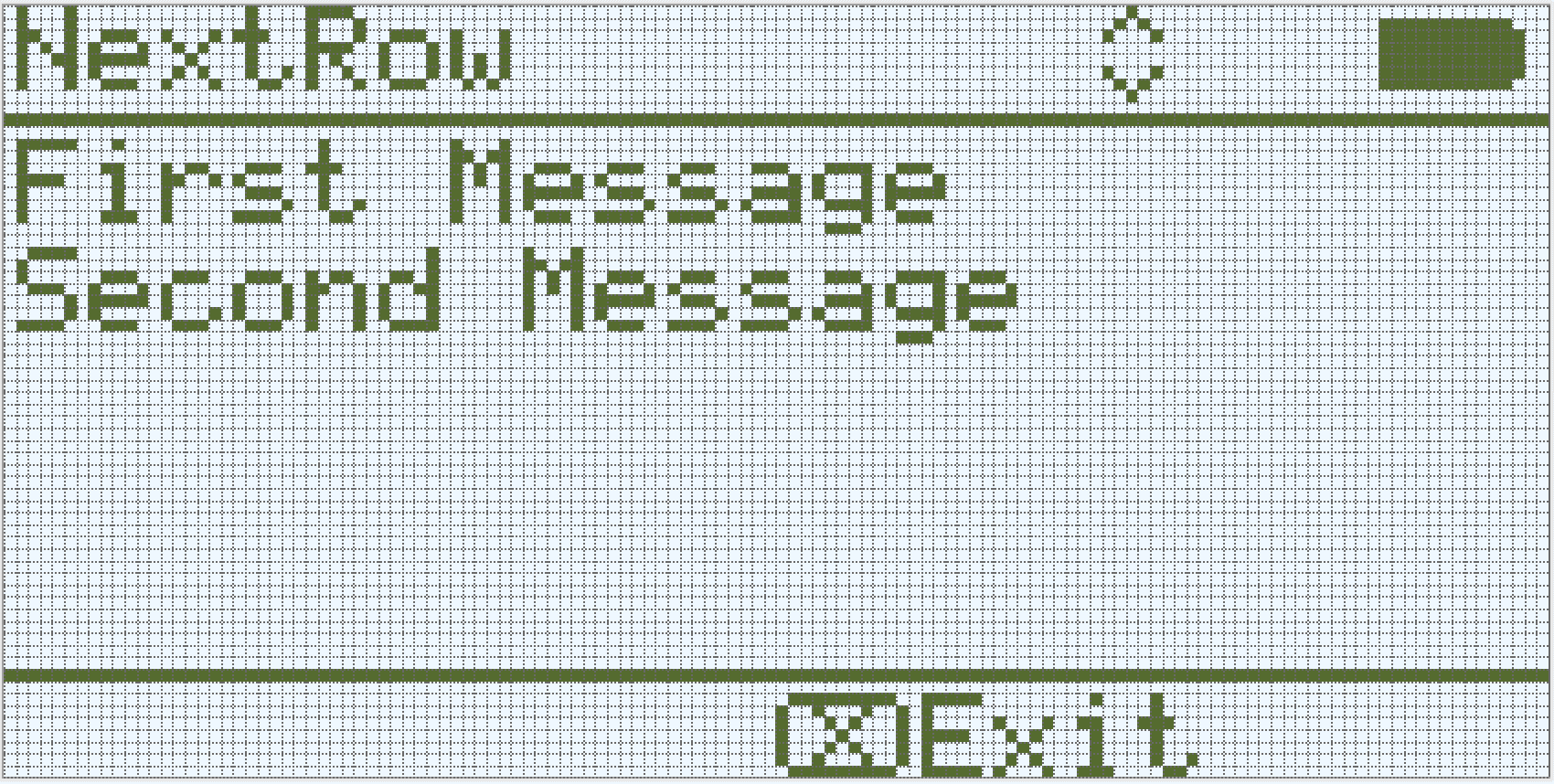
Exemplo
quando iniciar
[Display two lines of text.]
imprimir [First Message] na tela ▶
mover cursor para a próxima linha na tela
imprimir [Second Message] na tela ◀ e mover cursor para a próxima linha
limpar linha no ecrã#
O bloco de pilha limpar linha no ecrã limpa uma única linha de texto no ecrã do Brain.
limpar linha (1) na tela
Parâmetros |
Descrição |
|---|---|
linha |
O número da linha a limpar, em formato inteiro. |
Exemplo
quando iniciar
[Display text on two rows, but only keep one.]
imprimir [This text stays] na tela ◀ e mover cursor para a próxima linha
imprimir [This disappears] na tela ◀ e mover cursor para a próxima linha
aguardar (3) segundos
limpar linha (2) na tela
Configurações#
tela limpa#
O bloco de pilha limpar ecrã remove todo o texto e desenhos do ecrã do cérebro.
limpar tela
Parâmetros |
Descrição |
|---|---|
Este bloco não possui parâmetros. |
Exemplo
quando iniciar
[Fill the screen, then clear it after 2 seconds.]
repetir (5)
imprimir [Line] na tela ◀ e mover cursor para a próxima linha
fim
aguardar (3) segundos
limpar tela
Defina a precisão de impressão no ecrã.#
O bloco de pilha definir precisão de impressão no ecrã define quantas casas decimais são apresentadas quando os números são impressos no ecrã Brain. Esta precisão de impressão será aplicada a todos os números impressos após a execução deste bloco.
definir precisão de impressão para [0.1 v] na tela
Parâmetros |
Descrição |
|---|---|
precisão |
Precisão de impressão a utilizar:
|
Exemplo
quando iniciar
[Print 1/3 as 0.33.]
definir precisão de impressão para [0.01 v] na tela
imprimir ([1] / [3]) na tela ◀ e mover cursor para a próxima linha