
螢幕#
介紹#
螢幕模組控制 IQ(第一代)大腦如何在其內建螢幕上顯示文字和數值。
IQ(第一代)大腦螢幕最多支援 5 行 21 列文字。
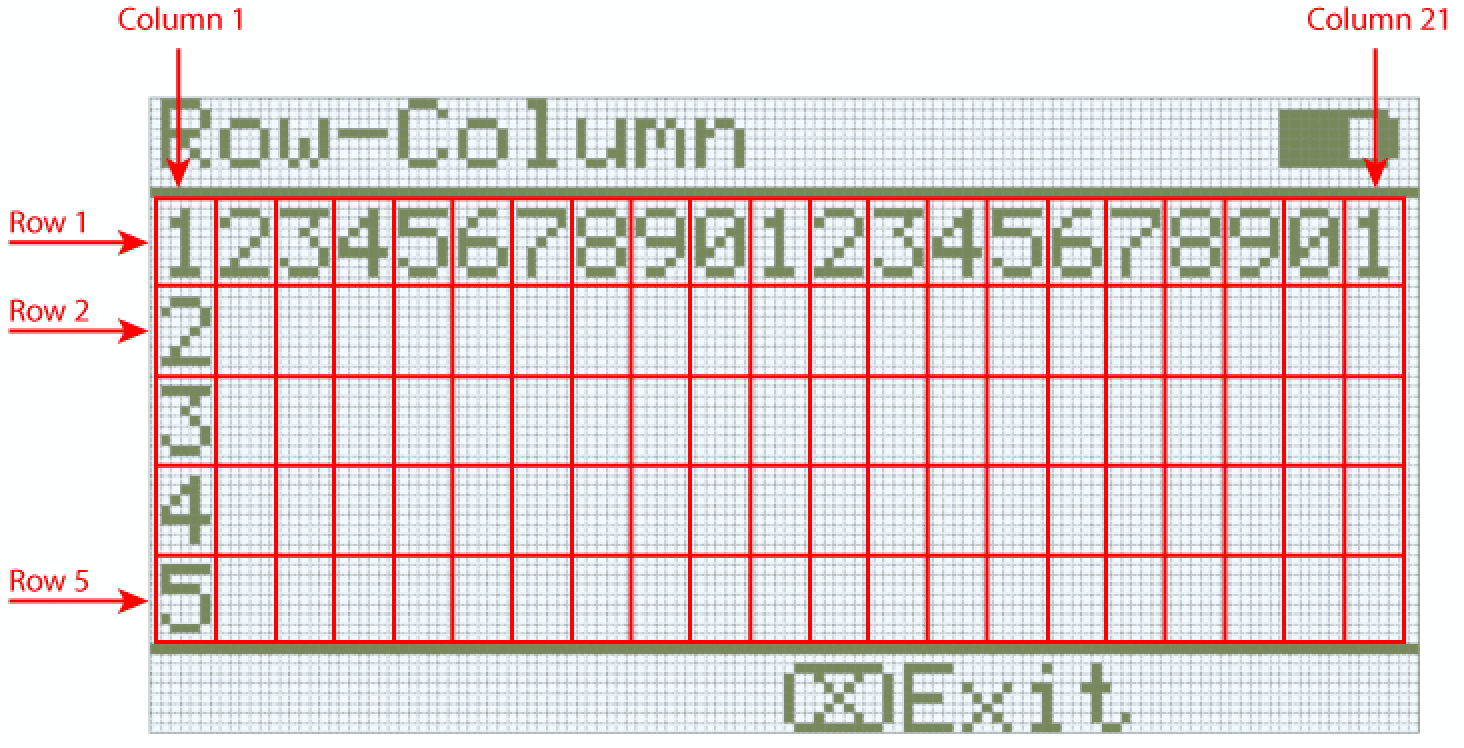
以下是所有模組的列表:
遊標列印-在螢幕上顯示文字和數值。
在螢幕上列印 — 在 Brain 螢幕上列印文字、數字或變數值。
將遊標設定到螢幕上的行列 — 將遊標移到指定的行和列。
將遊標移至螢幕上的下一行 — 將遊標移至下一行。
清除螢幕上的行 — 清除指定的行。
設定 — 配置螢幕顯示屬性。
清除螢幕 — 清除整個螢幕。
設定螢幕上的列印精確度 — 設定列印數字時顯示的小數位數。
遊標列印#
螢幕列印#
在螢幕上列印堆疊區塊在 Brain 螢幕上的目前遊標位置列印文字、數字或變數值。
在螢幕上列印 [VEXcode] ▶
參數 |
描述 |
|---|---|
價值 |
若要列印在螢幕上的文字、數字或變數值。 |
並將遊標移至下一行 |
選擇箭頭(▶)展開區塊,顯示並將遊標設定到下一行,這樣列印後遊標將移動到下一行的第 1 列。 |
例子
當開始時
[Display a message at the starting cursor position.]
在螢幕上列印 [Hello, Robot!] ◀ 並將游標移至下一列
將遊標設定到螢幕上的行列#
The set cursor to row column on screen stack block moves the cursor to a specific row and column on the Brain screen. The next print on screen block will start printing at that location.
第一代 IQ Brain 使用等寬字體,這意味著每個字元的寬度相同,從而確保文字對齊的一致性。第一代 IQ Brain 畫面最多支援 5 行 21 列文字。
將游標設定到螢幕第 [1] 列第 [1] 欄
參數 |
描述 |
|---|---|
排 |
要將遊標移到的行。 |
柱子 |
要將遊標移到的列。 |
例子
當開始時
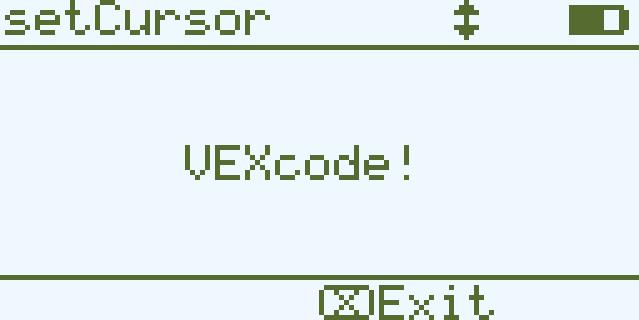
[Display a message in the middle of the screen]
將游標設定到螢幕第 (3) 列第 (7) 欄
在螢幕上列印 [VEXcode!] ▶
將遊標移至螢幕上的下一行#
將遊標設定到螢幕上的下一行 堆疊區塊將遊標移動到大腦螢幕上下一行的第 1 列。
將游標移至螢幕下一列
參數 |
描述 |
|---|---|
此程式碼區塊沒有參數。 |
例子
當開始時
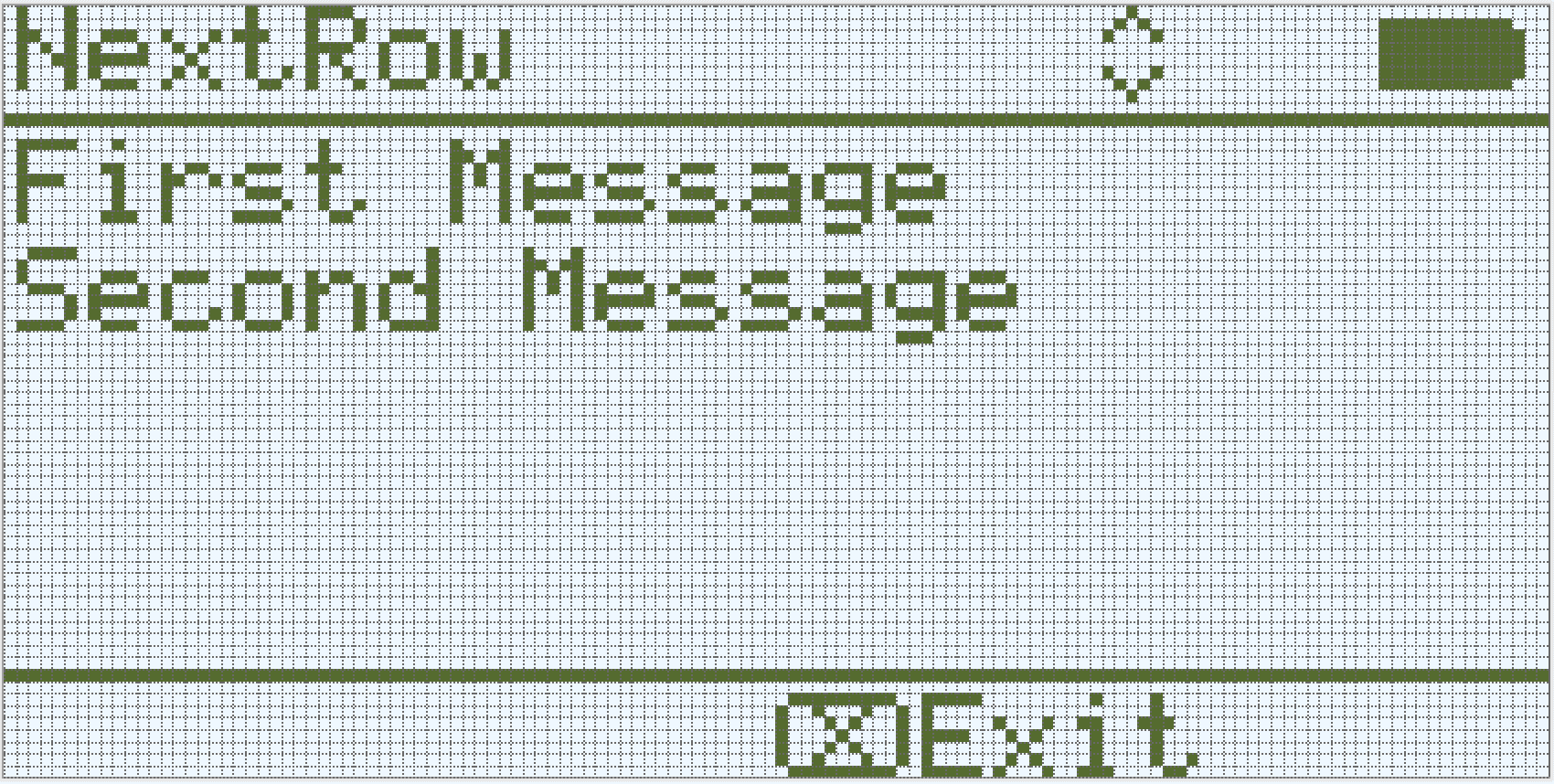
[Display two lines of text.]
在螢幕上列印 [First Message] ▶
將游標移至螢幕下一列
在螢幕上列印 [Second Message] ◀ 並將游標移至下一列
螢幕上的清除行#
清除螢幕上的行堆疊區塊清除大腦螢幕上的一行文字。
清除螢幕第 (1) 列
參數 |
描述 |
|---|---|
排 |
要清除的行號為整數。 |
例子
當開始時
[Display text on two rows, but only keep one.]
在螢幕上列印 [This text stays] ◀ 並將游標移至下一列
在螢幕上列印 [This disappears] ◀ 並將游標移至下一列
等待 (3) 秒
清除螢幕第 (2) 列
設定#
清晰螢幕#
清除螢幕堆疊塊會清除大腦螢幕上的所有文字和圖形。
清除螢幕
參數 |
描述 |
|---|---|
此程式碼區塊沒有參數。 |
例子
當開始時
[Fill the screen, then clear it after 2 seconds.]
重複 (5) 次
在螢幕上列印 [Line] ◀ 並將游標移至下一列
結束
等待 (3) 秒
清除螢幕
設定螢幕列印精度#
設定螢幕列印精確度 堆疊區塊用於設定 Brain 螢幕上列印數字時顯示的小數位數。此列印精度將套用於此程式碼區塊運行後列印的所有數字。
在螢幕上設定列印精度為 [0.1 v]
參數 |
描述 |
|---|---|
精確 |
列印精度:
|
例子
當開始時
[Print 1/3 as 0.33.]
在螢幕上設定列印精度為 [0.01 v]
在螢幕上列印 ([1] / [3]) ◀ 並將游標移至下一列