
Bildschirm#
Einführung#
Die Bildschirmblöcke steuern, wie das IQ (1. Generation) Brain Text und Werte auf seinem eingebauten Bildschirm anzeigt.
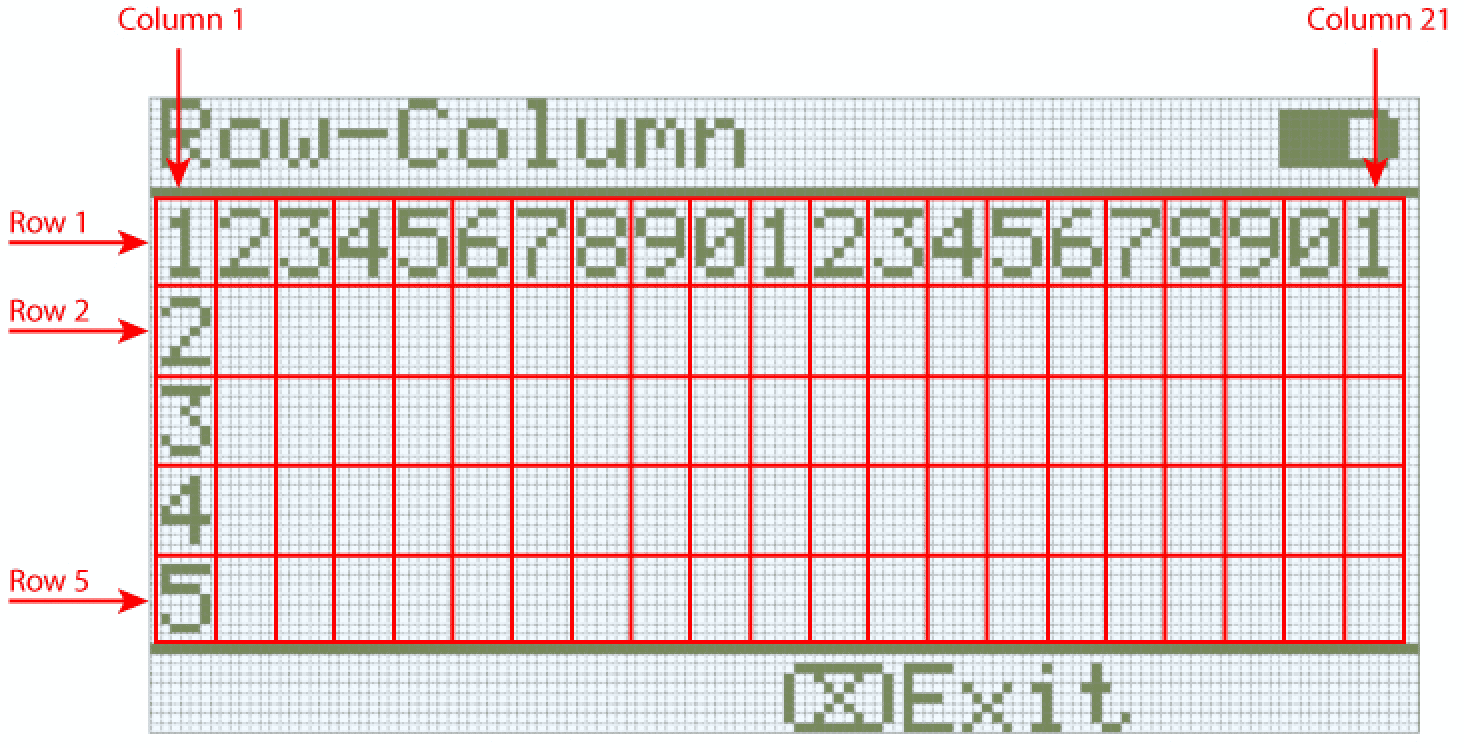
Der IQ (1. Generation) Brain-Bildschirm unterstützt bis zu 5 Zeilen und 21 Spalten Text.
Nachfolgend finden Sie eine Liste aller Blöcke:
Cursor Print – Text und Werte im Gehirn anzeigen.
Auf Bildschirm ausgeben — Gibt Text, Zahlen oder Variablenwerte auf dem Brain-Bildschirm aus.
set cursor to row column on screen — Bewegt den Cursor zu einer bestimmten Zeile und Spalte.
Cursor auf die nächste Zeile auf dem Bildschirm setzen — Bewegt den Cursor zur nächsten Zeile.
Zeile auf dem Bildschirm löschen — Löscht eine bestimmte Zeile.
Einstellungen – Bildschirmdarstellungseigenschaften konfigurieren.
Bildschirm löschen — Löscht den gesamten Bildschirm.
Druckgenauigkeit auf dem Bildschirm festlegen — Legt fest, wie viele Dezimalstellen beim Drucken von Zahlen angezeigt werden sollen.
Cursor Drucken#
Auf dem Bildschirm drucken#
Der Print-on-Screen-Block gibt Text, Zahlen oder Variablenwerte auf dem Brain-Bildschirm an der aktuellen Cursorposition aus.
drucke [VEXcode] auf Bildschirm ▶
Parameter |
Beschreibung |
|---|---|
Wert |
Der Text, die Zahl oder der Variablenwert, der auf dem Bildschirm ausgegeben werden soll. |
und den Cursor auf die nächste Zeile setzen |
Wählen Sie den Pfeil ( ▶ ), um den Block zu erweitern und und den Cursor auf die nächste Zeile zu setzen, sodass der Cursor nach dem Drucken in Spalte 1 der nächsten Zeile springt. |
Beispiel
wenn gestartet
[Display a message at the starting cursor position.]
drucke [Hello, Robot!] auf Bildschirm ◀ und Cursor in nächste Zeile
Cursor auf Zeile/Spalte auf dem Bildschirm setzen#
Der Stapelblock set cursor to row column on screen positioniert den Cursor in einer bestimmten Zeile und Spalte des Brain-Bildschirms. Der nächste print on screen-Block beginnt an dieser Position mit dem Drucken.
Das IQ Brain (1. Generation) verwendet eine nichtproportionale Schriftart, d. h. alle Zeichen haben die gleiche Breite für eine einheitliche Textausrichtung. Der Bildschirm des IQ Brain (1. Generation) unterstützt bis zu 5 Zeilen und 21 Spalten Text.
setze Cursor auf Zeile [1] Spalte [1] auf Bildschirm
Parameter |
Beschreibung |
|---|---|
Reihe |
Die Zeile, in die der Cursor bewegt werden soll. |
Spalte |
Die Spalte, in die der Cursor bewegt werden soll. |
Beispiel
wenn gestartet
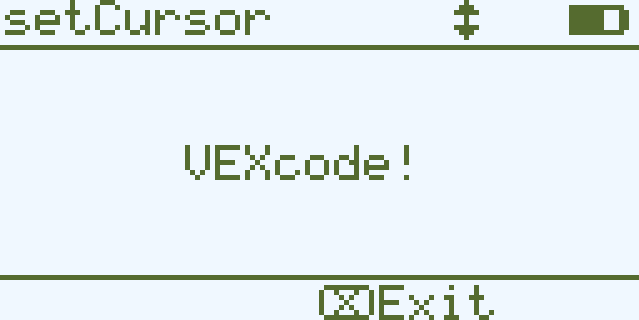
[Display a message in the middle of the screen]
setze Cursor auf Zeile (3) Spalte (7) auf Bildschirm
drucke [VEXcode!] auf Bildschirm ▶
Cursor auf die nächste Zeile auf dem Bildschirm setzen#
Der Stapelblock set cursor to next row on screen bewegt den Cursor in Spalte 1 der nächsten Zeile auf dem Brain-Bildschirm.
setze Cursor in nächste Zeile auf Bildschirm
Parameter |
Beschreibung |
|---|---|
Dieser Block hat keine Parameter. |
Beispiel
wenn gestartet
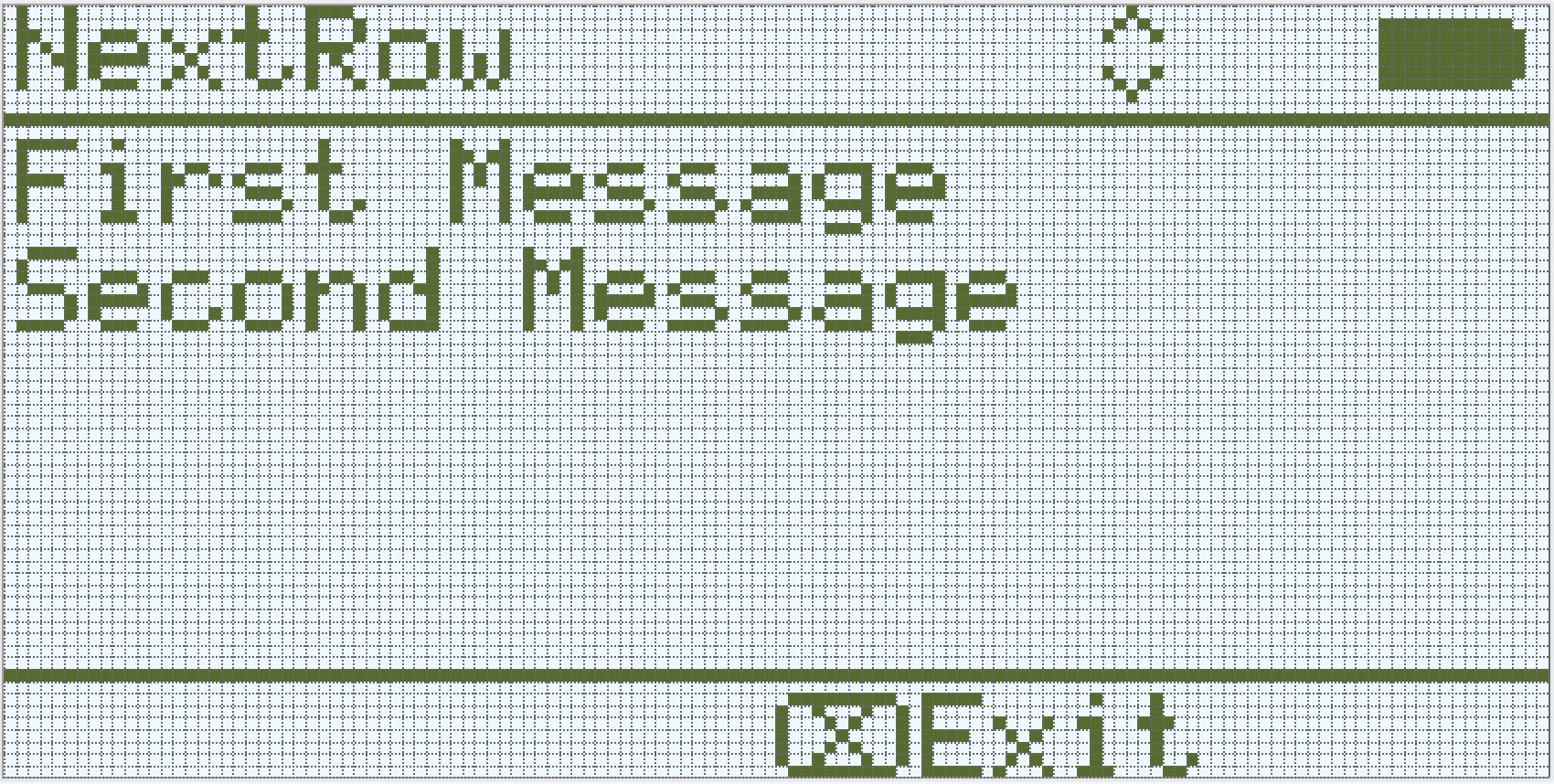
[Display two lines of text.]
drucke [First Message] auf Bildschirm ▶
setze Cursor in nächste Zeile auf Bildschirm
drucke [Second Message] auf Bildschirm ◀ und Cursor in nächste Zeile
Zeile auf dem Bildschirm löschen#
Der Zeile auf dem Bildschirm löschen-Block löscht eine einzelne Textzeile auf dem Brain-Bildschirm.
lösche Zeile (1) auf Bildschirm
Parameter |
Beschreibung |
|---|---|
Reihe |
Die zu löschende Zeilennummer als ganze Zahl. |
Beispiel
wenn gestartet
[Display text on two rows, but only keep one.]
drucke [This text stays] auf Bildschirm ◀ und Cursor in nächste Zeile
drucke [This disappears] auf Bildschirm ◀ und Cursor in nächste Zeile
warte (3) Sekunden
lösche Zeile (2) auf Bildschirm
Einstellungen#
Bildschirm freigeben#
Der Bildschirm löschen-Block löscht sämtliche Texte und Zeichnungen vom Bildschirm des Gehirns.
Bildschirm löschen
Parameter |
Beschreibung |
|---|---|
Dieser Block hat keine Parameter. |
Beispiel
wenn gestartet
[Fill the screen, then clear it after 2 seconds.]
wiederhole (5)
drucke [Line] auf Bildschirm ◀ und Cursor in nächste Zeile
Ende
warte (3) Sekunden
Bildschirm löschen
Druckgenauigkeit auf dem Bildschirm einstellen#
Der Block „Druckgenauigkeit auf dem Bildschirm festlegen“ bestimmt, wie viele Dezimalstellen beim Drucken von Zahlen auf dem Brain-Bildschirm angezeigt werden. Diese Druckgenauigkeit gilt für alle Zahlen, die nach Ausführung dieses Blocks gedruckt werden.
setze Druckgenauigkeit auf [0.1 v] auf Bildschirm
Parameter |
Beschreibung |
|---|---|
Präzision |
Die zu verwendende Druckgenauigkeit:
|
Beispiel
wenn gestartet
[Print 1/3 as 0.33.]
setze Druckgenauigkeit auf [0.01 v] auf Bildschirm
drucke ([1] / [3]) auf Bildschirm ◀ und Cursor in nächste Zeile