Menavigasi VEXcode#
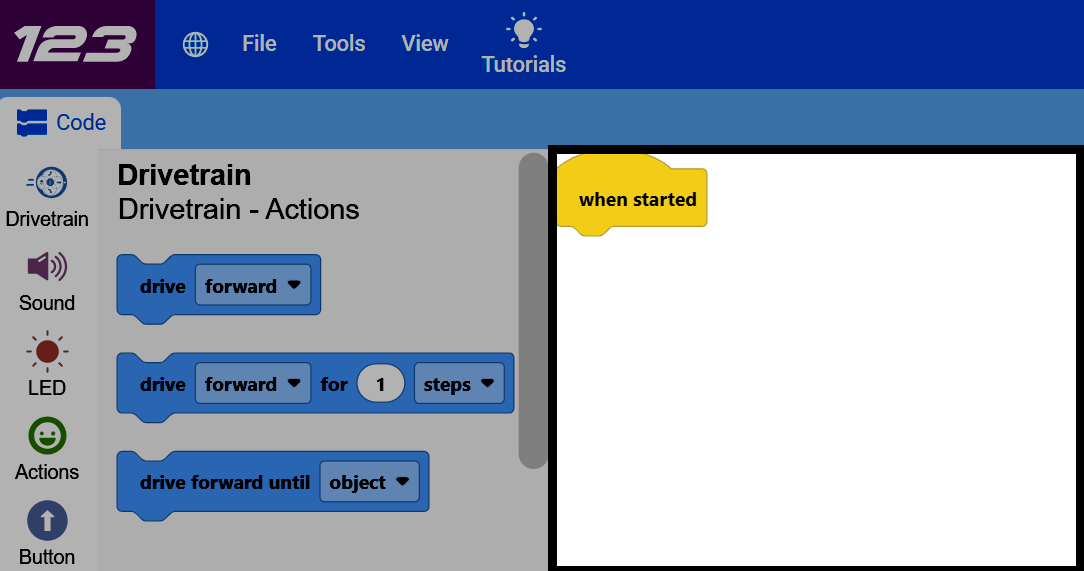
Tutorial ini membahas dasar-dasar ruang kerja VEXcode 123, termasuk toolbar, kontrol eksekusi, tab, dan kategori blok. Pada akhirnya, Anda akan mengetahui fungsi setiap bagian layar.
Ikon platform di kiri atas menunjukkan platform VEX yang digunakan untuk proyek Anda.

Pilih ikon globe untuk mengubah bahasa tampilan.

Pilih File untuk membuat proyek baru, membuka proyek yang sudah ada atau proyek contoh, menyimpan proyek Anda, atau melihat informasi VEXcode seperti nomor versi dan kebijakan privasi.

Pilih Tools untuk mengakses pintasan keyboard, mengunduh driver, mendapatkan tautan ke Referensi API, atau menyesuaikan pengaturan VEXcode.

Pilih Tampilan untuk menambahkan tab, mengatur ulang tata letak tab Anda, atau memperbesar, memperkecil, atau mengatur ulang tingkat zoom di kotak peralatan.

Pilih Tutorial untuk membuka daftar tutorial di tab Bantuan.

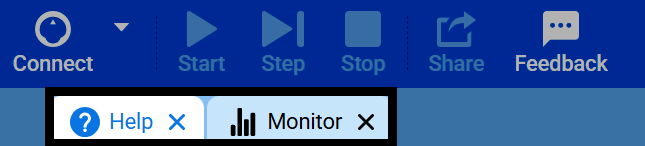
Pilih Batalkan atau Ulangi untuk melangkah mundur atau maju melalui perubahan yang baru saja Anda lakukan.

Nama proyek Anda ditampilkan di sini. Pilih nama tersebut untuk mengganti nama proyek Anda dan menyimpannya ke komputer Anda. Ikon peringatan akan muncul jika Anda belum menyimpan proyek Anda dan fitur simpan otomatis tidak tersedia.

Pilih Hubungkan untuk menghubungkan VEXcode ke Robot VEX 123 Anda.

Pilih Mulai untuk menjalankan proyek Anda, Langkah untuk menjalankannya satu blok demi satu blok, atau Berhenti untuk menghentikannya.

Pilih Bagikan untuk mengunduh PDF proyek Anda untuk dibagikan, atau Umpan Balik untuk mengirimkan umpan balik ke VEX.

Tab Bantuan dan Monitor muncul di sini. Tab tambahan dapat ditambahkan menggunakan menu Tampilan.
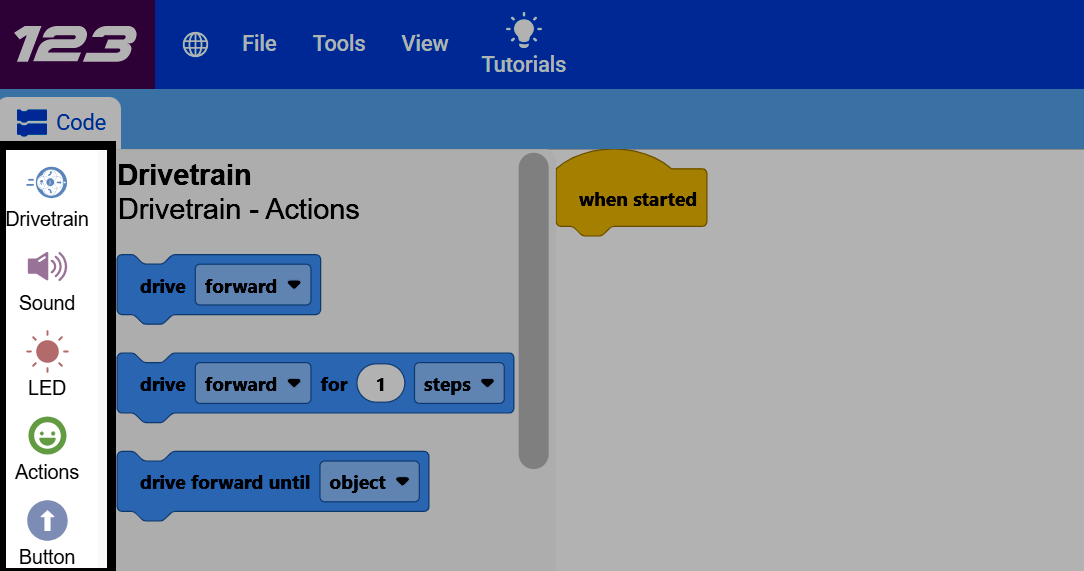
Ikon berwarna di sisi kiri layar adalah kategori, yang membantu Anda menavigasi semua blok yang dapat Anda gunakan dalam proyek.
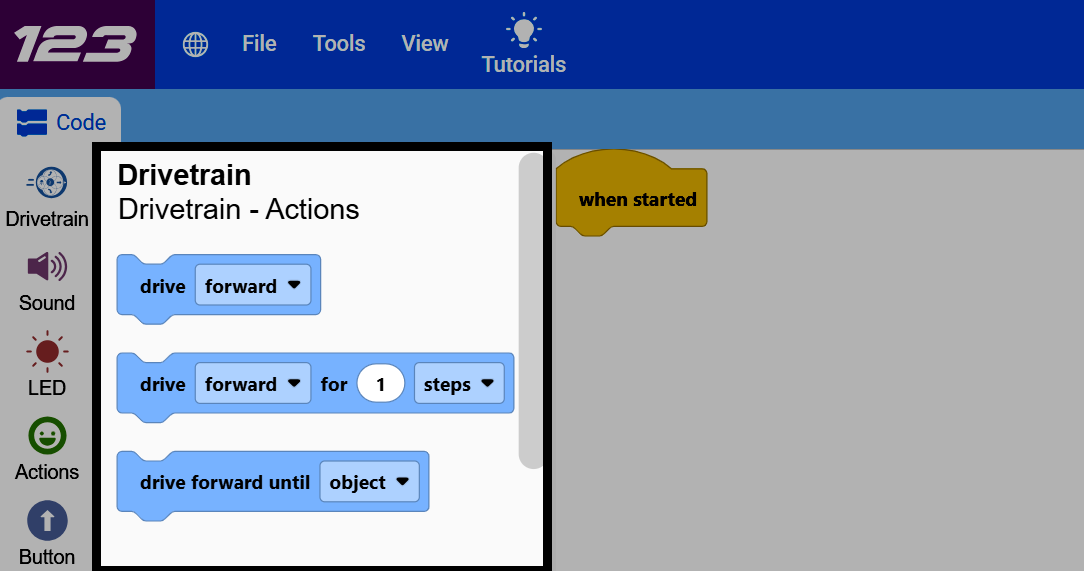
Memilih sebuah kategori akan menggulir kotak peralatan ke bagian tersebut, sehingga Anda dapat menyeret blok-bloknya ke dalam proyek Anda.
Bagian layar lainnya adalah ruang kerja Anda, tempat Anda membangun proyek dengan menghubungkan blok-blok tersebut.