• VEXcode Robotics Logo VEX Robotics Logo
  • VEX API Home Button VEX API Home Button
  • VEX 123 logo in purple VEX 123 logo in white
  • VEX GO logo in lime green VEX GO logo in white
  • VEXcode AIM logo in blue VEXcode AIM logo in white
  • VEX IQ logo in blue VEX IQ logo in white
  • VEX EXP logo in red VEX EXP logo in white
  • VEX V5 logo in red VEX V5 logo in white
  • VEX CTE logo in green VEX CTE logo in white
  • VEX AIR logo in orange VEX AIR logo in white
  • VEXcode VR logo in gold VEXcode VR logo in white
メインコンテンツへスキップ
Ctrl+K

< Back to Platform Select

  • VEX 123
  • VEX 123 APIリファレンス
  • VEXcodeチュートリアル
  • VEXcodeの操作
日本語
  • English
  • العربية
  • বাংলা
  • Česky
  • Deutsch
  • Ελληνικά
  • Español
  • Español Latinoamericano
  • Suomi
  • Français
  • Gaeilge
  • हिंदी
  • Magyar
  • Bahasa Indonesia
  • 한국어
  • Lietuvių
  • Latviešu
  • മലയാളം
  • Nederlands
  • Polski
  • Português
  • Русский
  • Svenska
  • ไทย
  • Türkçe
  • Українська
  • Tiếng Việt
  • 简体中文
  • 繁體中文
  • VEXcode Robotics Logo

セクションナビゲーション

  • ブロック
  • Python
  • VEXcodeチュートリアル
    • VEXcodeの操作
    • ロボットの移動
    • ロボットの向きを変える
    • プロジェクトの名前付けと保存
    • プロジェクトの開始

プラットフォームナビゲーション

  • VEX 123 logo in purple VEX 123 logo in white
  • VEX GO logo in lime green VEX GO logo in white
  • VEXcode AIM logo in blue VEXcode AIM logo in white
  • VEX IQ logo in blue VEX IQ logo in white
  • VEX EXP logo in red VEX EXP logo in white
  • VEX V5 logo in red VEX V5 logo in white
  • VEX CTE logo in green VEX CTE logo in white
  • VEX AIR logo in orange VEX AIR logo in white
  • VEXcode VR logo in gold VEXcode VR logo in white

VEXcodeの操作#

Navigating VEXcode

このチュートリアルでは、ツールバー、実行コントロール、タブ、ブロックカテゴリなど、VEXcode 123ワークスペースの基本について説明します。チュートリアルを終える頃には、画面の各部分の機能が理解できるようになっているでしょう。

左上にあるプラットフォームアイコンは、プロジェクトが設定されているVEXプラットフォームを示しています。

VEXcode 123ツールバーのスクリーンショット。左上隅に123プラットフォームアイコンがハイライト表示されている。

地球儀アイコンを選択して、表示言語を変更してください。

VEXcode 123のツールバーのスクリーンショット。言語切り替えアイコンがハイライト表示されている。

新しいプロジェクトを作成したり、既存のプロジェクトまたはサンプルプロジェクトを開いたり、プロジェクトを保存したり、バージョン番号やプライバシーポリシーなどのVEXcode情報を表示したりするには、「ファイル」を選択してください。

VEXcode 123のツールバーのスクリーンショット。ファイルメニューがハイライト表示されている。

ツールを選択すると、キーボードショートカットにアクセスしたり、ドライバーをダウンロードしたり、APIリファレンスへのリンクを取得したり、VEXcodeの設定を調整したりできます。

VEXcode 123のツールバーのスクリーンショット。ツールメニューがハイライト表示されている。

「表示」を選択すると、タブの追加、タブのレイアウトのリセット、ツールボックスでのズームイン、ズームアウト、またはズームレベルのリセットができます。

VEXcode 123のツールバーのスクリーンショット。ビューメニューがハイライト表示されている。

「ヘルプ」タブでチュートリアル一覧を開くには、「チュートリアル」を選択してください。

VEXcode 123のツールバーのスクリーンショット。チュートリアルボタンがハイライト表示されている。

「元に戻す」または「やり直し」を選択すると、最近の変更を前後に移動できます。

VEXcode 123のツールバーのスクリーンショット。元に戻すボタンとやり直しボタンが強調表示されている。

ここにプロジェクト名が表示されます。プロジェクト名を変更してコンピューターに保存するには、この名前を選択してください。プロジェクトを保存しておらず、自動保存機能が利用できない場合は、警告アイコンが表示されます。

VEXcode 123ツールバーのスクリーンショット。プロジェクト名「VEXcode Project」がハイライト表示されている。

VEXcodeをVEX 123ロボットに接続するには、「接続」を選択してください。

VEXcode 123のツールバーのスクリーンショット。接続ボタンがハイライト表示されている。

プロジェクトを実行するには「開始」を選択し、ブロックごとに実行するには「ステップ」を選択し、停止するには「停止」を選択します。

VEXcode 123のツールバーのスクリーンショット。スタート、ステップ、ストップボタンがハイライト表示されている。

共有を選択すると、プロジェクトのPDFをダウンロードして共有できます。フィードバックを選択すると、VEXにフィードバックを送信できます。

VEXcode 123のツールバーのスクリーンショット。共有ボタンとフィードバックボタンが強調表示されている。

ヘルプタブとモニタータブがここに表示されます。表示メニューを使用して、追加のタブを追加できます。
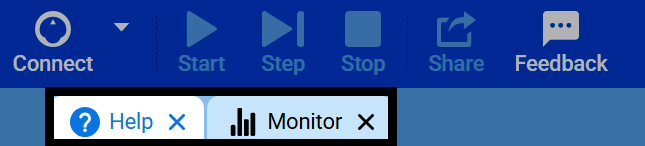
VEXcode 123ウィンドウのスクリーンショット。ヘルプタブとモニタータブがハイライト表示されている。

画面左側の色付きアイコンはカテゴリを表しており、プロジェクトで使用できるすべてのブロックを簡単にナビゲートするのに役立ちます。
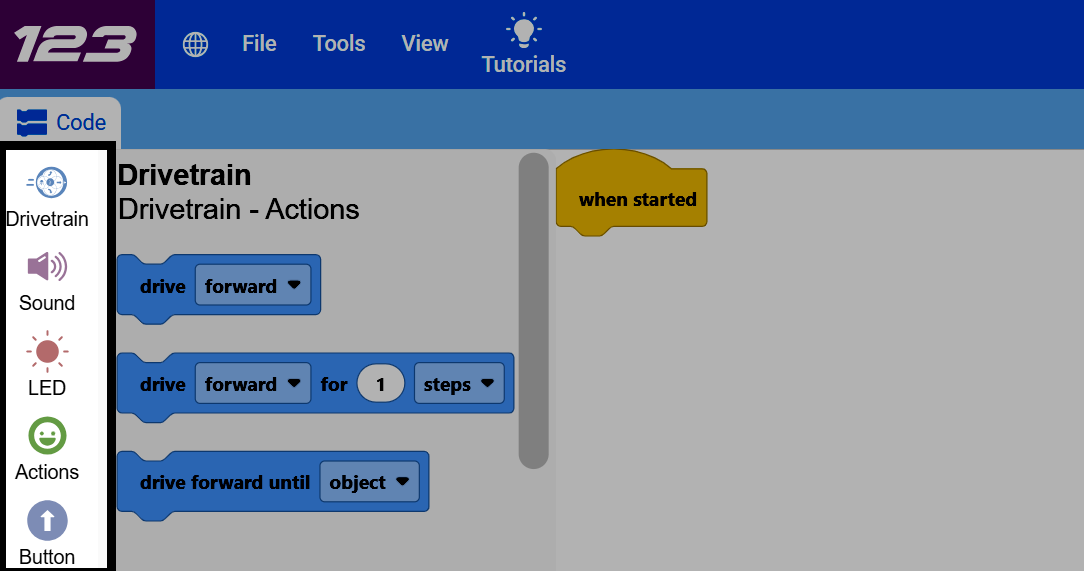
VEXcode 123ウィンドウのスクリーンショット。画面左側のブロックカテゴリがハイライト表示され、ドライブトレイン、サウンド、LED、アクション、ボタンが表示されています。

カテゴリを選択すると、ツールボックスがそのセクションまでスクロールするので、そのセクションのブロックをプロジェクトにドラッグ&ドロップできます。
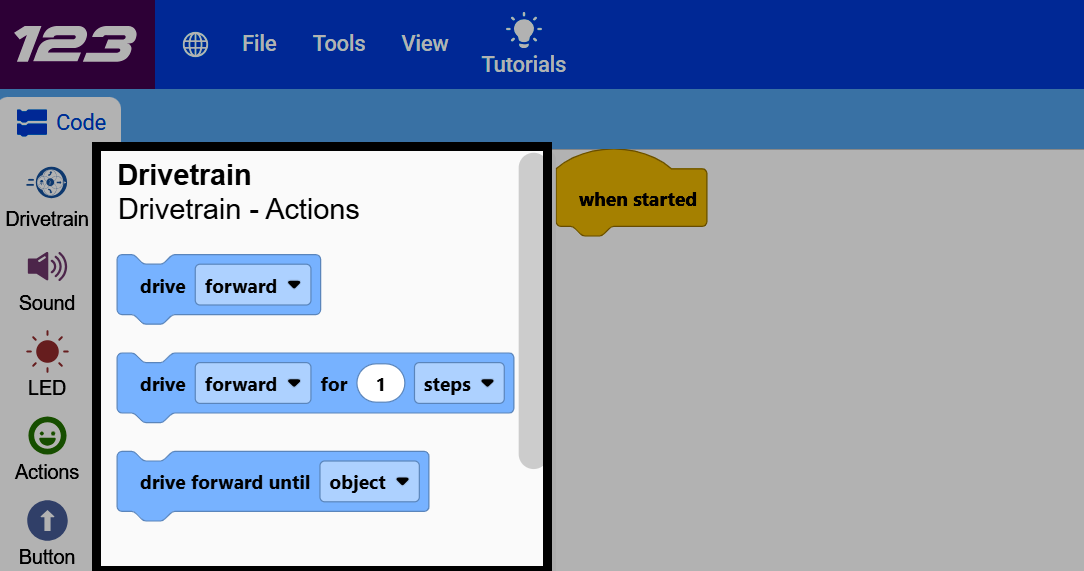
VEXcode 123ウィンドウのスクリーンショット。ツールボックスがハイライト表示され、ドライブトレインカテゴリのブロックが表示されています。

画面の残りの部分は作業スペースで、そこでブロックをつなぎ合わせてプロジェクトを構築します。
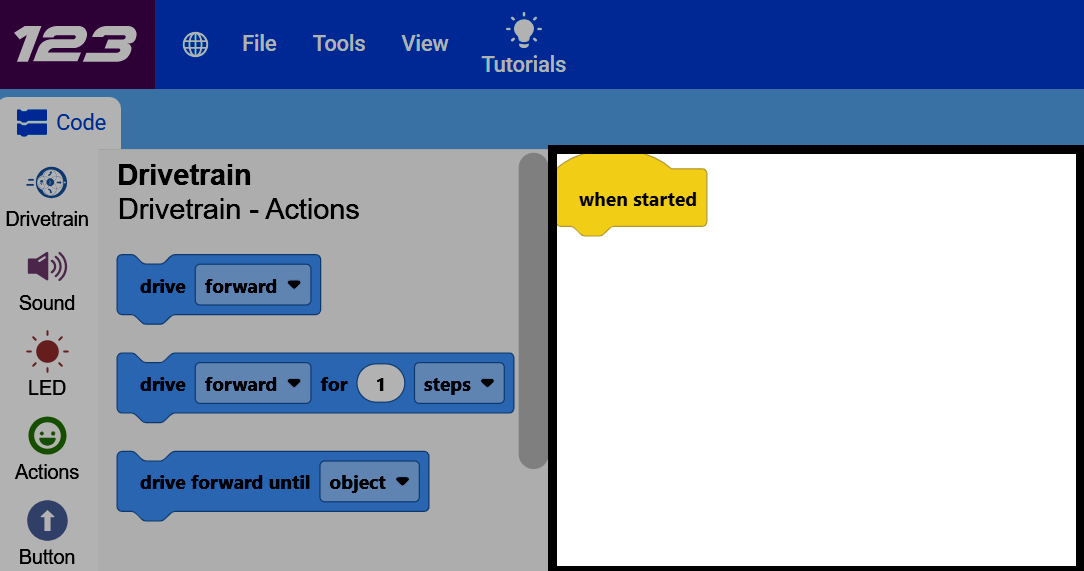
VEXcode 123ウィンドウのスクリーンショット。ワークスペースがハイライト表示され、「開始時」ブロックが表示されています。

前へ

VEXcodeチュートリアル

次へ

ロボットの移動

Innovation First, International
​

VEXおよびVEX Roboticsは、Innovation First, Inc.の商標またはサービスマークです Copyright ©2026。無断複写・転載を禁じます。VEX Robotics, Inc.は、Innovation First International, Inc.の子会社です。その他の製品名/マークは、それぞれの所有者の財産です。特許および/または特許出願中 - innovationfirst.com/patents
サイトプライバシーポリシー / サイト利用規約 / クッキーポリシー / ソフトウェアプライバシーポリシー

VEX RoboticsのFacebookページをご覧ください VEX RoboticsのTwitterページをご覧ください VEX RoboticsのInstagramページをご覧ください VEX RoboticsのYouTubeページをご覧ください
VEX APIフィードバックフォーム

皆様からのフィードバックをお待ちしております!このフォームを使用して、VEX APIに関するご意見、ご感想、またはエラー報告をお寄せください。皆様からのご意見は、VEX APIドキュメントの改善に役立てさせていただきます。

​

技術的な問題が発生した場合、またはカスタマーサポートが必要な場合は、support.vex.com アクセスしてください.

  • Send Happy Feedback
  • Send Sad Feedback

注:現在のURLはメッセージとともに共有されます

メールアドレスをご提供いただくことで、お客様からのフィードバックに関してご質問がある場合、VEXからメールを送信することに同意したものとみなされます。
プライバシーポリシー >
ご意見をお聞かせください。 フィードバックが正常に送信されました!
Choose Which VEX IQ Generation to View

VEX IQ (1st gen)

VEX IQ (2nd gen)
