Navigera VEXcode#
Den här handledningen täcker grunderna i VEXcode 123-arbetsytan, inklusive verktygsfältet, körkontroller, flikar och blockkategorier. I slutet vet du vad varje del av skärmen gör.
Plattformsikonen längst upp till vänster visar vilken VEX-plattform ditt projekt är konfigurerat för.

Välj jordglobsikonen för att ändra visningsspråk.

Välj Arkiv för att skapa ett nytt projekt, öppna ett befintligt projekt eller ett exempelprojekt, spara ditt projekt eller visa VEXcode-information såsom versionsnummer och integritetspolicy.

Välj Verktyg för att komma åt kortkommandon, ladda ner drivrutiner, få en länk till API-referensen eller justera VEXcode-inställningar.

Välj Visa för att lägga till flikar, återställa fliklayouten eller zooma in, ut eller återställa zoomnivån i verktygslådan.

Välj Handledningar för att öppna handledningslistan i fliken Hjälp.

Välj Ångra eller Gör om för att gå bakåt eller framåt genom dina senaste ändringar.

Ditt projektnamn visas här. Markera det för att byta namn på projektet och spara det på din dator. En varningsikon visas om du inte har sparat projektet och automatisk sparning inte är tillgänglig.

Välj Anslut för att ansluta VEXcode till din VEX 123-robot.

Välj Starta för att köra projektet, Steg för att köra det ett block i taget eller Stopp för att stoppa det.

Välj Dela för att ladda ner en PDF av ditt projekt att dela, eller Feedback för att skicka feedback till VEX.

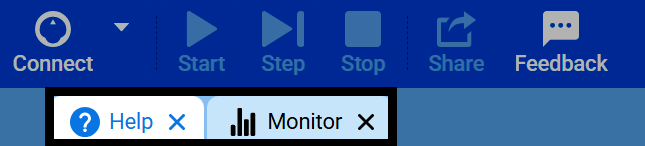
Flikarna Hjälp och Övervakning visas här. Ytterligare flikar kan läggas till med hjälp av menyn Visa.
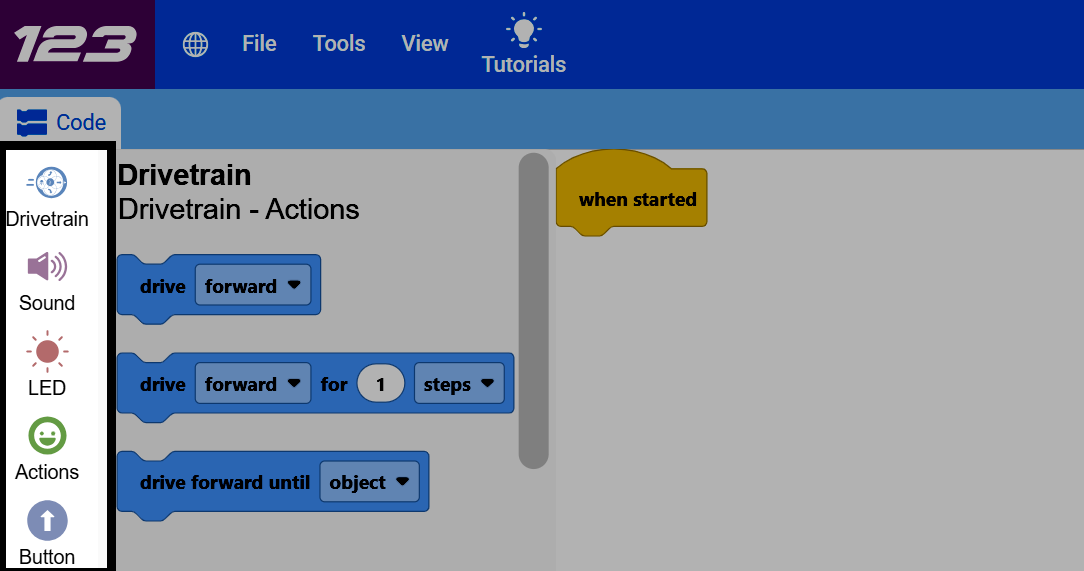
De färgade ikonerna på vänster sida av skärmen är kategorierna som hjälper dig att navigera genom alla block du kan använda i projektet.
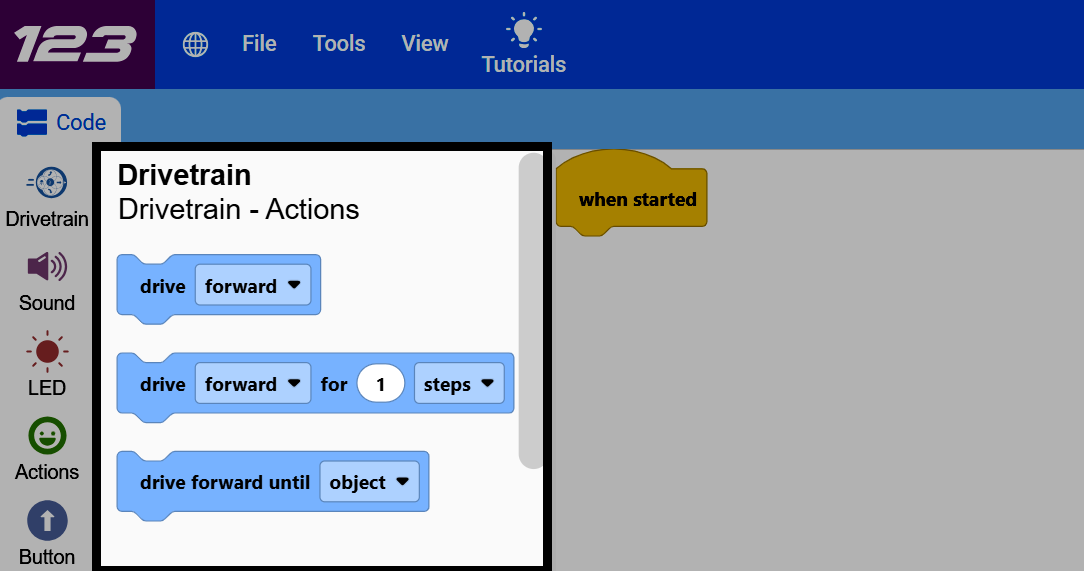
Om du väljer en kategori rullar verktygslådan till den sektionen, så att du kan dra dess block till ditt projekt.
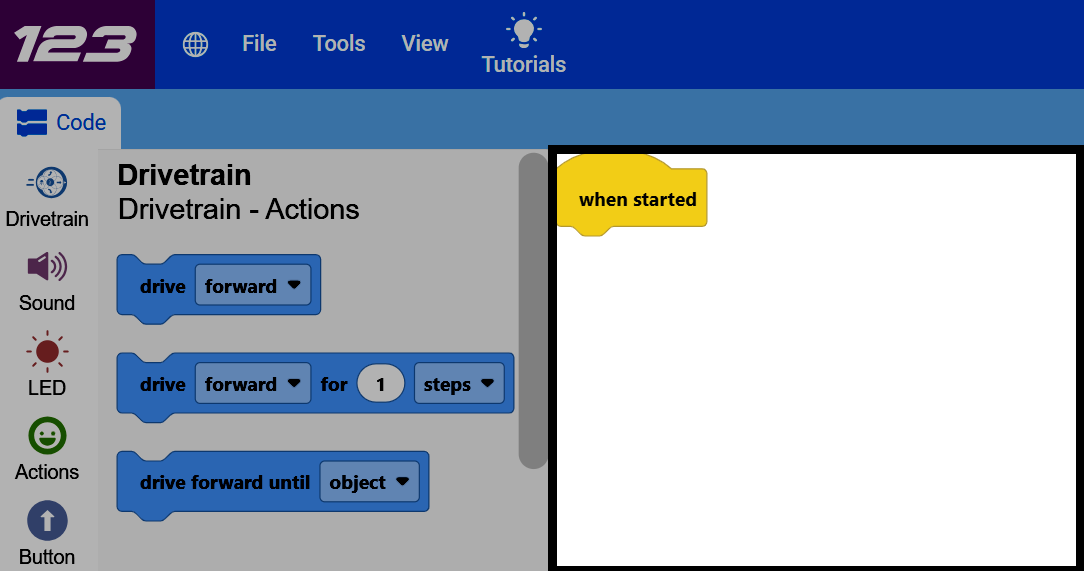
Resten av skärmen är din arbetsyta, där du bygger ditt projekt genom att koppla ihop block.