• VEXcode Robotics Logo VEX Robotics Logo
  • VEX API Home Button VEX API Home Button
  • VEX 123 logo in purple VEX 123 logo in white
  • VEX GO logo in lime green VEX GO logo in white
  • VEXcode AIM logo in blue VEXcode AIM logo in white
  • VEX IQ logo in blue VEX IQ logo in white
  • VEX EXP logo in red VEX EXP logo in white
  • VEX V5 logo in red VEX V5 logo in white
  • VEX CTE logo in green VEX CTE logo in white
  • VEX AIR logo in orange VEX AIR logo in white
  • VEXcode VR logo in gold VEXcode VR logo in white
Ga direct naar de hoofdinhoud
Ctrl+K

< Back to Platform Select

  • VEX 123
  • VEX 123 API-referentie
  • VEXcode-handleidingen
  • Navigeren in VEXcode
Nederlands
  • English
  • العربية
  • বাংলা
  • Česky
  • Deutsch
  • Ελληνικά
  • Español
  • Español Latinoamericano
  • Suomi
  • Français
  • Gaeilge
  • हिंदी
  • Magyar
  • Bahasa Indonesia
  • 日本語
  • 한국어
  • Lietuvių
  • Latviešu
  • മലയാളം
  • Polski
  • Português
  • Русский
  • Svenska
  • ไทย
  • Türkçe
  • Українська
  • Tiếng Việt
  • 简体中文
  • 繁體中文
  • VEXcode Robotics Logo

Sectienavigatie

  • Blokken
  • Python
  • VEXcode-handleidingen
    • Navigeren in VEXcode
    • Je robot verplaatsen
    • Je robot draaien
    • Je project een naam geven en opslaan
    • Een project openen

Platformnavigatie

  • VEX 123 logo in purple VEX 123 logo in white
  • VEX GO logo in lime green VEX GO logo in white
  • VEXcode AIM logo in blue VEXcode AIM logo in white
  • VEX IQ logo in blue VEX IQ logo in white
  • VEX EXP logo in red VEX EXP logo in white
  • VEX V5 logo in red VEX V5 logo in white
  • VEX CTE logo in green VEX CTE logo in white
  • VEX AIR logo in orange VEX AIR logo in white
  • VEXcode VR logo in gold VEXcode VR logo in white

Navigeren in VEXcode#

Navigating VEXcode

Deze handleiding behandelt de basisprincipes van de VEXcode 123-werkruimte, inclusief de werkbalk, de bedieningselementen voor het uitvoeren van opdrachten, de tabbladen en de blokcategorieën. Aan het einde van deze handleiding weet u wat elk onderdeel van het scherm doet.

Het platformpictogram linksboven geeft aan voor welk VEX-platform uw project is ingesteld.

Schermafbeelding van de VEXcode 123-werkbalk, met het 123-platformpictogram gemarkeerd in de linkerbovenhoek.

Selecteer het wereldbolpictogram om de weergavetaal te wijzigen.

Schermafbeelding van de VEXcode 123-werkbalk, met het pictogram voor de taalwisselaar gemarkeerd.

Selecteer Bestand om een ​​nieuw project te maken, een bestaand of voorbeeldproject te openen, uw project op te slaan of VEXcode-informatie te bekijken, zoals het versienummer en het privacybeleid.

Schermafbeelding van de VEXcode 123-werkbalk, met het menu Bestand gemarkeerd.

Selecteer Tools om toegang te krijgen tot sneltoetsen, stuurprogramma’s te downloaden, een link naar de API-referentie te verkrijgen of VEXcode-instellingen aan te passen.

Schermafbeelding van de VEXcode 123-werkbalk, met het menu 'Tools' gemarkeerd.

Selecteer Weergave om tabbladen toe te voegen, de tabbladindeling opnieuw in te stellen of in, uit te zoomen of het zoomniveau in de toolbox aan te passen.

Schermafbeelding van de VEXcode 123-werkbalk, met het menu 'View' gemarkeerd.

Selecteer Tutorials om de lijst met tutorials in het tabblad Help te openen.

Schermafbeelding van de VEXcode 123-werkbalk, met de knop 'Tutorials' gemarkeerd.

Selecteer Ongedaan maken of Opnieuw uitvoeren om terug of vooruit te gaan in uw recente wijzigingen.

Schermafbeelding van de VEXcode 123-werkbalk, met de knoppen Ongedaan maken en Opnieuw gemarkeerd.

De naam van uw project wordt hier weergegeven. Selecteer deze om uw project een andere naam te geven en op uw computer op te slaan. Er verschijnt een waarschuwingspictogram als u uw project nog niet hebt opgeslagen en automatisch opslaan niet beschikbaar is.

Screenshot van de VEXcode 123-werkbalk, met de projectnaam VEXcode Project gemarkeerd.

Selecteer Verbinden om VEXcode met uw VEX 123-robot te verbinden.

Schermafbeelding van de VEXcode 123-werkbalk, met de knop 'Verbinden' gemarkeerd.

Selecteer Start om je project uit te voeren, Stap om het blok voor blok uit te voeren, of Stop om het te stoppen.

Schermafbeelding van de VEXcode 123-werkbalk, met de knoppen Start, Stap en Stop gemarkeerd.

Selecteer Delen om een ​​PDF van uw project te downloaden en te delen, of Feedback om feedback naar VEX te sturen.

Schermafbeelding van de VEXcode 123-werkbalk, met de knoppen 'Delen' en 'Feedback' gemarkeerd.

De tabbladen Help en Monitor verschijnen hier. Extra tabbladen kunnen worden toegevoegd via het menu Weergave.
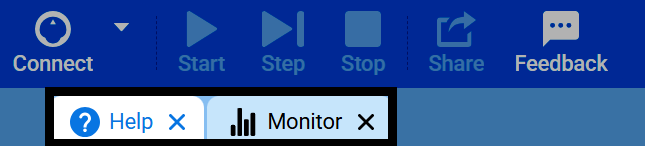
Schermafbeelding van het VEXcode 123-venster, met de tabbladen Help en Monitor gemarkeerd.

De gekleurde pictogrammen aan de linkerkant van het scherm zijn de categorieën, waarmee u door alle blokken kunt navigeren die u in het project kunt gebruiken.
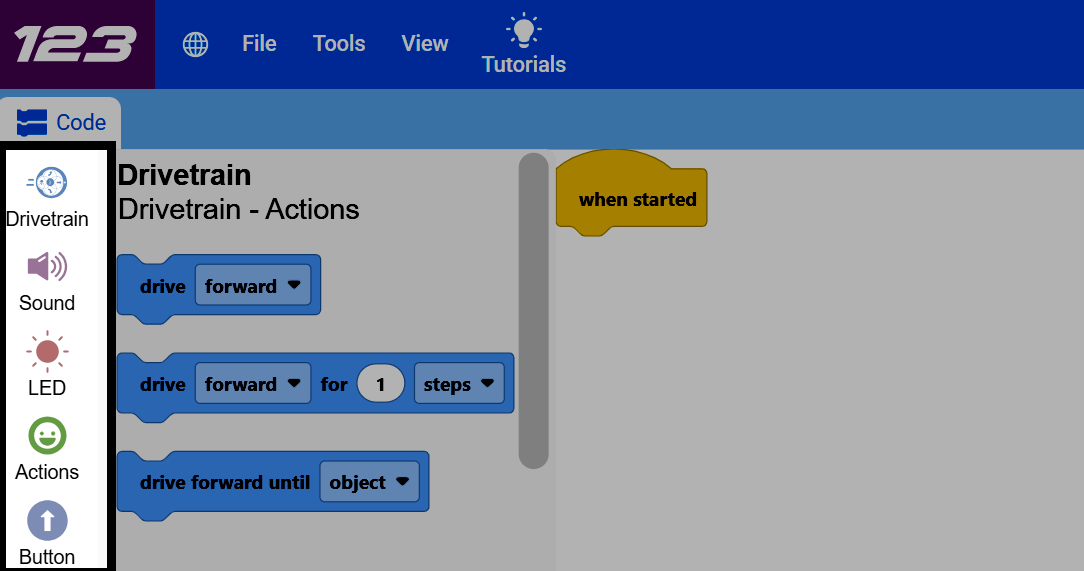
Screenshot van het VEXcode 123-venster, met de blokcategorieën aan de linkerkant van het scherm gemarkeerd: Drivetrain, Sound, LED, Actions en Button.

Als je een categorie selecteert, scrollt de gereedschapskist naar dat gedeelte, zodat je de blokken ervan naar je project kunt slepen.
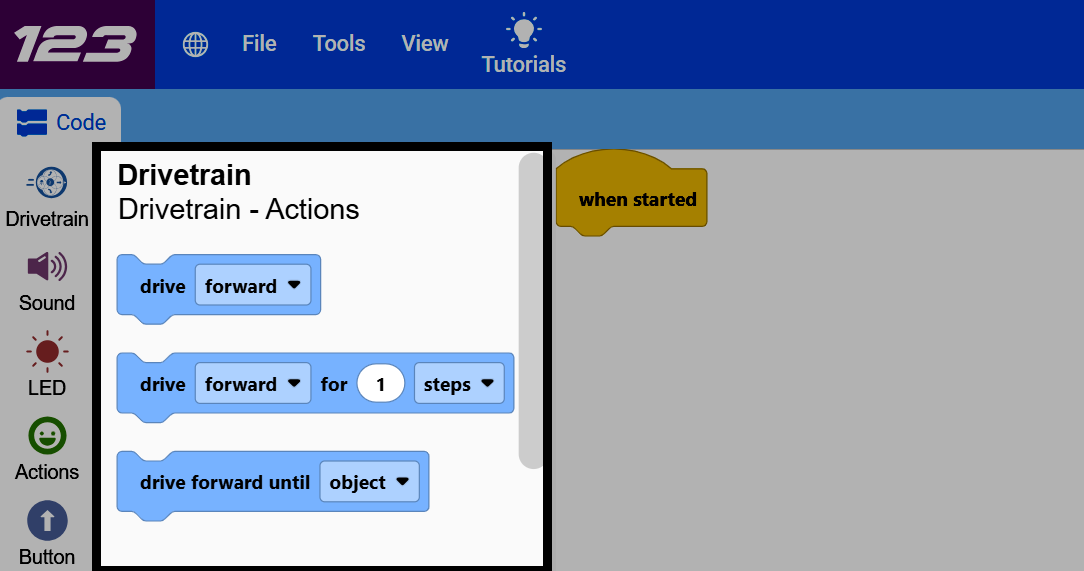
Schermafbeelding van het VEXcode 123-venster, met de toolbox gemarkeerd, waarop de blokken van de categorie Aandrijflijn te zien zijn.

De rest van het scherm is je werkruimte, waar je je project opbouwt door blokken met elkaar te verbinden.
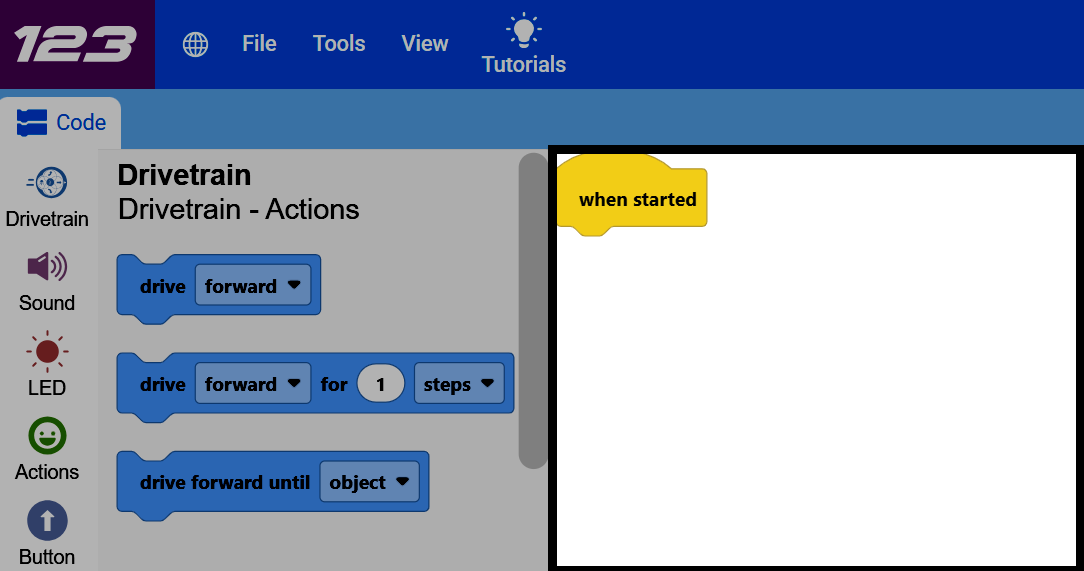
Schermafbeelding van het VEXcode 123-venster, met de werkruimte gemarkeerd, waarop een 'when started'-blok te zien is.

vorige

VEXcode-handleidingen

volgende

Je robot verplaatsen

Innovation First, International
​

VEX en VEX Robotics zijn handelsmerken of dienstmerken van Innovation First, Inc. Copyright ©2026Alle rechten voorbehouden. VEX Robotics, Inc. is een dochteronderneming van Innovation First International, Inc. Alle andere productnamen/merken van derden zijn eigendom van hun respectievelijke eigenaren. Octrooien en/of aangevraagde octrooien - innovationfirst.com/patents
Privacybeleid website / Gebruiksvoorwaarden website / Cookiebeleid / Privacybeleid software

Bezoek de Facebookpagina van VEX Robotics Bezoek de Twitterpagina van VEX Robotics Bezoek de Instagrampagina van VEX Robotics Bezoek de VEX Robotics YouTube-pagina.
VEX API-feedbackformulier

Wij stellen uw feedback zeer op prijs! Gebruik dit formulier om suggesties, complimenten of fouten met betrekking tot de VEX API te delen. Uw input helpt ons de VEX API-documentatie te verbeteren.

​

Als u technische problemen ondervindt of klantondersteuning nodig heeft, ga dan naar support.vex.com.

  • Send Happy Feedback
  • Send Sad Feedback

Let op: de huidige URL wordt met uw bericht gedeeld.

Door uw e-mailadres op te geven, gaat u ermee akkoord dat VEX u e-mails mag sturen als we vragen hebben over uw feedback.
Privacybeleid >
Geef alstublieft uw feedback. Feedback succesvol verzonden!
Choose Which VEX IQ Generation to View

VEX IQ (1st gen)

VEX IQ (2nd gen)