• VEXcode Robotics Logo VEX Robotics Logo
  • VEX API Home Button VEX API Home Button
  • VEX 123 logo in purple VEX 123 logo in white
  • VEX GO logo in lime green VEX GO logo in white
  • VEXcode AIM logo in blue VEXcode AIM logo in white
  • VEX IQ logo in blue VEX IQ logo in white
  • VEX EXP logo in red VEX EXP logo in white
  • VEX V5 logo in red VEX V5 logo in white
  • VEX CTE logo in green VEX CTE logo in white
  • VEX AIR logo in orange VEX AIR logo in white
  • VEXcode VR logo in gold VEXcode VR logo in white
Ugrás a fő tartalomra
Ctrl+K

< Back to Platform Select

  • VEX 123
  • VEX 123 API referencia
  • VEXcode oktatóanyagok
  • Navigálás a VEXkódban
Magyar
  • English
  • العربية
  • বাংলা
  • Česky
  • Deutsch
  • Ελληνικά
  • Español
  • Español Latinoamericano
  • Suomi
  • Français
  • Gaeilge
  • हिंदी
  • Bahasa Indonesia
  • 日本語
  • 한국어
  • Lietuvių
  • Latviešu
  • മലയാളം
  • Nederlands
  • Polski
  • Português
  • Русский
  • Svenska
  • ไทย
  • Türkçe
  • Українська
  • Tiếng Việt
  • 简体中文
  • 繁體中文
  • VEXcode Robotics Logo

Szakasz navigáció

  • Blokkok
  • Python
  • VEXcode oktatóanyagok
    • Navigálás a VEXkódban
    • A robot mozgatása
    • A robot forgatása
    • A projekt elnevezése és mentése
    • Projekt megnyitása

Platformnavigáció

  • VEX 123 logo in purple VEX 123 logo in white
  • VEX GO logo in lime green VEX GO logo in white
  • VEXcode AIM logo in blue VEXcode AIM logo in white
  • VEX IQ logo in blue VEX IQ logo in white
  • VEX EXP logo in red VEX EXP logo in white
  • VEX V5 logo in red VEX V5 logo in white
  • VEX CTE logo in green VEX CTE logo in white
  • VEX AIR logo in orange VEX AIR logo in white
  • VEXcode VR logo in gold VEXcode VR logo in white

Navigálás a VEXkódban#

Navigating VEXcode

Ez az oktatóanyag a VEXcode 123 munkaterület alapjait ismerteti, beleértve az eszköztárat, a futtatásvezérlőket, a füleket és a blokkkategóriákat. A végére megismered majd a képernyő egyes részeinek funkcióit.

A bal felső sarokban található platform ikon azt a VEX platformot mutatja, amelyre a projekted be van állítva.

A VEXcode 123 eszköztár képernyőképe, a bal felső sarokban kiemelve a 123 platform ikonjával.

Válassza a földgömb ikont a megjelenítési nyelv módosításához.

A VEXcode 123 eszköztárának képernyőképe, kiemelve a nyelvváltó ikont.

Válassza a Fájl lehetőséget új projekt létrehozásához, meglévő vagy példaprojekt megnyitásához, a projekt mentéséhez, vagy a VEXcode adatainak, például a verziószám és az adatvédelmi szabályzat megtekintéséhez.

A VEXcode 123 eszköztárának képernyőképe, kiemelve a Fájl menüt.

Az Eszközök menüpontot választva elérheted a billentyűparancsokat, letöltheted az illesztőprogramokat, megtekintheted az API-referenciára mutató hivatkozást, vagy módosíthatod a VEXcode beállításait.

A VEXcode 123 eszköztárának képernyőképe, kiemelve az Eszközök menüt.

A Nézet lehetőség kiválasztásával füleket adhatsz hozzá, visszaállíthatod a fülek elrendezését, vagy nagyíthatsz, kicsinyíthetsz, illetve visszaállíthatod a nagyítási szintet az eszköztárban.

A VEXcode 123 eszköztárának képernyőképe, kiemelve a Nézet menüt.

Válaszd az Oktatóanyagok lehetőséget a Súgó lapon található oktatóanyagok listájának megnyitásához.

A VEXcode 123 eszköztár képernyőképe, kiemelve az Oktatóanyagok gombbal.

A legutóbbi módosítások vissza- vagy előreléptetéséhez válassza a Visszavonás vagy az Újra végrehajtás lehetőséget.

A VEXcode 123 eszköztárának képernyőképe, kiemelve a Visszavonás és Újra gombokat.

Itt látható a projekt neve. Jelölje ki a projekt átnevezéséhez és a számítógépre való mentéséhez. Figyelmeztető ikon jelenik meg, ha még nem mentette a projektet, és az automatikus mentés nem érhető el.

A VEXcode 123 eszköztár képernyőképe, amelyen a VEXcode Project projektnév kiemelve látható.

Válaszd a Csatlakozás lehetőséget a VEXcode és a VEX 123 robot csatlakoztatásához.

A VEXcode 123 eszköztárának képernyőképe, amelyen a Csatlakozás gomb kiemelve látható.

A projekt futtatásához válaszd a Indítás, a blokkonkénti futtatáshoz a Lépés, vagy a leállításhoz a Leállítás lehetőséget.

A VEXcode 123 eszköztárának képernyőképe, kiemelve a Start, Lépés és Leállítás gombokat.

A Megosztás gombra kattintva letöltheted a projekted PDF-jét megosztás céljából, vagy a Visszajelzés gombra kattintva visszajelzést küldhetsz a VEX-nek.

A VEXcode 123 eszköztárának képernyőképe, kiemelve a Megosztás és a Visszajelzés gombokat.

Itt jelennek meg a Súgó és a Figyelem fülek. További fülek adhatók hozzá a Nézet menü segítségével.
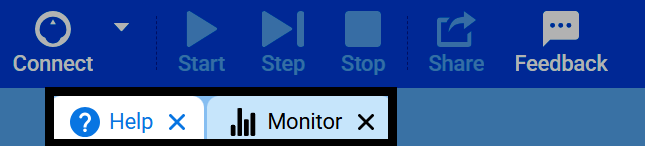
A VEXcode 123 ablak képernyőképe, kiemelve a Súgó és a Monitor füleket.

A képernyő bal oldalán található színes ikonok a kategóriákat jelölik, amelyek segítenek eligazodni a projektben használható összes blokk között.
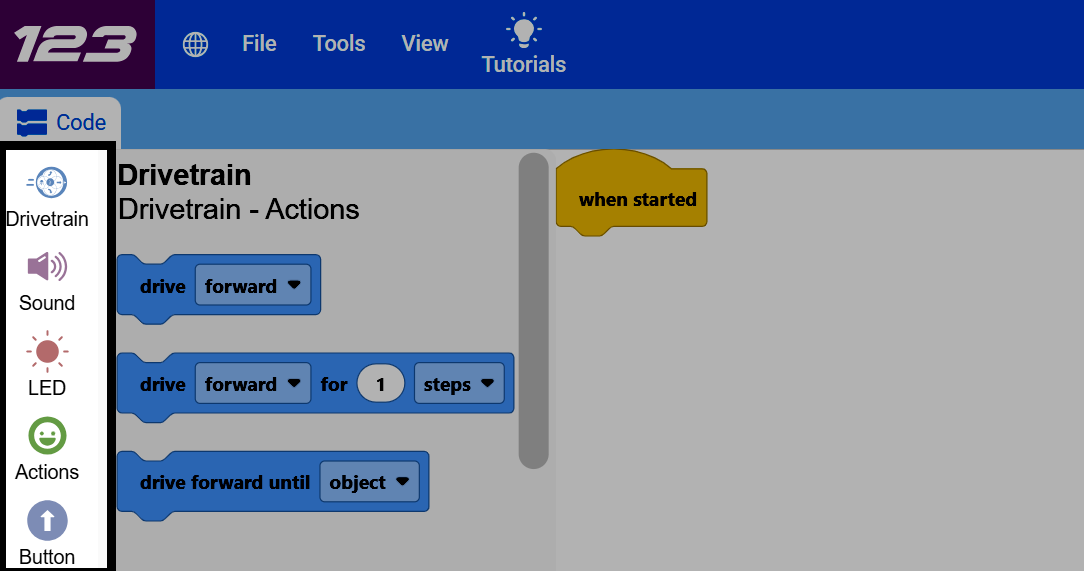
A VEXcode 123 ablak képernyőképe, amelyen a képernyő bal oldalán található blokkkategóriák kiemelve jelennek meg, megjelenítve a Hajtásláncot, Hangot, LED-et, Műveleteket és Gombot.

Egy kategória kiválasztásával az eszköztár az adott részhez görgethető, így a blokkjait áthúzhatja a projektbe.
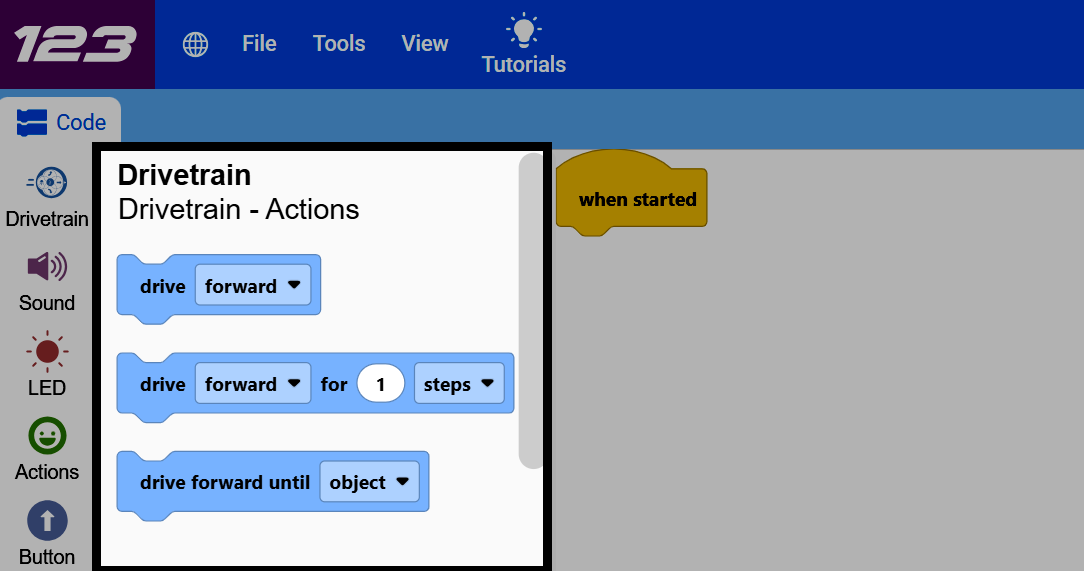
A VEXcode 123 ablak képernyőképe, kiemelve az eszköztárat, amely a Hajtáslánc kategória blokkjait mutatja.

A képernyő többi része a munkaterületed, ahol blokkok összekapcsolásával építheted fel a projektedet.
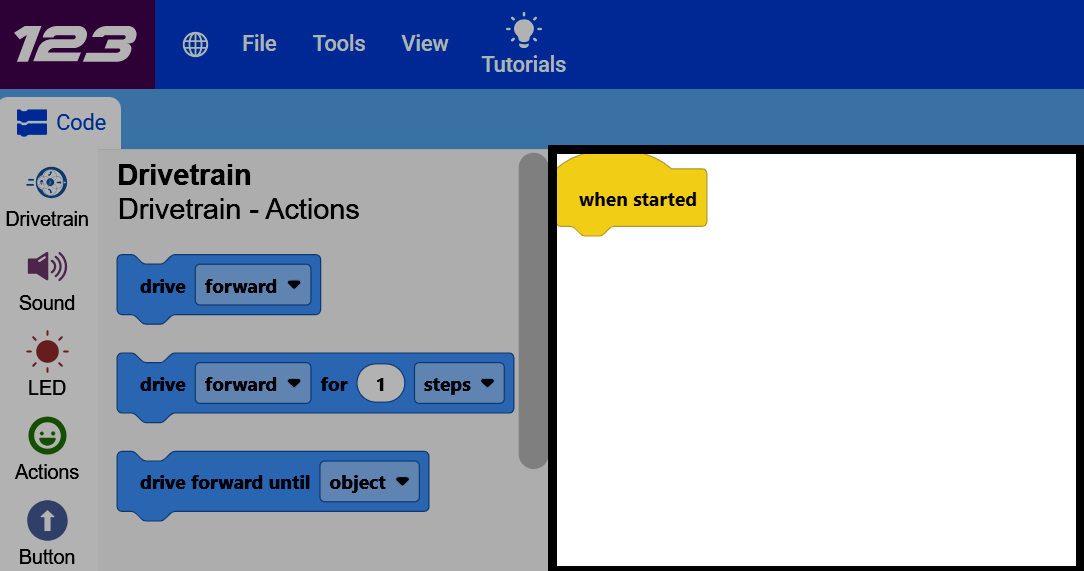
A VEXcode 123 ablak képernyőképe, amelyen a munkaterület kiemelve látható, és egy „when started” blokk látható.

előző

VEXcode oktatóanyagok

következő

A robot mozgatása

Innovation First, International
​

A VEX és a VEX Robotics az Innovation First, Inc. védjegyei vagy szolgáltatásjegyei. Copyright ©2026Minden jog fenntartva. A VEX Robotics, Inc. az Innovation First International, Inc. leányvállalata. Minden más terméknév/védjegy a megfelelő tulajdonosok tulajdona. Szabadalmak és/vagy függőben lévő szabadalmak - innovationfirst.com/patents
Webhely adatvédelmi szabályzata / Webhely felhasználási feltételei / Süti szabályzat / Szoftver adatvédelmi szabályzata

Látogassa meg a VEX Robotics Facebook oldalát Látogassa meg a VEX Robotics Twitter-oldalát Látogassa meg a VEX Robotics Instagram oldalát Látogassa meg a VEX Robotics YouTube oldalát
VEX API visszajelző űrlap

Visszajelzése nagyra értékeljük! Ezen az űrlapon javaslatokat, dicséreteket oszthat meg, vagy hibákat jelenthet a VEX API-val kapcsolatban. Hozzászólása segít nekünk a VEX API dokumentációjának fejlesztésében.

​

Ha technikai problémákat tapasztal, vagy ügyfélszolgálatra van szüksége, kérjük, látogasson el support.vex.comweboldalra.

  • Send Happy Feedback
  • Send Sad Feedback

Megjegyzés: az aktuális URL-cím megosztásra kerül az üzenettel.

Az e-mail címed megadásával hozzájárulsz ahhoz, hogy a VEX e-maileket küldjön neked, ha kérdéseink vannak a visszajelzéseddel kapcsolatban.
Adatvédelmi irányelvek >
Kérjük, adja meg visszajelzését. Visszajelzés sikeresen elküldve!
Choose Which VEX IQ Generation to View

VEX IQ (1st gen)

VEX IQ (2nd gen)