VEXcode導航#
Navigating VEXcode
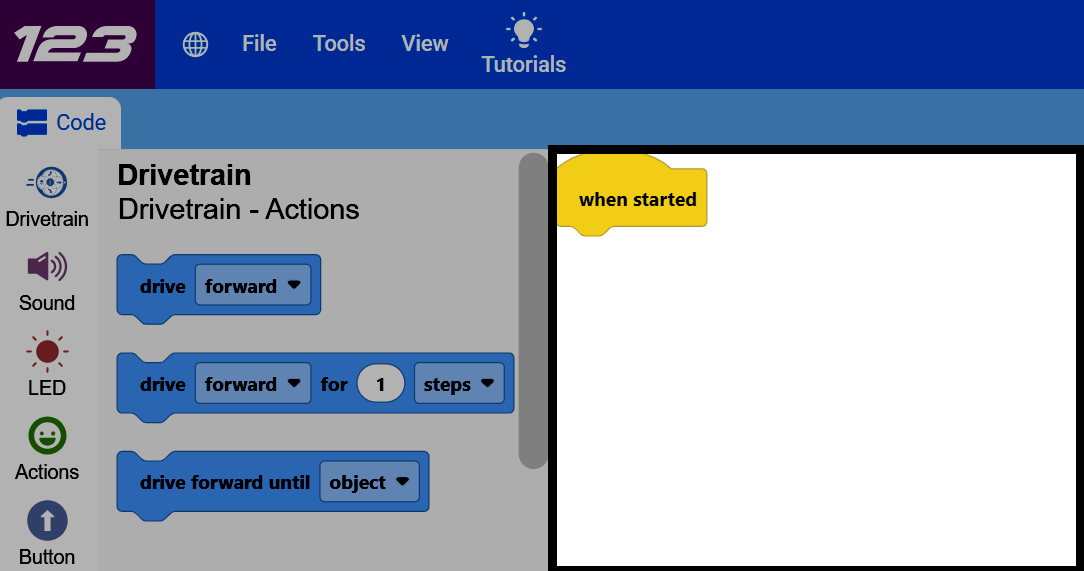
本教學涵蓋 VEXcode 123 工作區的基礎知識,包括工具列、運行控制項、選項卡和程式碼區塊類別。學完本教學後,您將了解螢幕上每個部分的功能。
左上角的平台圖示顯示了您的專案所設定的 VEX 平台。

選擇地球圖示可變更顯示語言。

選擇「文件」以建立新項目、開啟現有項目或範例項目、儲存項目或查看 VEXcode 訊息,例如版本號和隱私權政策。

選擇工具以存取鍵盤快速鍵、下載驅動程式、取得 API 參考連結或調整 VEXcode 設定。

選擇「檢視」以在工具箱中新增標籤、重設標籤佈局或放大、縮小或重設縮放等級。

選擇“教程”以在“幫助”選項卡中開啟教程列表。

選擇撤銷或重做,即可在最近的變更中進行後退或前進操作。

您的項目名稱將顯示在此。選取即可重新命名項目並將其儲存到您的電腦。如果您尚未儲存項目且自動儲存功能無法使用,則會顯示警告圖示。

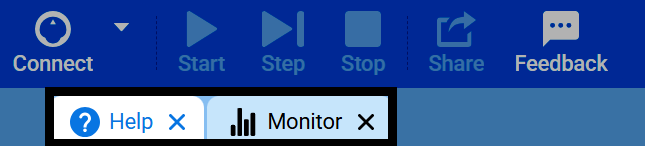
選擇連接將VEXcode連接到您的VEX 123機器人。

選擇「開始」運行項目,「步進」一次執行一個程式碼區塊,或選擇「停止」停止項目。

選擇「分享」下載項目的 PDF 檔案進行分享,或選擇「回饋」向 VEX 傳送回饋。

此處會顯示「幫助」和「監控」標籤。可以使用“視圖”功能表新增其他選項卡。
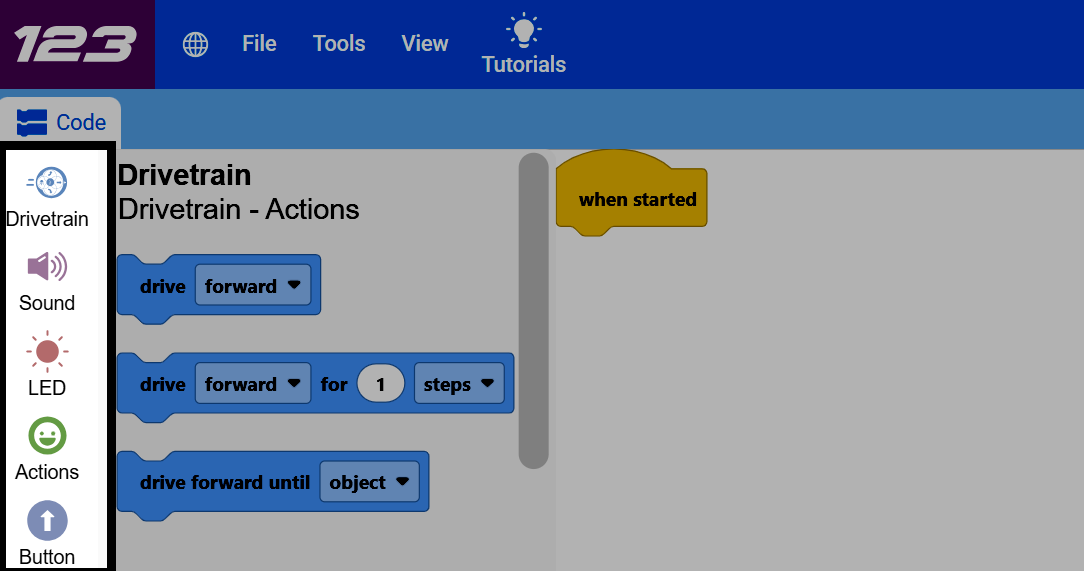
螢幕左側的彩色圖示代表類別,可協助您瀏覽專案中可使用的所有模組。
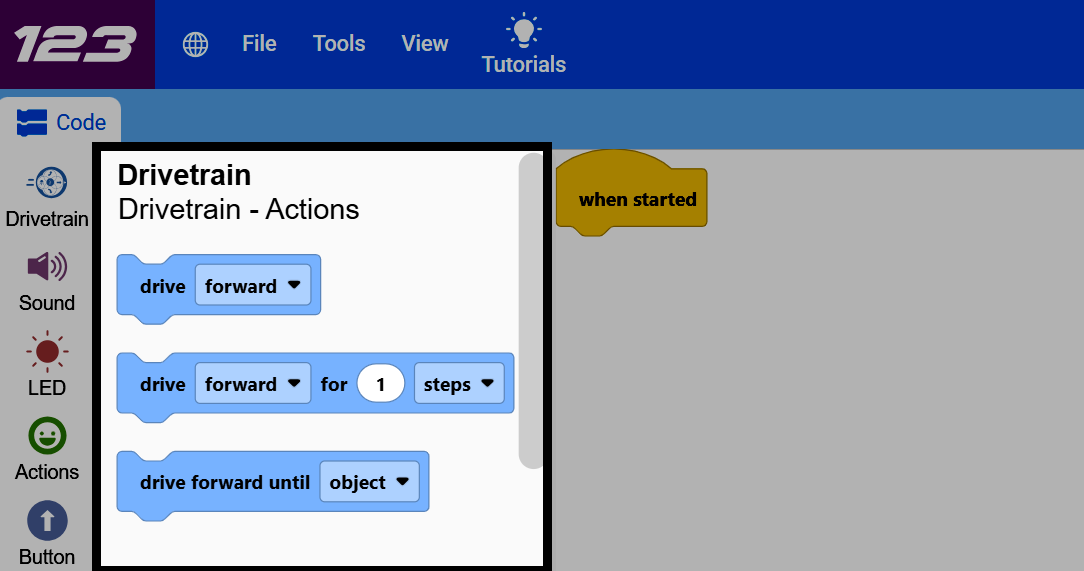
選擇一個類別後,工具箱會捲動到該部分,這樣您就可以將其模組拖曳到您的專案中。
螢幕的其餘部分是你的工作區,你可以在這裡透過連接模組來建立你的專案。