การใช้งาน VEXcode#
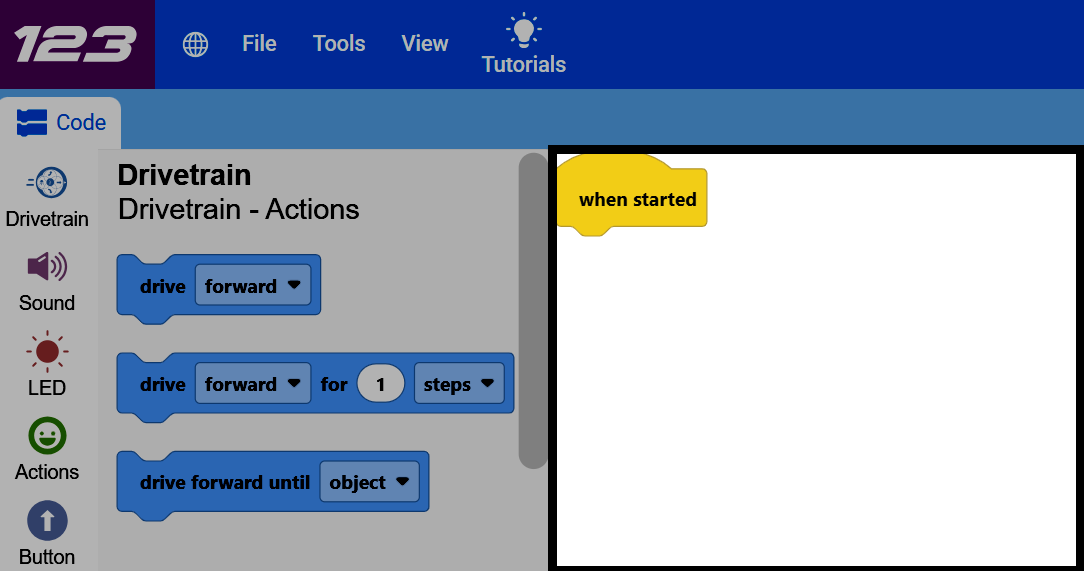
บทช่วยสอนนี้จะครอบคลุมพื้นฐานของพื้นที่ทำงาน VEXcode 123 รวมถึงแถบเครื่องมือ ปุ่มควบคุมการทำงาน แท็บ และหมวดหมู่บล็อก เมื่อจบบทนี้ คุณจะเข้าใจว่าแต่ละส่วนของหน้าจอทำหน้าที่อะไร
ไอคอนแพลตฟอร์มที่มุมซ้ายบนแสดงถึงแพลตฟอร์ม VEX ที่โปรเจ็กต์ของคุณถูกตั้งค่าไว้

เลือกไอคอนรูปโลกเพื่อเปลี่ยนภาษาที่แสดงผล

เลือก ไฟล์ เพื่อสร้างโปรเจ็กต์ใหม่ เปิดโปรเจ็กต์ที่มีอยู่หรือโปรเจ็กต์ตัวอย่าง บันทึกโปรเจ็กต์ หรือดูข้อมูล VEXcode เช่น หมายเลขเวอร์ชันและนโยบายความเป็นส่วนตัว

เลือก เครื่องมือ เพื่อเข้าถึงแป้นพิมพ์ลัด ดาวน์โหลดไดรเวอร์ รับลิงก์ไปยังเอกสารอ้างอิง API หรือปรับการตั้งค่า VEXcode

เลือก มุมมอง เพื่อเพิ่มแท็บ รีเซ็ตเค้าโครงแท็บ หรือซูมเข้า ซูมออก หรือรีเซ็ตระดับการซูมในกล่องเครื่องมือ

เลือก บทเรียน เพื่อเปิดรายการบทเรียนในแท็บ ความช่วยเหลือ

เลือก ยกเลิก หรือ ทำซ้ำ เพื่อย้อนกลับหรือเดินหน้าไปยังการเปลี่ยนแปลงล่าสุดของคุณ

ชื่อโปรเจ็กต์ของคุณแสดงอยู่ที่นี่ เลือกชื่อเพื่อเปลี่ยนชื่อโปรเจ็กต์และบันทึกไปยังคอมพิวเตอร์ของคุณ ไอคอนเตือนจะปรากฏขึ้นหากคุณยังไม่ได้บันทึกโปรเจ็กต์และฟังก์ชันบันทึกอัตโนมัติไม่พร้อมใช้งาน

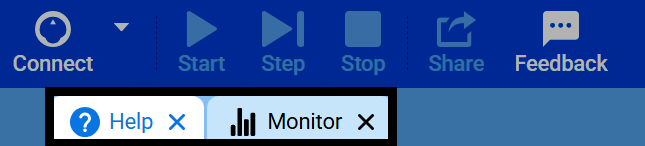
เลือก เชื่อมต่อ เพื่อเชื่อมต่อ VEXcode กับหุ่นยนต์ VEX 123 ของคุณ

เลือก เริ่ม เพื่อเริ่มโปรเจ็กต์ของคุณ เลือก ทีละขั้นตอน เพื่อเริ่มทีละบล็อก หรือเลือก หยุด เพื่อหยุดโปรเจ็กต์

เลือก แชร์ เพื่อดาวน์โหลดไฟล์ PDF ของโปรเจ็กต์ของคุณเพื่อแชร์ หรือเลือก ข้อเสนอแนะ เพื่อส่งข้อเสนอแนะไปยัง VEX

แท็บ ช่วยเหลือ และ ตรวจสอบ จะปรากฏที่นี่ สามารถเพิ่มแท็บเพิ่มเติมได้โดยใช้เมนู ดู
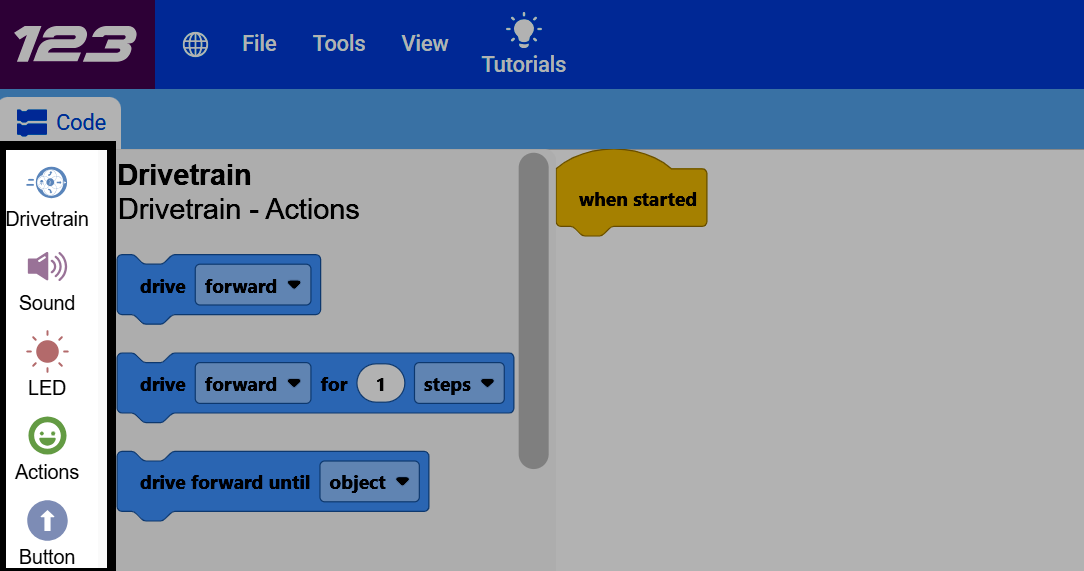
ไอคอนสีต่างๆ ทางด้านซ้ายของหน้าจอคือหมวดหมู่ ซึ่งจะช่วยให้คุณค้นหาบล็อกต่างๆ ที่คุณสามารถใช้ในโปรเจ็กต์ได้อย่างง่ายดาย
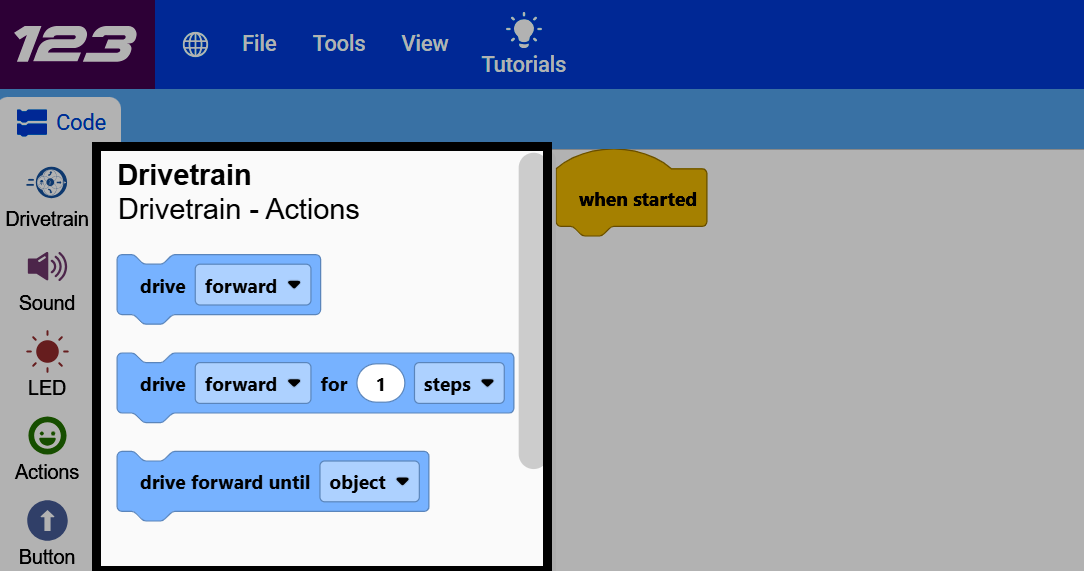
การเลือกหมวดหมู่จะเลื่อนกล่องเครื่องมือไปยังส่วนนั้น เพื่อให้คุณสามารถลากบล็อกต่างๆ จากส่วนนั้นไปยังโปรเจ็กต์ของคุณได้
ส่วนที่เหลือของหน้าจอคือพื้นที่ทำงานของคุณ ซึ่งคุณจะสร้างโปรเจ็กต์ของคุณโดยการเชื่อมต่อบล็อกเข้าด้วยกัน