VEXcode’da Gezinme#
Bu eğitim, VEXcode 123 çalışma alanının temellerini, araç çubuğunu, çalıştırma kontrollerini, sekmeleri ve blok kategorilerini kapsamaktadır. Eğitimin sonunda, ekranın her bir bölümünün ne işe yaradığını öğreneceksiniz.
Sol üst köşedeki platform simgesi, projenizin hangi VEX platformu için kurulduğunu gösterir.

Ekran dilini değiştirmek için küre simgesini seçin.

Yeni bir proje oluşturmak, mevcut veya örnek bir projeyi açmak, projenizi kaydetmek veya sürüm numarası ve gizlilik politikası gibi VEXcode bilgilerini görüntülemek için Dosya’yı seçin.

Klavye kısayollarına erişmek, sürücüleri indirmek, API Referansına bağlantı almak veya VEXcode ayarlarını düzenlemek için Araçlar’ı seçin.

Sekme eklemek, sekme düzenini sıfırlamak veya araç kutusunda yakınlaştırmak, uzaklaştırmak veya yakınlaştırma düzeyini sıfırlamak için Görünüm’ü seçin.

Yardım sekmesinde eğitim listesini açmak için Eğitimler seçeneğini belirleyin.

Son değişikliklerinizde geri veya ileri gitmek için Geri Al veya Yinele seçeneklerini kullanın.

Projenizin adı burada gösteriliyor. Projenizi yeniden adlandırmak ve bilgisayarınıza kaydetmek için seçin. Projenizi kaydetmediyseniz ve otomatik kaydetme özelliği etkin değilse bir uyarı simgesi görünür.

VEXcode’u VEX 123 Robotunuza bağlamak için Bağlan seçeneğini belirleyin.

Projenizi çalıştırmak için Başlat’ı, blok blok çalıştırmak için Adım Adım’ı veya durdurmak için Durdur’u seçin.

Projenizin PDF dosyasını indirip paylaşmak için Paylaş’ı, VEX’e geri bildirim göndermek için ise Geri Bildirim’i seçin.

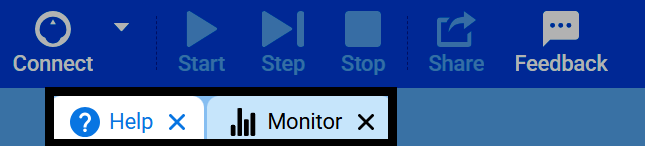
Burada Yardım ve İzleme sekmeleri görünür. Görünüm menüsünü kullanarak ek sekmeler eklenebilir.
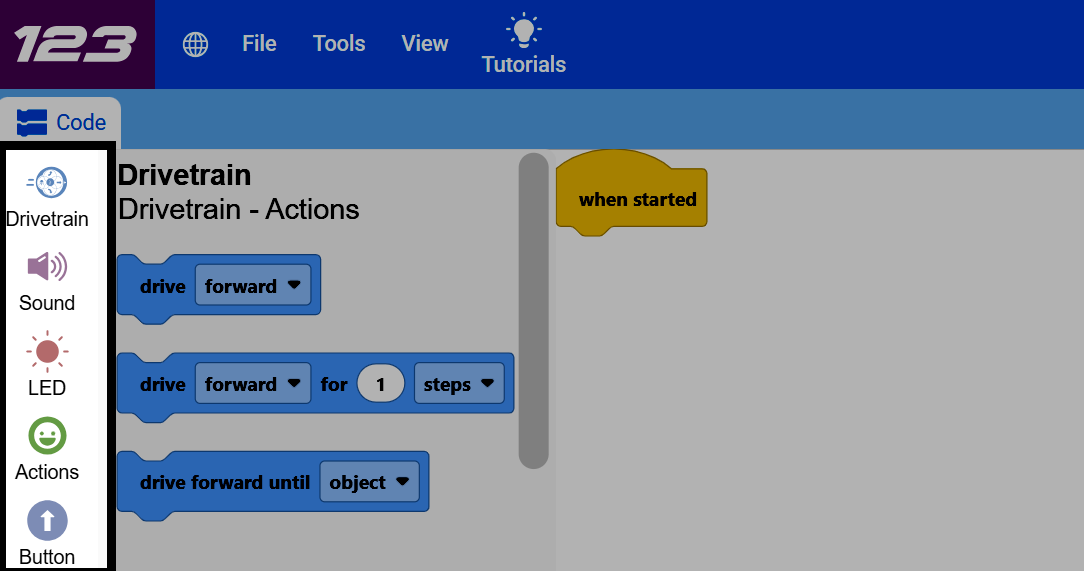
Ekranın sol tarafındaki renkli simgeler kategorileri gösterir ve projede kullanabileceğiniz tüm bloklar arasında gezinmenize yardımcı olur.
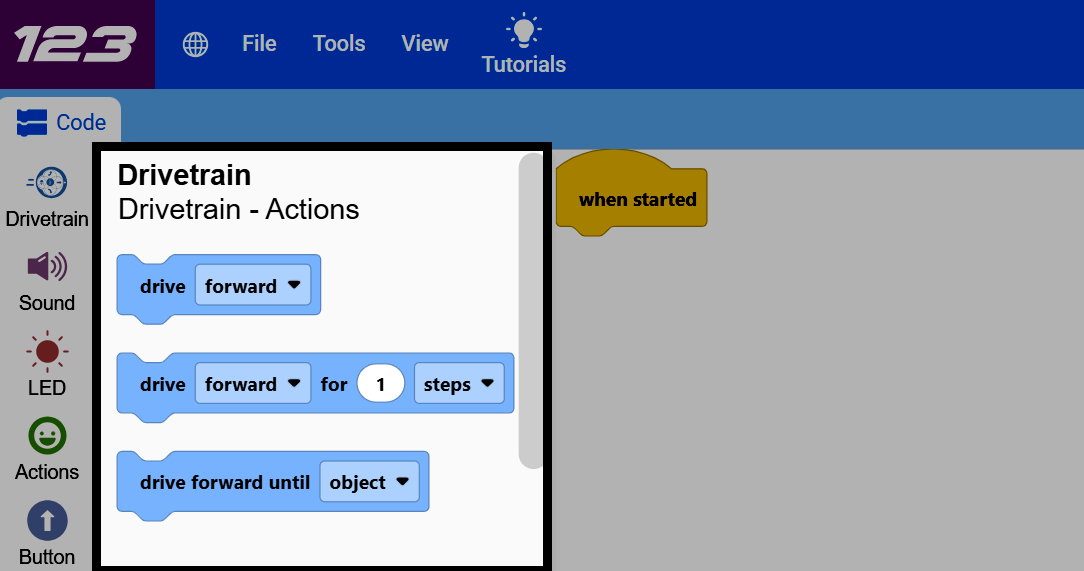
Bir kategori seçtiğinizde, araç kutusu o bölüme kayar, böylece bloklarını projenize sürükleyebilirsiniz.
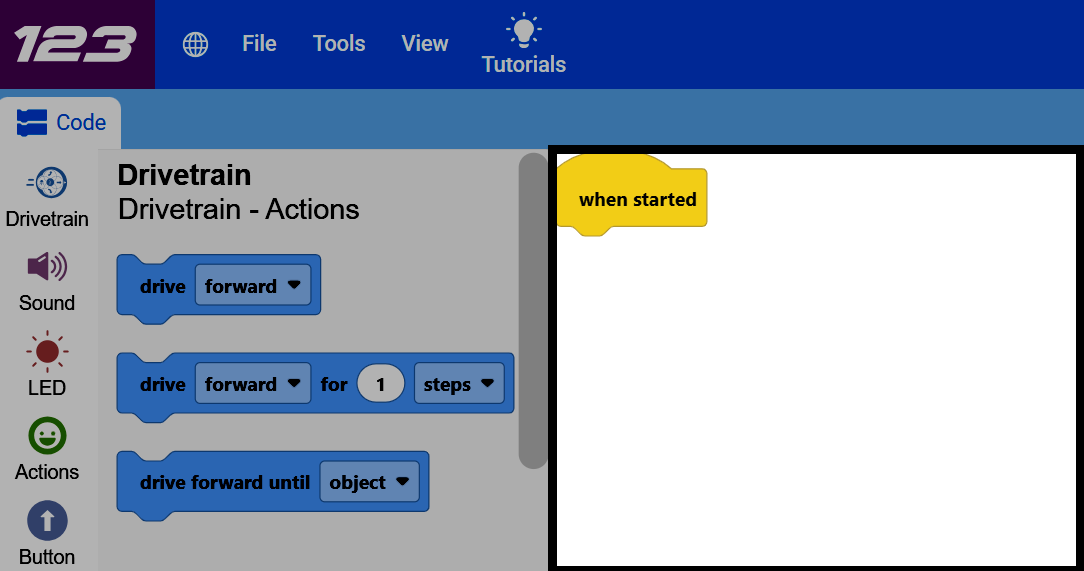
Ekranın geri kalanı, blokları birbirine bağlayarak projenizi oluşturduğunuz çalışma alanınızdır.