Навігація у VEXcode#
У цьому посібнику розглядаються основи робочого простору VEXcode 123, включаючи панель інструментів, елементи керування запуском, вкладки та категорії блоків. До кінця ви знатимете, для чого призначена кожна частина екрана.
Значок платформи у верхньому лівому куті показує платформу VEX, для якої налаштовано ваш проєкт.

Виберіть значок глобуса, щоб змінити мову відображення.

Виберіть Файл, щоб створити новий проект, відкрити існуючий або приклад проекту, зберегти свій проект або переглянути інформацію про VEXcode, таку як номер версії та політика конфіденційності.

Виберіть Інструменти, щоб отримати доступ до комбінацій клавіш, завантажити драйвери, отримати посилання на довідник API або налаштувати параметри VEXcode.

Виберіть Вигляд, щоб додати вкладки, скинути макет вкладок або збільшити, зменшити масштаб чи скинути рівень масштабування на панелі інструментів.

Виберіть Підручники, щоб відкрити список підручників на вкладці Довідка.

Виберіть Скасувати або Повторити, щоб перейти назад або вперед між останніми змінами.

Тут відображається назва вашого проєкту. Виберіть її, щоб перейменувати проєкт і зберегти його на комп’ютері. Якщо ви не зберегли проєкт і автозбереження недоступне, з’явиться значок попередження.

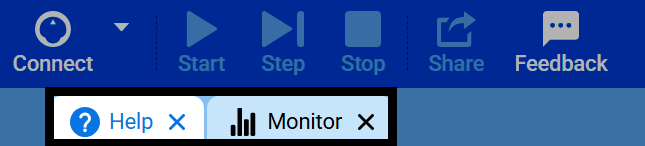
Виберіть Підключитися, щоб підключити VEXcode до вашого робота VEX 123.

Виберіть Пуск, щоб запустити проєкт, Крок, щоб запускати його по блоках, або Стоп, щоб зупинити його.

Виберіть Поділитися, щоб завантажити PDF-файл вашого проєкту для поширення, або Відгук, щоб надіслати відгук до VEX.

Тут відображаються вкладки Довідка та Монітор. Додаткові вкладки можна додати за допомогою меню Вигляд.
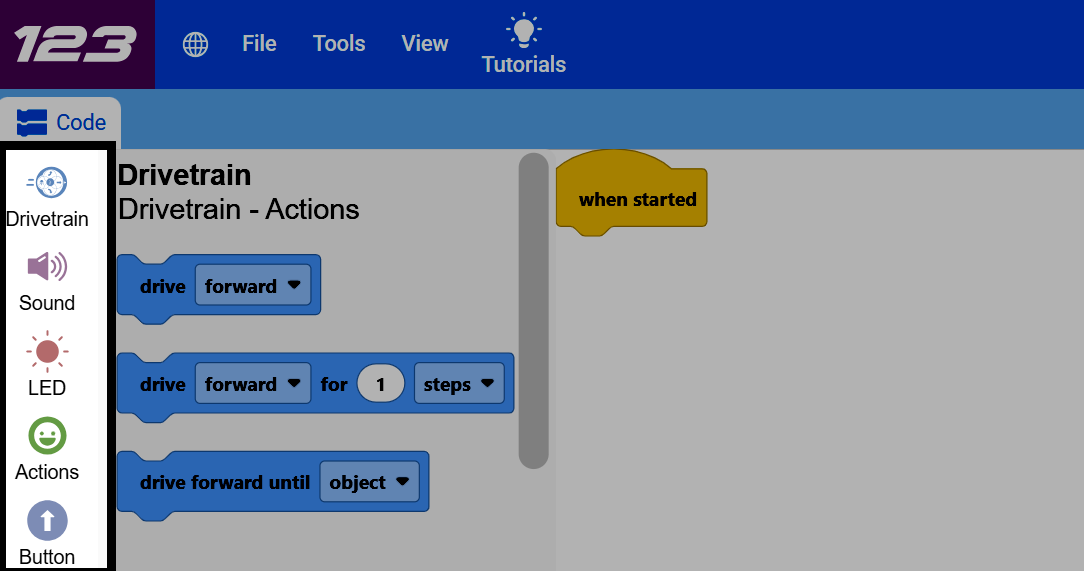
Кольорові значки з лівого боку екрана – це категорії, які допомагають вам орієнтуватися в усіх блоках, які ви можете використовувати в проєкті.
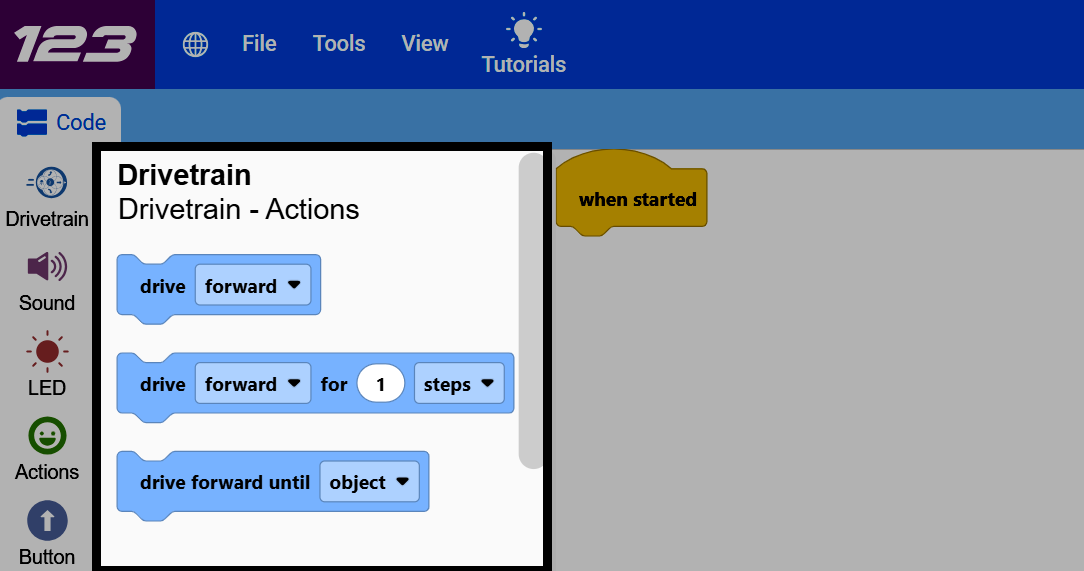
Вибір категорії прокручує панель інструментів до цього розділу, щоб ви могли перетягнути її блоки у свій проєкт.
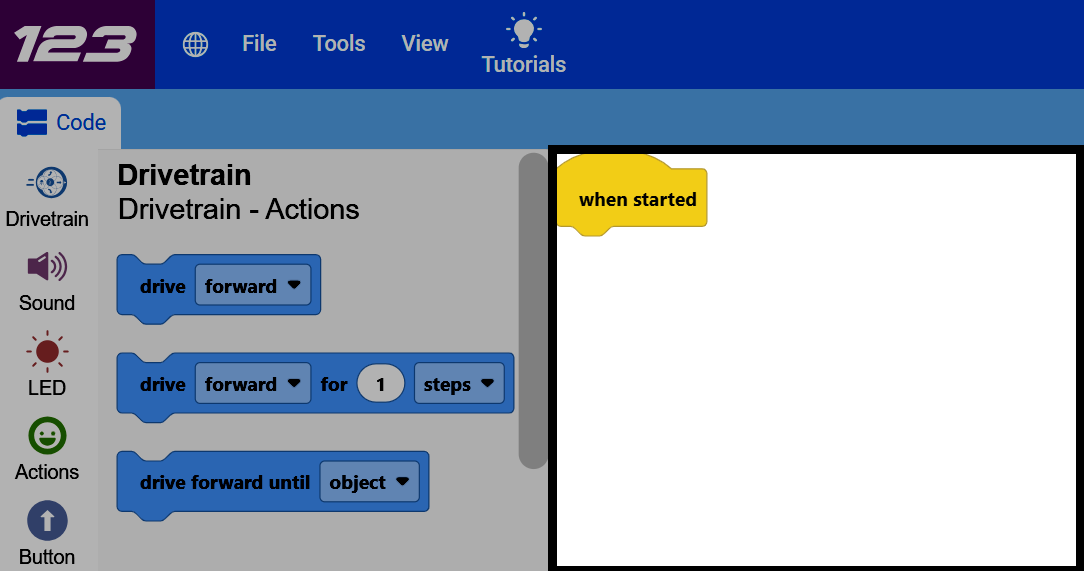
Решта екрана — це ваш робочий простір, де ви створюєте свій проєкт, з’єднуючи блоки разом.