• VEXcode Robotics Logo VEX Robotics Logo
  • VEX API Home Button VEX API Home Button
  • VEX 123 logo in purple VEX 123 logo in white
  • VEX GO logo in lime green VEX GO logo in white
  • VEXcode AIM logo in blue VEXcode AIM logo in white
  • VEX IQ logo in blue VEX IQ logo in white
  • VEX EXP logo in red VEX EXP logo in white
  • VEX V5 logo in red VEX V5 logo in white
  • VEX CTE logo in green VEX CTE logo in white
  • VEX AIR logo in orange VEX AIR logo in white
  • VEXcode VR logo in gold VEXcode VR logo in white
Passer au contenu principal
Ctrl+K

< Back to Platform Select

  • VEX 123
  • Référence de l’API VEX 123
  • Tutoriels VEXcode
  • Navigation dans VEXcode
Français
  • English
  • العربية
  • বাংলা
  • Česky
  • Deutsch
  • Ελληνικά
  • Español
  • Español Latinoamericano
  • Suomi
  • Gaeilge
  • हिंदी
  • Magyar
  • Bahasa Indonesia
  • 日本語
  • 한국어
  • Lietuvių
  • Latviešu
  • മലയാളം
  • Nederlands
  • Polski
  • Português
  • Русский
  • Svenska
  • ไทย
  • Türkçe
  • Українська
  • Tiếng Việt
  • 简体中文
  • 繁體中文
  • VEXcode Robotics Logo

Navigation de section

  • Blocs
  • Python
  • Tutoriels VEXcode
    • Navigation dans VEXcode
    • Déplacez votre robot
    • Tourner votre robot
    • Nommer et enregistrer votre projet
    • Ouverture d’un projet

Navigation de la plateforme

  • VEX 123 logo in purple VEX 123 logo in white
  • VEX GO logo in lime green VEX GO logo in white
  • VEXcode AIM logo in blue VEXcode AIM logo in white
  • VEX IQ logo in blue VEX IQ logo in white
  • VEX EXP logo in red VEX EXP logo in white
  • VEX V5 logo in red VEX V5 logo in white
  • VEX CTE logo in green VEX CTE logo in white
  • VEX AIR logo in orange VEX AIR logo in white
  • VEXcode VR logo in gold VEXcode VR logo in white

Navigation dans VEXcode#

Navigating VEXcode

Ce tutoriel présente les bases de l’espace de travail VEXcode 123, notamment la barre d’outils, les commandes d’exécution, les onglets et les catégories de blocs. À la fin de ce tutoriel, vous saurez à quoi sert chaque élément de l’écran.

L’icône de plateforme en haut à gauche indique la plateforme VEX pour laquelle votre projet est configuré.

Capture d'écran de la barre d'outils VEXcode 123, avec l'icône de la plateforme 123 mise en évidence dans le coin supérieur gauche.

Sélectionnez l’icône du globe pour changer la langue d’affichage.

Capture d'écran de la barre d'outils VEXcode 123, avec l'icône de changement de langue mise en évidence.

Sélectionnez Fichier pour créer un nouveau projet, ouvrir un projet existant ou un exemple de projet, enregistrer votre projet ou afficher les informations VEXcode telles que le numéro de version et la politique de confidentialité.

Capture d'écran de la barre d'outils VEXcode 123, avec le menu Fichier mis en surbrillance.

Sélectionnez Outils pour accéder aux raccourcis clavier, télécharger des pilotes, obtenir un lien vers la référence API ou ajuster les paramètres VEXcode.

Capture d'écran de la barre d'outils VEXcode 123, avec le menu Outils mis en évidence.

Sélectionnez Affichage pour ajouter des onglets, réinitialiser la disposition de vos onglets, zoomer, dézoomer ou réinitialiser le niveau de zoom dans la boîte à outils.

Capture d'écran de la barre d'outils VEXcode 123, avec le menu Affichage mis en surbrillance.

Sélectionnez Tutoriels pour ouvrir la liste des tutoriels dans l’onglet Aide.

Capture d'écran de la barre d'outils VEXcode 123, avec le bouton Tutoriels mis en évidence.

Sélectionnez Annuler ou Rétablir pour revenir en arrière ou avancer dans vos modifications récentes.

Capture d'écran de la barre d'outils VEXcode 123, avec les boutons Annuler et Rétablir mis en évidence.

Le nom de votre projet s’affiche ici. Sélectionnez-le pour le renommer et l’enregistrer sur votre ordinateur. Une icône d’avertissement apparaît si vous n’avez pas enregistré votre projet et que la sauvegarde automatique n’est pas disponible.

Capture d'écran de la barre d'outils VEXcode 123, avec le nom du projet « Projet VEXcode » mis en évidence.

Sélectionnez Connecter pour connecter VEXcode à votre robot VEX 123.

Capture d'écran de la barre d'outils VEXcode 123, avec le bouton Connect mis en évidence.

Sélectionnez Démarrer pour exécuter votre projet, Étape pour l’exécuter bloc par bloc, ou Arrêter pour l’arrêter.

Capture d'écran de la barre d'outils VEXcode 123, avec les boutons Démarrer, Étape et Arrêter mis en évidence.

Sélectionnez Partager pour télécharger un PDF de votre projet à partager, ou Commentaires pour envoyer des commentaires à VEX.

Capture d'écran de la barre d'outils VEXcode 123, avec les boutons Partager et Commentaires mis en évidence.

Les onglets Aide et Surveillance apparaissent ici. D’autres onglets peuvent être ajoutés via le menu Affichage.
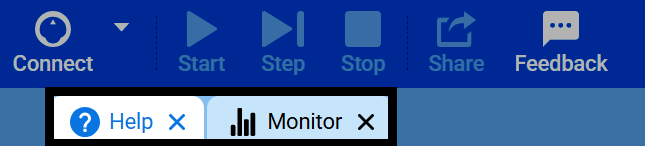
Capture d'écran de la fenêtre VEXcode 123, avec les onglets Aide et Surveillance mis en évidence.

Les icônes colorées sur la gauche de l’écran correspondent aux catégories et vous aident à naviguer parmi tous les blocs que vous pouvez utiliser dans le projet.
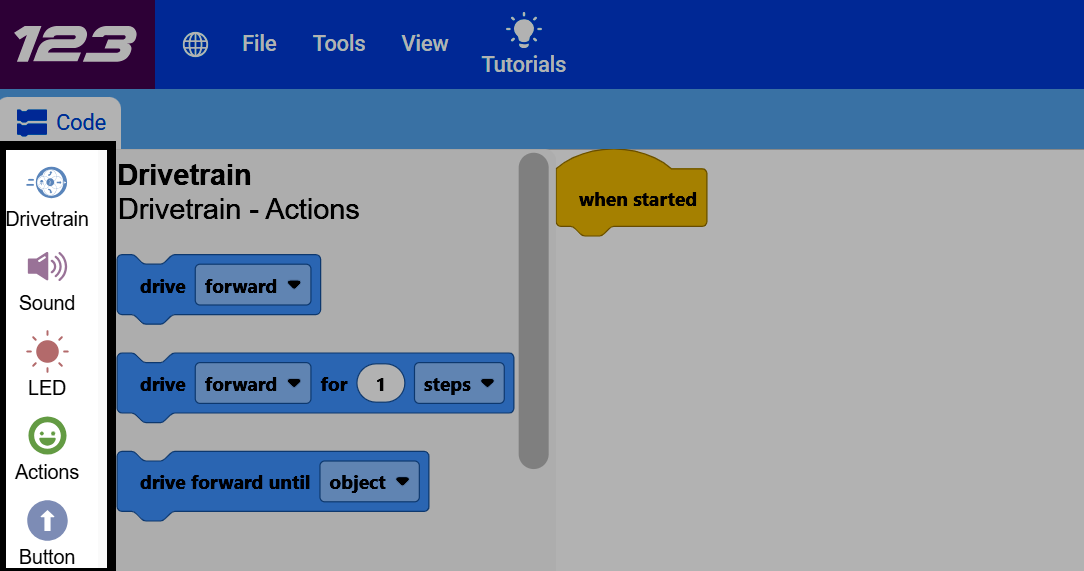
Capture d'écran de la fenêtre VEXcode 123, avec les catégories de blocs sur le côté gauche de l'écran mises en évidence, montrant Transmission, Son, LED, Actions et Bouton.

La sélection d’une catégorie fait défiler la boîte à outils jusqu’à cette section, ce qui vous permet de glisser-déposer ses blocs dans votre projet.
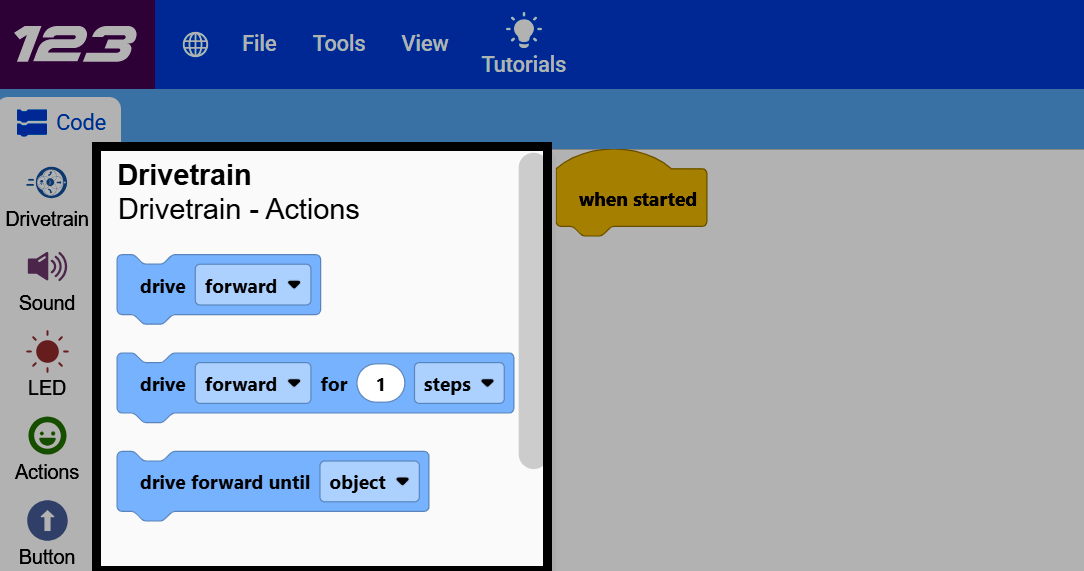
Capture d'écran de la fenêtre VEXcode 123, avec la boîte à outils mise en évidence, montrant les blocs de la catégorie Transmission.

Le reste de l’écran constitue votre espace de travail, où vous construisez votre projet en connectant des blocs entre eux.
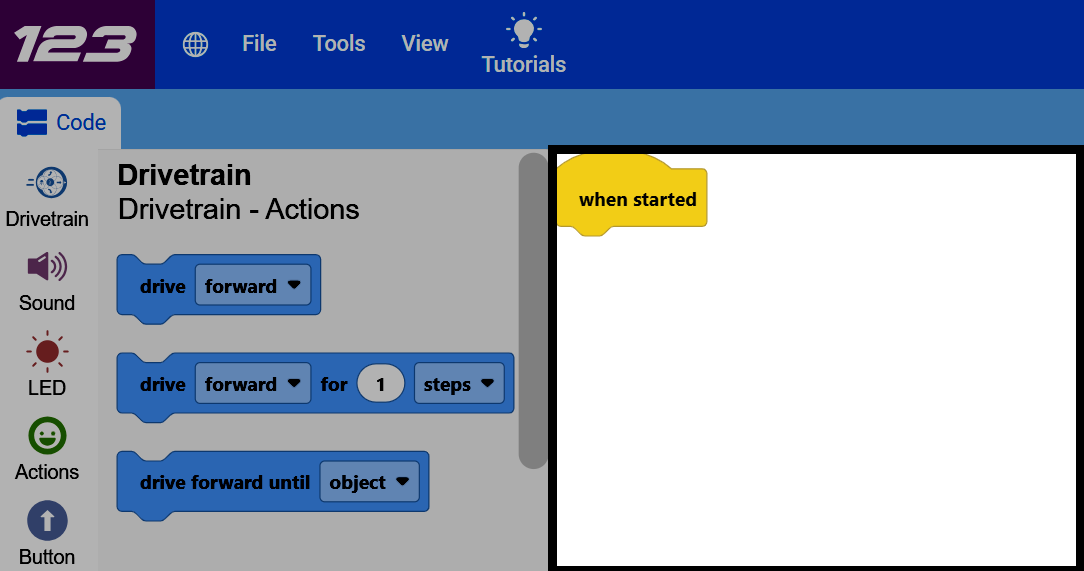
Capture d'écran de la fenêtre VEXcode 123, avec l'espace de travail mis en surbrillance, montrant un bloc « quand démarré ».

précédent

Tutoriels VEXcode

suivant

Déplacez votre robot

Innovation First, International
​

VEX et VEX Robotics sont des marques commerciales ou des marques de service d'Innovation First, Inc. Copyright © 2026Tous droits réservés. VEX Robotics, Inc. est une filiale d'Innovation First International, Inc. Tous les autres noms de produits/marques appartiennent à leurs propriétaires respectifs. Brevets et/ou demandes de brevets en cours - innovationfirst.com/patents
Politique de confidentialité du site / Conditions d'utilisation du site / Politique relative aux cookies / Politique de confidentialité des logiciels

Visitez la page Facebook de VEX Robotics Visitez la page Twitter de VEX Robotics Visitez la page Instagram de VEX Robotics Visitez la chaîne YouTube de VEX Robotics
Formulaire de commentaires sur l'API VEX

Vos commentaires sont précieux ! Utilisez ce formulaire pour nous faire part de vos suggestions, compliments ou pour signaler des erreurs concernant l’API VEX. Vos contributions nous aident à améliorer la documentation de l’API VEX.

​

Si vous rencontrez des problèmes techniques ou avez besoin d'assistance client, veuillez consulter support.vex.com.

  • Send Happy Feedback
  • Send Sad Feedback

Remarque : l’URL actuelle sera partagée avec votre message.

En indiquant votre adresse électronique, vous acceptez que VEX puisse vous envoyer des courriels si nous avons des questions concernant vos commentaires.
Politique de confidentialité >
Veuillez nous faire part de vos commentaires. Commentaires envoyés avec succès !
Choose Which VEX IQ Generation to View

VEX IQ (1st gen)

VEX IQ (2nd gen)