
画面#
導入#
スクリーンブロックはVEX AIRドローンコントローラーの画面を制御し、コントローラーにテキスト、数字、グラフィック、画像を表示したり、タッチ入力に反応させたりできるようにします。
注: VEX AIRドローンがコントローラーとペアリングされている場合、プリント画面の上部に現在のプロジェクトの経過時間を示すタイマーが表示されます。テキストや図面はタイマーの背後に表示されます。
利用可能なブロックの一覧は以下のとおりです。
カーソル印刷 - テキストを表示し、印刷カーソルを管理します。
画面に表示 — コントローラー画面にテキスト、数値、または変数値を印刷します。
画面上の行と列にカーソルを設定 — カーソルを特定の行と列に移動します。
カーソルを画面上の次の行に設定する — カーソルを次の行の 1 列目に移動します。
画面上の行をクリア — 指定した行のテキストをクリアします。
画面カーソル列 — テキストが印刷される列番号を報告します。
screen cursor row — テキストが印刷される行番号を報告します。
XYプリント - ピクセル座標に基づいてテキストを印刷します。
画面上の座標に印刷 — テキスト、数値、または変数の値を、特定の x 座標と y 座標に印刷します。
set screen origin — 座標ベースの印刷および描画に使用される原点 (0, 0) を変更します。
設定 - テキスト、グラフィック、画面表示の外観を変更します。
画面をクリア — 画面上のすべてのテキスト、描画、および画像を消去します。
画面のレンダリングを待つ — 画面の描画を後でレンダリングする動作に切り替えます。
画面全体 — 画面上のすべてのテキスト、描画、画像を消去し、画面の背景色を設定します。
画面上のフォントを設定 — テキスト表示のフォントの種類とサイズを変更します。
画面上で印刷精度を設定する — 数値を印刷する際に表示する小数点以下の桁数を設定します。
画面上のペン幅を設定 — 描画された線と図形の輪郭の太さを設定します。
画面上のペン/フォントの色を設定する — テキスト、ピクセル、線、図形の輪郭の色を設定します。
画面上のテキストの塗りつぶし色を設定 – 印刷されたテキストの背景の塗りつぶし色を設定します。
画面上の描画塗りつぶし色を設定する — 描画された図形の塗りつぶし色を設定します。
描画 - グラフィックや視覚要素を作成する。
画面に画像ファイルを表示 — ユーザーがアップロードした画像を画面に表示します。
画面上にピクセルを描画 — 指定された座標に 1 つのピクセルを描画します。
画面上に線を描画 — 2点間に線を描画します。
画面上に長方形を描画 — 指定された寸法の長方形を描画します。
画面上に円を描く — 指定された半径の円を描画します。
タッチ - 画面操作を検出します。
画面が押されました — 画面が現在押されているかどうかを報告します。
画面位置 — 最後に画面が押されたときの x 座標または y 座標を報告します。
when screen event — 画面が押されたり離されたりしたときに実行されます。
カーソル印字#
画面に印刷#
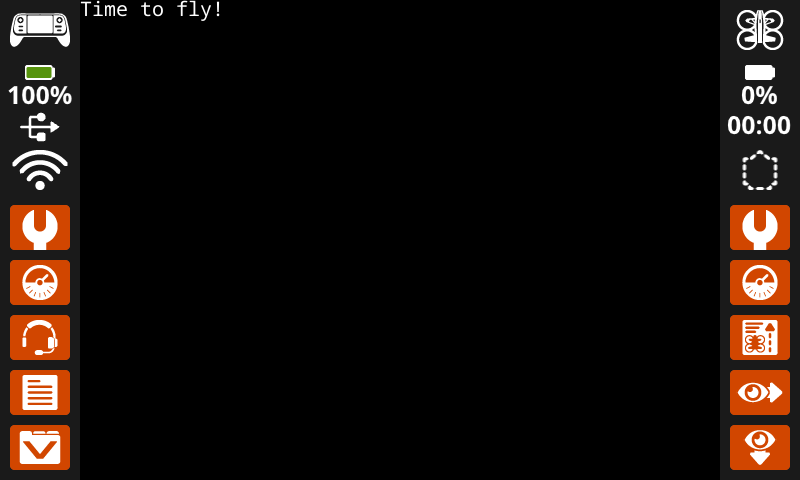
画面に印刷スタックブロックは、現在のカーソル位置とフォントのコントローラ画面にテキスト、数値、または変数値を印刷します。
[VEXcode] をスクリーンに表示 ▶
パラメータ |
説明 |
|---|---|
価値 |
画面に表示するテキスト、数値、または変数値。 |
カーソルを次の行に設定する |
矢印(▶)を選択してブロックを展開すると、「カーソルを次の行に設定」と表示されます。これにより、印刷後にカーソルが次の行の1列目に移動します。 |
例
開始したとき
[Display a message at the starting cursor position.]
[Time to fly!] をスクリーンに表示 ▶
画面上の行と列にカーソルを合わせる#
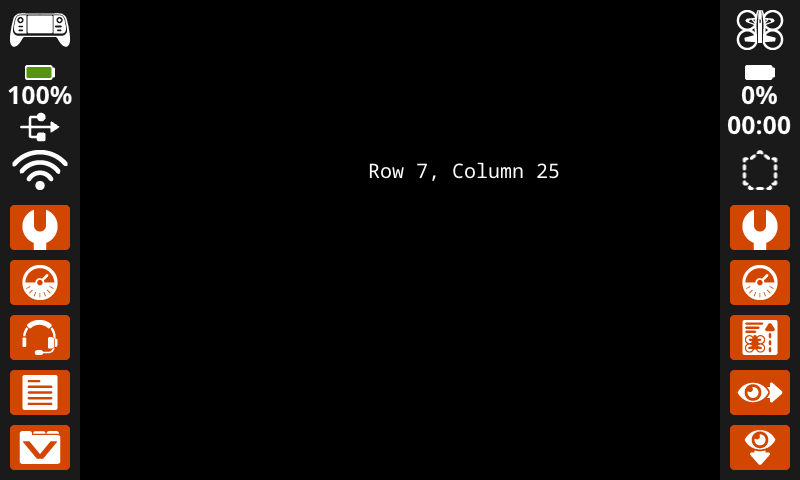
set cursor to row column on screen スタックブロックは、カーソルをコントローラ画面上の特定の行と列に移動します。次の print on screen ブロックは、その位置から印刷を開始します。
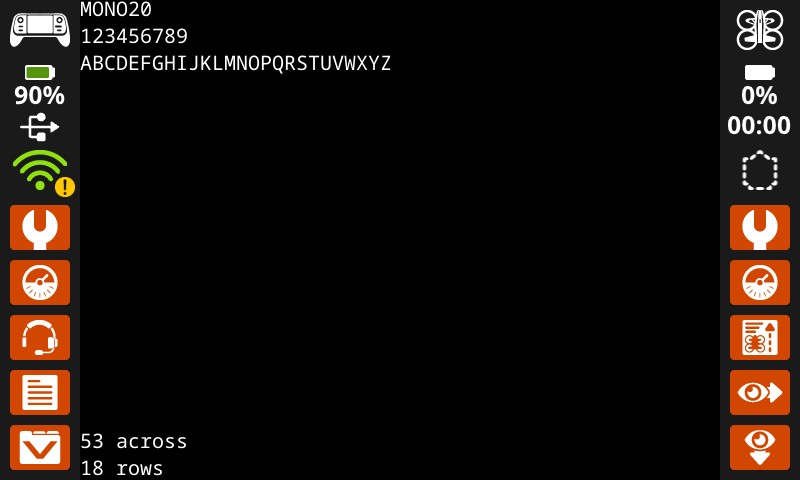
画面に表示できる文字数は、選択したフォントによって異なります。デフォルトの等幅中フォントでは、最大18行53列までが鮮明に表示されます。この範囲を超えると、テキストが途切れたり、読みにくくなったりする場合があります。
スクリーンのカーソルを行 [1] 列 [1] に設定
パラメータ |
説明 |
|---|---|
行 |
カーソルを移動する行。 |
カラム |
カーソルを移動させる列。 |
例
開始したとき
[Display text starting at Row 7 Column 25.]
スクリーンのカーソルを行 [7] 列 [25] に設定
[Row 7, Column 25] をスクリーンに表示 ▶
画面上のカーソルを次の行に設定する#
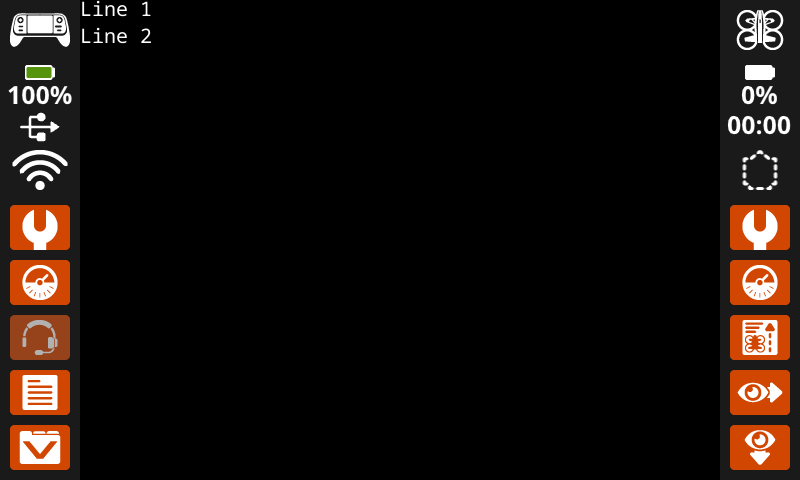
set cursor to next row on screen スタックブロックは、コントローラ画面の次の行の 1 列目にカーソルを移動します。
スクリーンのカーソルを次の行へ移動
パラメータ |
説明 |
|---|---|
このブロックにはパラメータがありません。 |
例
開始したとき
[Display two lines of text.]
[Line 1] をスクリーンに表示 ▶
スクリーンのカーソルを次の行へ移動
[Line 2] をスクリーンに表示 ▶
画面上の行をクリアする#
画面上の行をクリアスタックブロックは、コントローラ画面上のテキスト行をクリアします。
スクリーンの行 [1] をクリア
パラメータ |
説明 |
|---|---|
行 |
クリアする行番号。 |
例
開始したとき
[Clear only the second row of text.]
[This text stays] をスクリーンに表示 ▶
スクリーンのカーソルを次の行へ移動
[This text disappears] をスクリーンに表示 ▶
[3] 秒待つ
スクリーンの行 [2] をクリア
画面カーソル列#
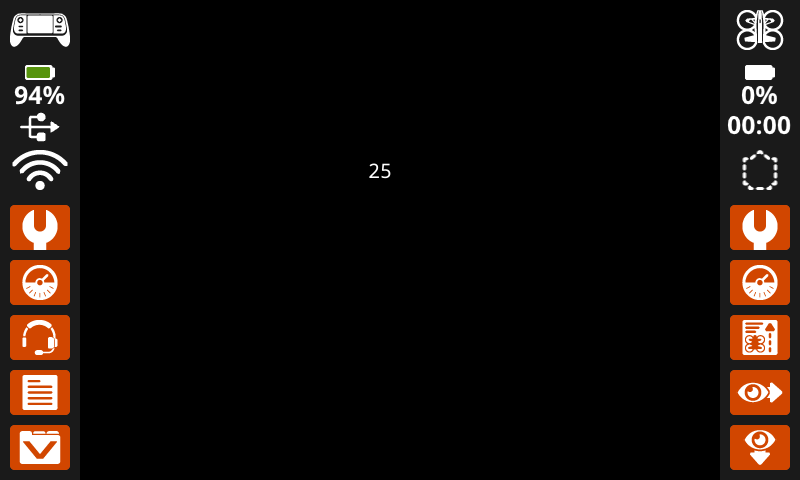
画面カーソル列レポーターブロックは、テキストが印刷される列番号を整数として報告します。
(スクリーンカーソル列)
パラメータ |
説明 |
|---|---|
このブロックにはパラメータがありません。 |
例
開始したとき
[Display the cursor's current column.]
スクリーンのカーソルを行 [7] 列 [25] に設定
(スクリーンカーソル列) をスクリーンに表示 ▶
画面カーソル行#
画面カーソル行レポーターブロックは、テキストが印刷される行番号を整数として報告します。
(スクリーンカーソル行)
パラメータ |
説明 |
|---|---|
このブロックにはパラメータがありません。 |
例
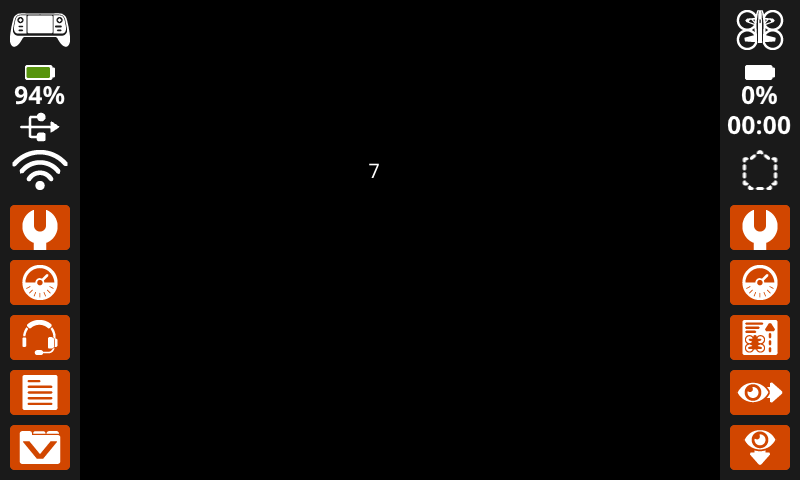
開始したとき
[Display the cursor's current row.]
スクリーンのカーソルを行 [7] 列 [25] に設定
(スクリーンカーソル行) をスクリーンに表示 ▶
XYプリント#
画面上の座標に印刷する#
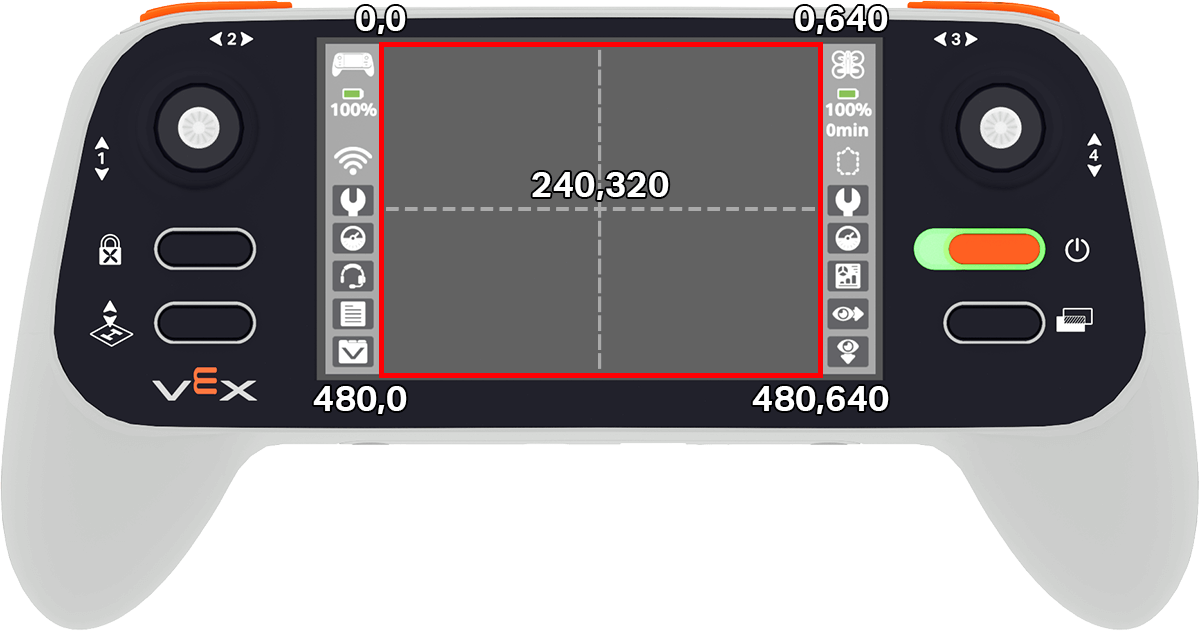
画面上の座標に印刷スタックブロックは、現在のフォントと原点を使用して、コントローラ画面上の特定の(x, y)ピクセル位置にテキスト、数値、または変数値を印刷します。xはテキストの開始位置を左端からどれだけ離すかを設定し、yは文字の下端の位置を設定します。このブロックは現在のカーソル位置を無視します。
x:[80] y:[120] の位置に [VEXcode] をスクリーンに表示
パラメータ |
説明 |
|---|---|
価値 |
画面に表示するテキスト、数値、または変数値。 |
x |
x座標(ピクセル単位、0~640、0が左端、640が右端)。 |
y |
ピクセル単位のy座標(0~480、0が上端、480が下端)。 |
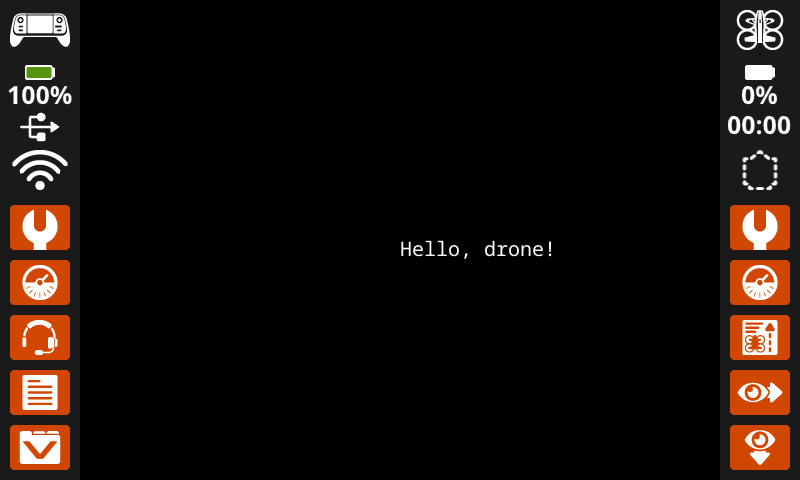
例
開始したとき
[Display a message starting in the middle of the screen.]
x:[320] y:[240] の位置に [Hello, drone!] をスクリーンに表示
画面の原点を設定する#
set screen originスタックブロックは、コントローラ画面上での描画および座標ベースの印刷に使用される原点(0, 0)を設定します。デフォルトでは、原点は画面の左上隅です。このブロックを使用すると、原点を別の(x、y)画面座標位置にリセットできます。
スクリーン原点を x: [0] y: [0] に設定
パラメータ |
説明 |
|---|---|
x |
新しい原点を設定するx座標(ピクセル単位)。 |
y |
新しい原点を設定するy座標(ピクセル単位)。 |
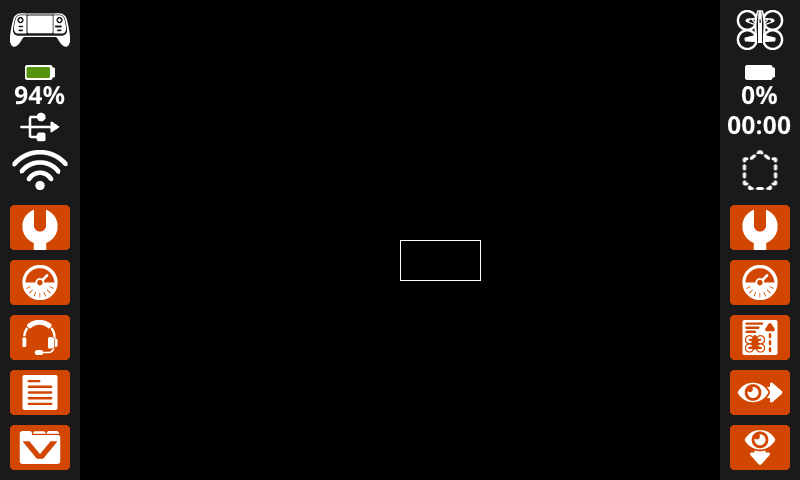
例
開始したとき
[Set the origin to the center of the screen.]
スクリーン原点を x: [320] y: [240] に設定
[Draw a rectangle at the new origin.]
スクリーンに矩形 [0] [0] [80] [40] を描画
設定#
クリアスクリーン#
画面クリアスタックブロックは、コントローラ画面上のすべての図面、テキスト、および画像をクリアします。
スクリーンをクリア
パラメータ |
説明 |
|---|---|
このブロックにはパラメータがありません。 |
例
開始したとき
[Draw a circle, and clear it after 2 seconds.]
スクリーンに円 [320] [240] [80] を描画
[2] 秒待つ
スクリーンをクリア
画面がレンダリングされるまで待つ#
画面レンダリング待ちスタックブロックは、画面描画を後からレンダリングする動作に切り替えます。このブロックが実行されると、次の画面レンダリング待ちブロックが実行されるまで、後続の画面ブロックはコントローラ画面に表示されません。
注: テキスト、図形、または画像のグループを描画する前にこのブロックを使用し、その後、完全な更新を一度にレンダリングするために再度使用してください。
スクリーンのレンダリングを待つ
パラメータ |
説明 |
|---|---|
このブロックにはパラメータがありません。 |
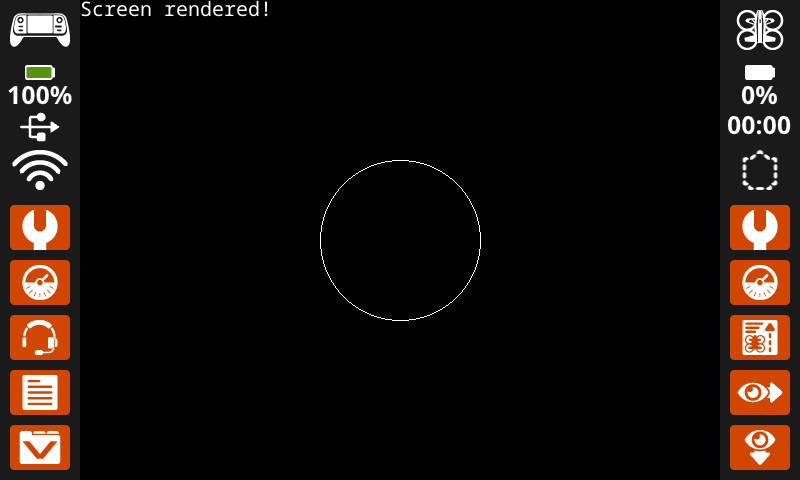
例
開始したとき
[Display text and images when button 7 is pressed.]
スクリーンのレンダリングを待つ
[Screen rendered!] をスクリーンに表示 ▶
スクリーンに円 [320] [240] [80] を描画
<コントローラーボタン [7 v] 押された?> まで待つ
スクリーンのレンダリングを待つ
画面全体#
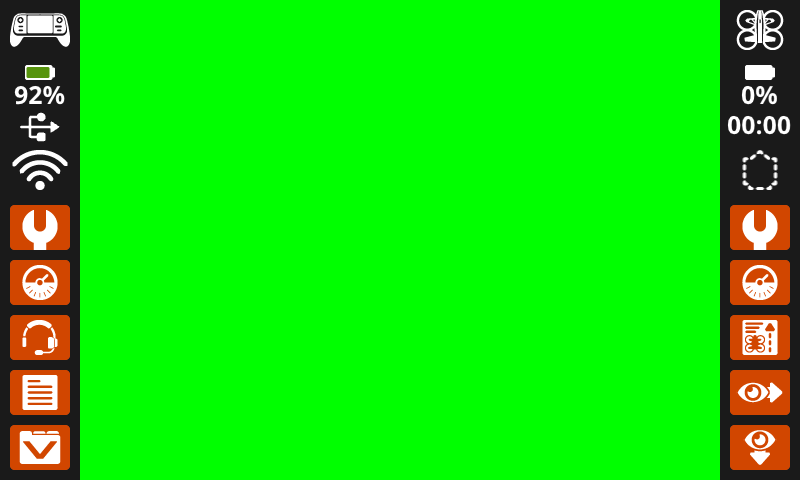
画面を塗りつぶすスタックブロックは、コントローラ画面上のすべての描画、テキスト、および画像を消去し、背景を指定された色に変更します。
スクリーンを [赤 v] で塗りつぶす
パラメータ |
説明 |
|---|---|
色 |
背景色を変更する色:
|
例
開始したとき
[Say "Hello" then turn screen green.]
[Hello] をスクリーンに表示 ▶
[2] 秒待つ
スクリーンを [緑 v] で塗りつぶす
画面にフォントを設定する#
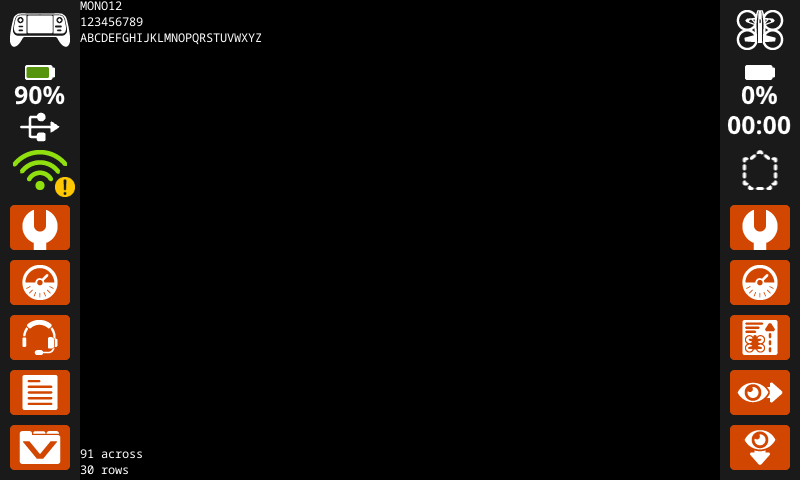
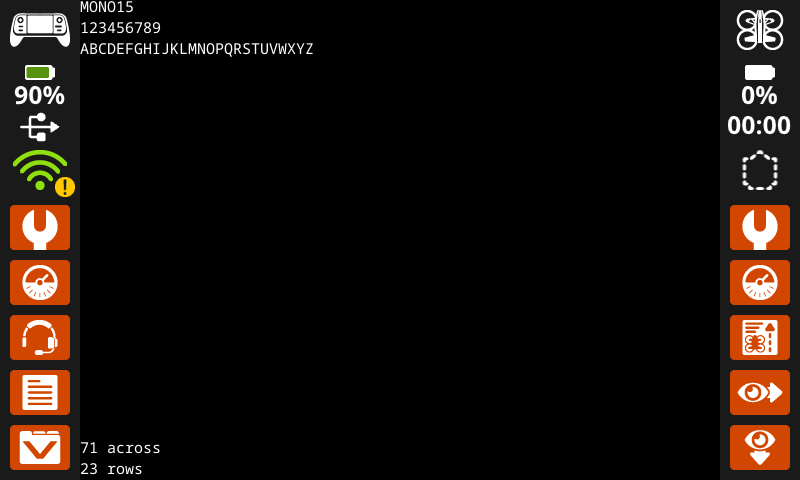
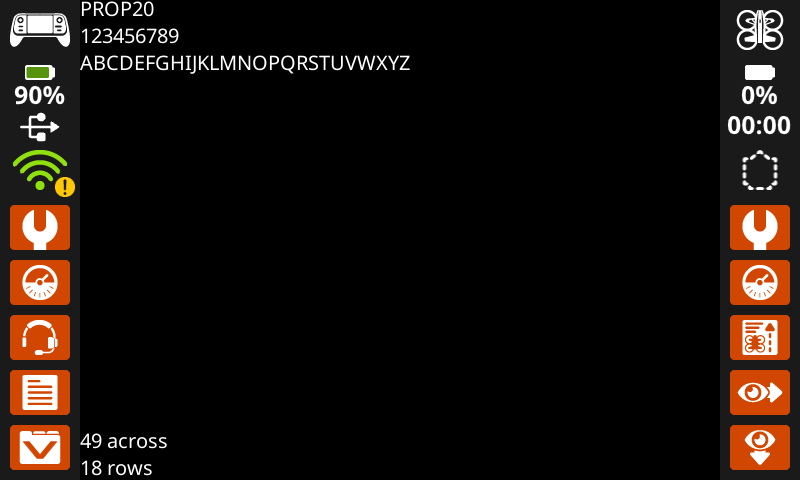
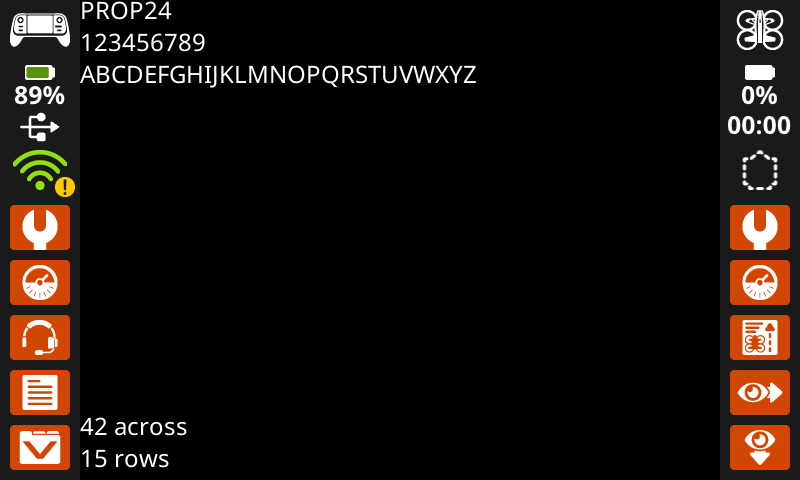
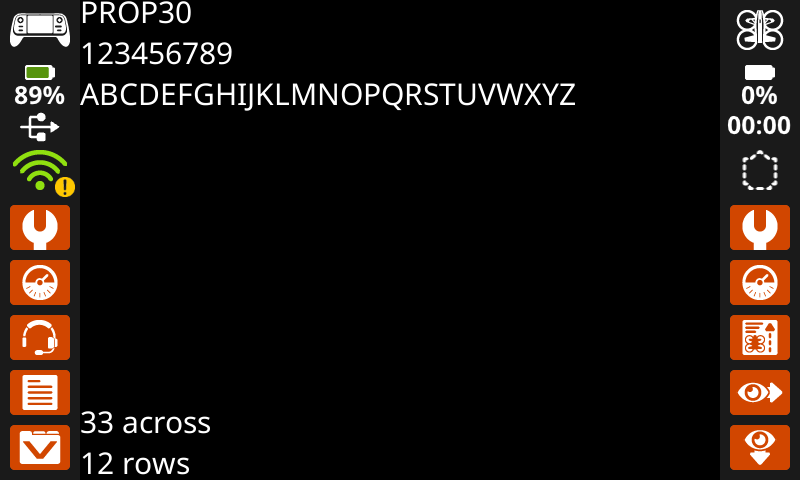
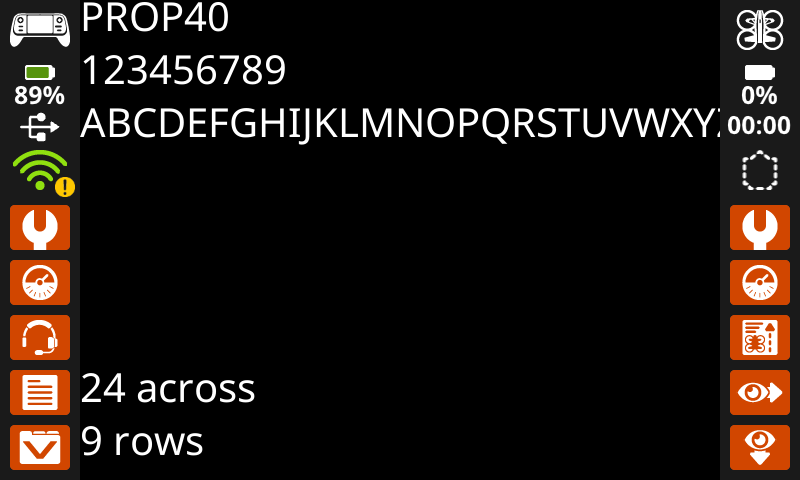
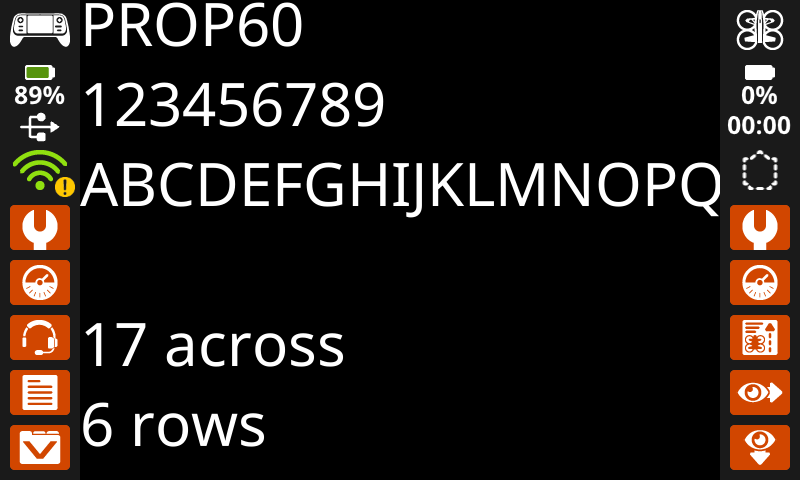
画面フォント設定スタックブロックは、コントローラ画面にテキストを表示する際のフォントとサイズを設定します。このフォントは、このブロックの実行後に表示されるすべてのテキストに適用されます。
フォントを [等幅 v] [中 v] に設定(スクリーン)
パラメータ |
説明 |
|---|---|
タイプ |
フォントの種類:等幅フォントまたはプロポーショナルフォント。 |
サイズ |
フォントサイズ(下記参照):
|
|
|
|
|---|---|---|
|
|
|
|
|
|
|
|
|
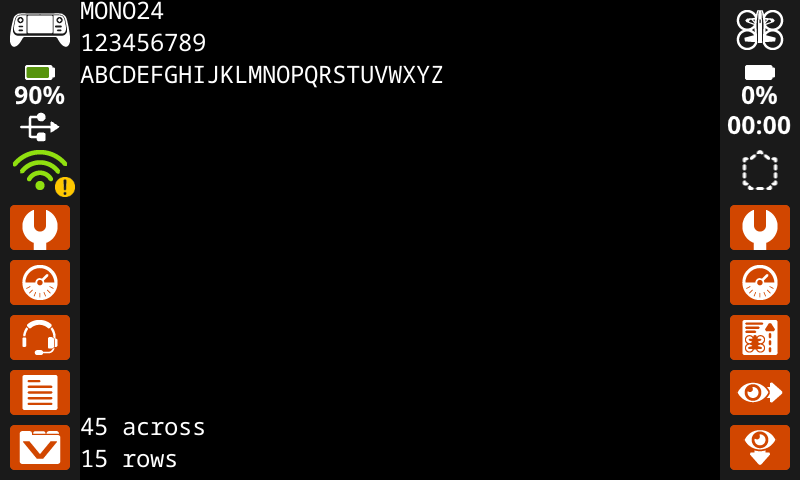
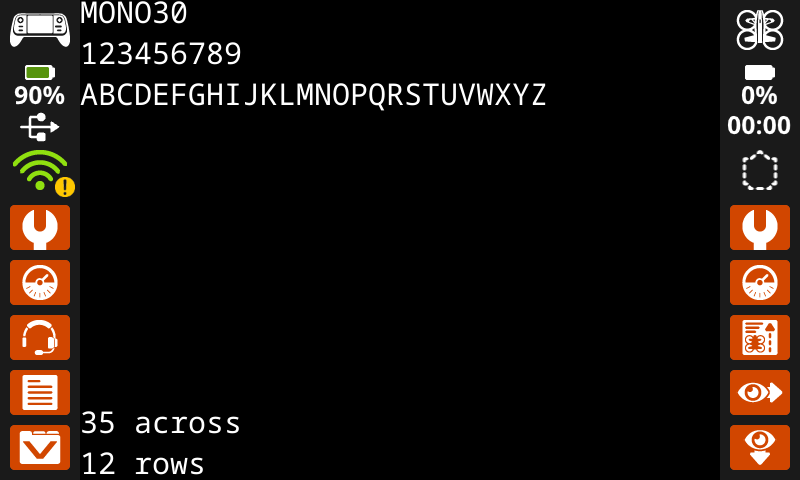
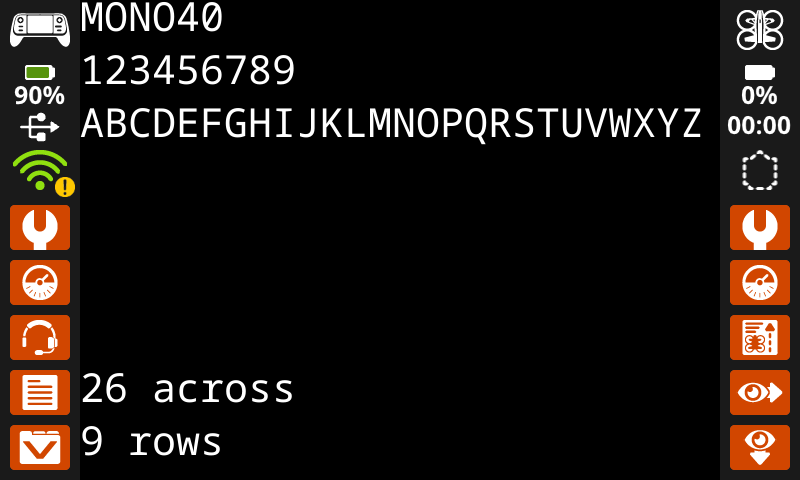
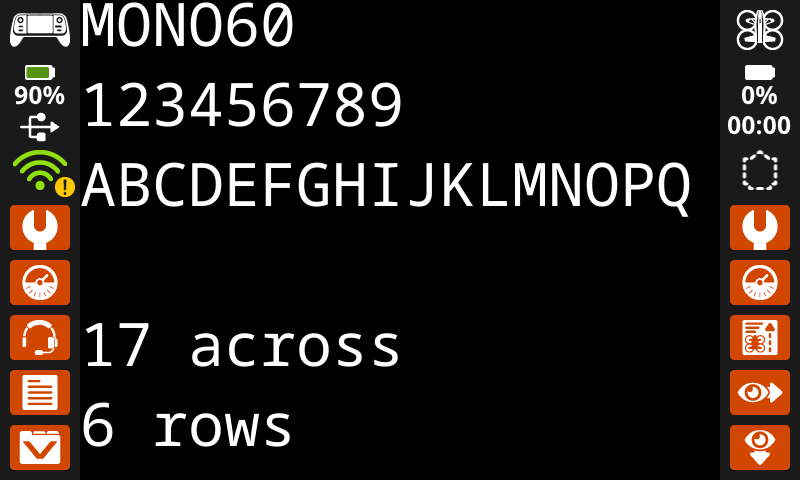
例
開始したとき
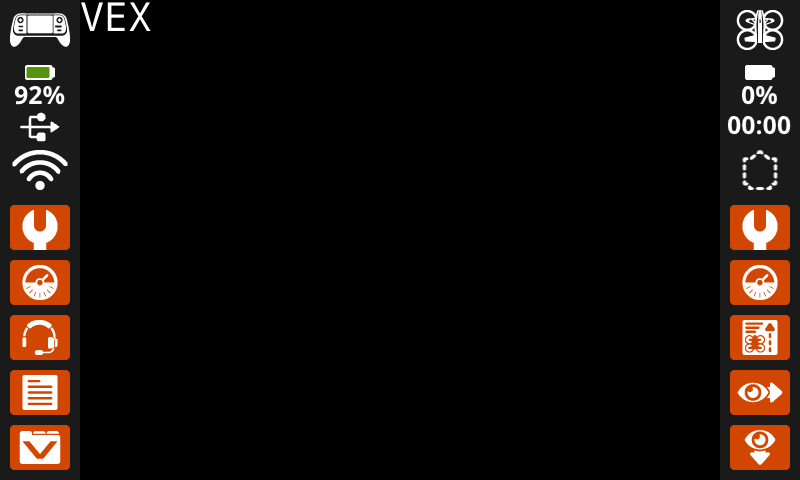
[Display text using a larger font.]
フォントを [等幅 v] [特大 v] に設定(スクリーン)
[VEX] をスクリーンに表示 ▶
画面上で印刷精度を設定する#
画面上の印刷精度を設定するスタックブロックは、コントローラ画面に数値を印刷する際に表示される小数点以下の桁数を設定します。この印刷精度は、このブロックの実行後に印刷されるすべての数値に適用されます。
スクリーンの表示精度を [0.1 v] に設定
パラメータ |
説明 |
|---|---|
精度 |
印刷精度を以下のように設定します:
|
例
開始したとき
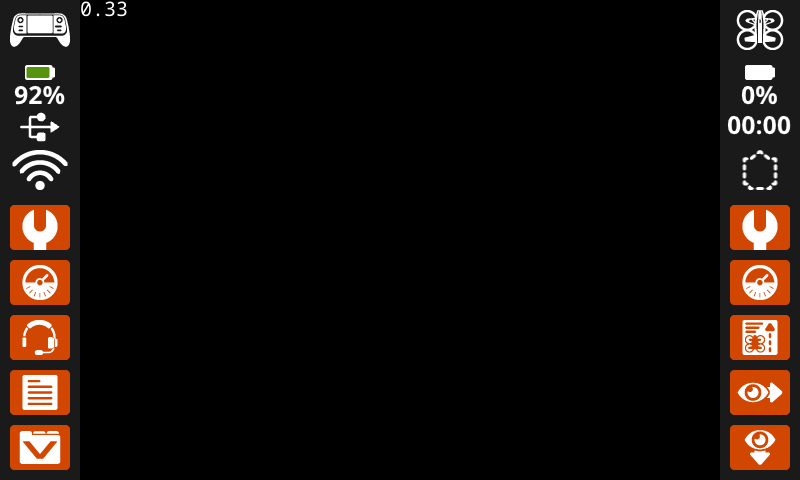
[Print 1/3 as 0.33.]
スクリーンの表示精度を [0.01 v] に設定
([1] [math_division v] [3]) をスクリーンに表示 ▶
画面上でペンの幅を設定する#
画面上のペン幅を設定するスタックブロックは、描画される線と図形の輪郭の太さを設定します。
スクリーンのペン幅を [10] に設定
パラメータ |
説明 |
|---|---|
幅 |
ペンの幅(ピクセル単位)。 |
例
開始したとき
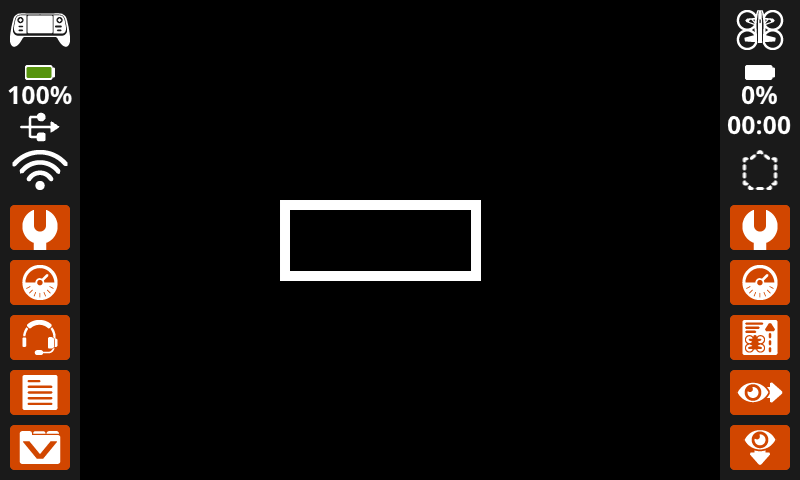
[Draw a rectangle with a pen width of 10.]
スクリーンのペン幅を [10] に設定
スクリーンに矩形 [200] [200] [200] [80] を描画
画面上のペン/フォントの色を設定する#
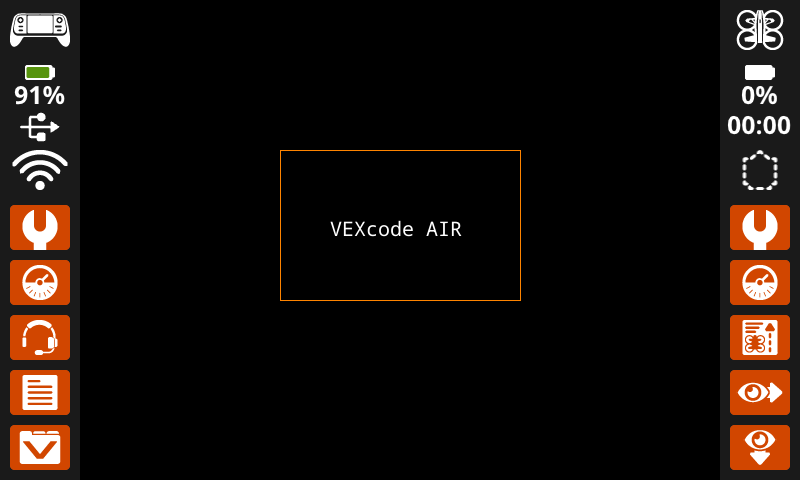
画面上のペン/フォントの色を設定するスタックブロックは、テキスト、ピクセル、線、および図形の輪郭の色を設定します。デフォルトの色は白です。
スクリーンのペン/フォント色を [赤 v] に設定
例
パラメータ |
説明 |
|---|---|
色 |
使用するペンとフォントの色:
|
開始したとき
[Draw a rectangle with an orange outline.]
スクリーンのペン/フォント色を [オレンジ v] に設定
スクリーンに矩形 [200] [150] [240] [150] を描画
スクリーンのペン/フォント色を [白 v] に設定
x:[250] y:[220] の位置に [VEXcode AIR] をスクリーンに表示
画面上のテキストの塗りつぶし色を設定する#
画面上のテキストの塗りつぶし色を設定するスタックブロックは、印刷されるテキストの背景色を設定します。デフォルトのテキストの塗りつぶし色は透明です。
スクリーンのテキスト塗りつぶし色を [赤 v] に設定
パラメータ |
説明 |
|---|---|
色 |
使用するテキストの塗りつぶし色:
|
例
開始したとき :: hat events
[Display two colors behind text.]
スクリーンのテキスト塗りつぶし色を [赤 v] に設定
["Red"] をスクリーンに表示 ▶
スクリーンのカーソルを次の行へ移動
スクリーンのテキスト塗りつぶし色を [青 v] に設定
["Blue"] をスクリーンに表示 ▶
画面に塗りつぶしの色を描画する#
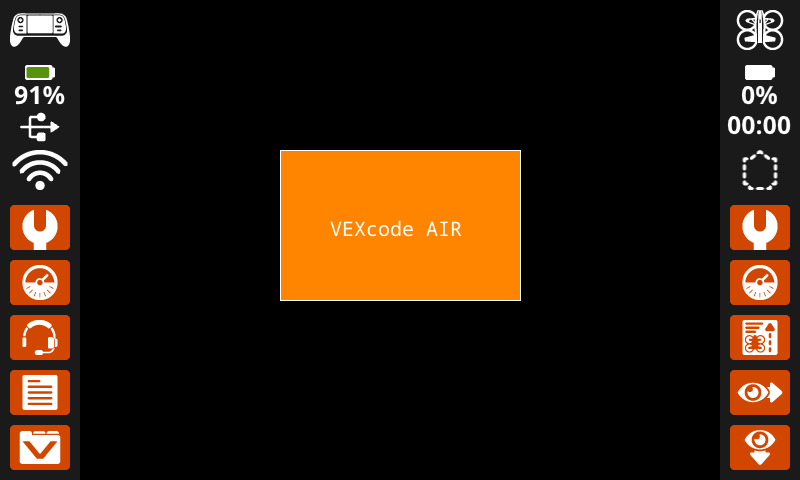
画面上の塗りつぶし色を設定するスタックブロックは、図形を描画する際に使用される塗りつぶし色を設定します。デフォルトの塗りつぶし色は黒です。
スクリーンの描画塗りつぶし色を [赤 v] に設定
パラメータ |
説明 |
|---|---|
色 |
使用する図形の塗りつぶし色:
|
例
開始したとき
[Draw an orange-filled rectangle with text on top.]
スクリーンの描画塗りつぶし色を [オレンジ v] に設定
スクリーンに矩形 [200] [150] [240] [150] を描画
x:[250] y:[220] の位置に [VEXcode AIR] をスクリーンに表示
描く#
画面に画像ファイルを表示する#
画面に画像ファイルを表示スタックブロックは、原点を設定のコントローラ画面にユーザーがアップロードしたカスタム画像を描画します。
画像ファイル [IMAGE1 v] を表示
パラメータ |
説明 |
|---|---|
画像番号 |
ユーザーがアップロードした画像を使用します。コントロールパネルで画像名を編集すると、オプションも変更されます。 |
例
開始したとき
[Display custom image on screen.]
画像ファイル [IMAGE1 v] を表示
画面上にピクセルを描画する#
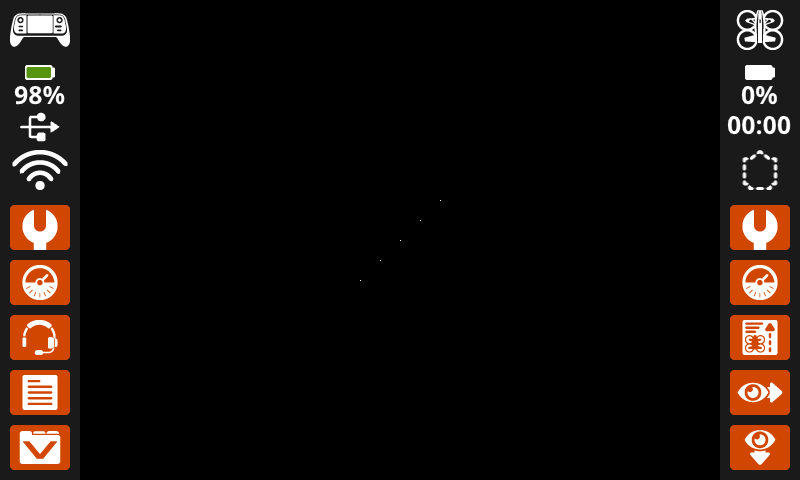
画面上にピクセルを描画スタックブロックは、現在のペンカラーを使用して、選択されたx座標とy座標に1ピクセルを描画します。
スクリーンにピクセル [0] [0] を描画
パラメータ |
説明 |
|---|---|
x |
ピクセルを描画するためのx座標は0から640までです。 |
y |
ピクセルを描画するためのy座標(0~480)。 |
例
開始したとき
[Draw five pixels in a diagonal.]
スクリーンにピクセル [360] [200] を描画
スクリーンにピクセル [340] [220] を描画
スクリーンにピクセル [320] [240] を描画
スクリーンにピクセル [300] [260] を描画
スクリーンにピクセル [280] [280] を描画
画面上に線を引く#
画面上に線を描画スタックブロックは、現在のペン幅とペン色を使用して、最初の画面座標(x1, y1)から2番目の画面座標(x2, y2)まで線を描画します。
スクリーンに直線 [0] [0] [10] [10] を描画
パラメータ |
説明 |
|---|---|
x1 |
0から640までの線分の始点のx座標(ピクセル単位)。 |
y1 |
0から480までの線分の始点のy座標(ピクセル単位)。 |
x2 |
0から640までの線分の終点のx座標(ピクセル単位)。 |
y2 |
0から480までの線分の終点のy座標(ピクセル単位)。 |
例
開始したとき
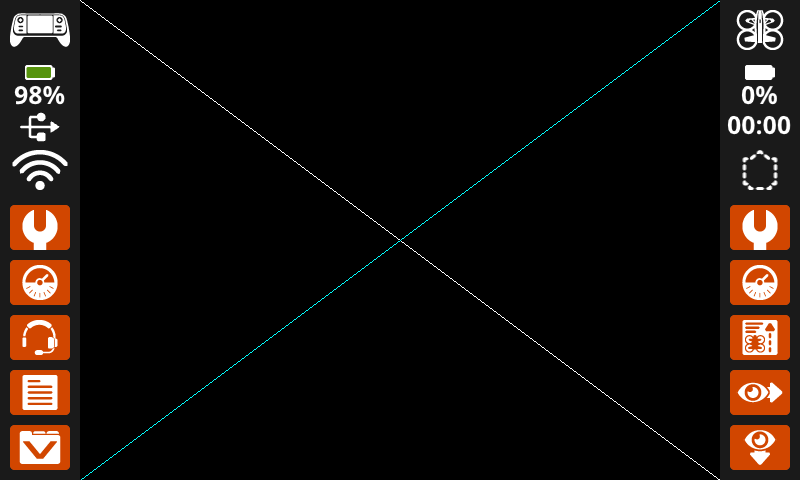
[Make an X across the screen.]
スクリーンに直線 [0] [0] [640] [480] を描画
スクリーンのペン/フォント色を [シアン v] に設定
スクリーンに直線 [0] [480] [640] [0] を描画
画面上に長方形を描く#
画面上に長方形を描画スタックブロックは、現在のペン幅、ペン色、塗りつぶし色を使用して長方形を描画します。
スクリーンに矩形 [0] [0] [10] [10] を描画
例
パラメータ |
説明 |
|---|---|
x |
長方形の左上隅のx座標(ピクセル単位)を0から640までの値で示します。 |
y |
長方形の左上隅のy座標(ピクセル単位)は0から480までの値をとります。 |
幅 |
長方形の幅(ピクセル単位)。 |
身長 |
長方形の高さ(ピクセル単位)。 |
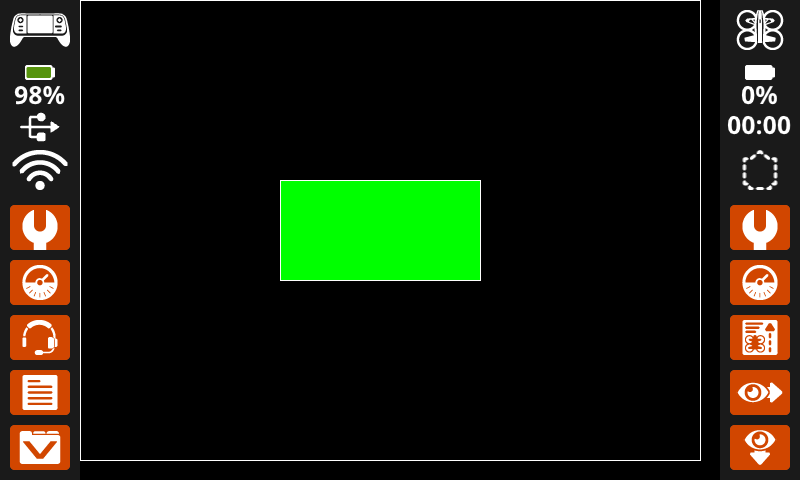
開始したとき
[Draw two rectangles on the screen.]
スクリーンに矩形 [0] [0] [620] [460] を描画
スクリーンの描画塗りつぶし色を [緑 v] に設定
スクリーンに矩形 [200] [180] [200] [100] を描画
画面上に円を描く#
画面上に円を描画スタックブロックは、現在のペン幅、ペン色、塗りつぶし色を使用して円を描画します。
スクリーンに円 [0] [0] [10] を描画
パラメータ |
説明 |
|---|---|
x |
円の中心のx座標(ピクセル単位)は0から640までの値をとります。 |
y |
円の中心のy座標(ピクセル単位)は0から480までです。 |
半径 |
円の半径(ピクセル単位)。 |
例
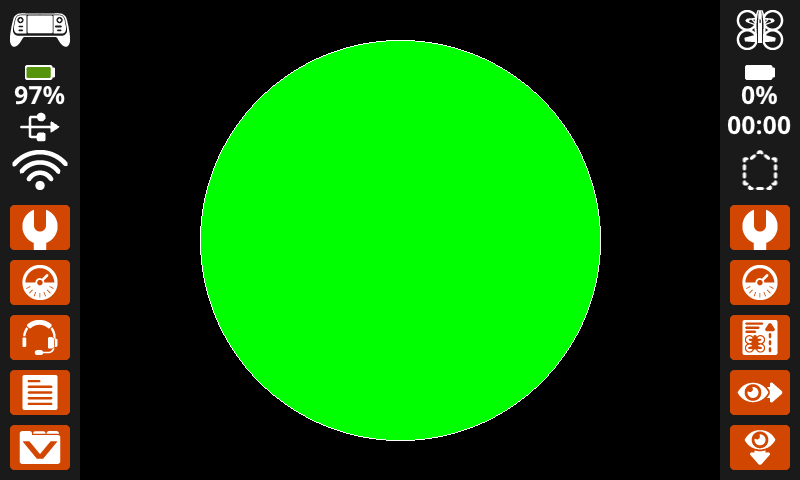
開始したとき
[Draw one green circle on the screen.]
スクリーンの描画塗りつぶし色を [緑 v] に設定
スクリーンに円 [320] [240] [200] を描画
触る#
画面が押されました#
screen pressed ブール値ブロックは、コントローラーの画面が現在押されているかどうかを報告します。
正解 - 現在画面が押されています
誤り - 画面が押されていません
<スクリーン押された?>
パラメータ |
説明 |
|---|---|
このブロックにはパラメータがありません。 |
例
開始したとき
[Play a sound when the screen is pressed.]
ずっと
もし <スクリーン押された?> なら
音符 [ロー v] [C v] [note_eight v] を再生 ▶
開始したとき
[Display different messages after the screen is pressed.]
<スクリーン押された?> まで待つ
[First message!] をスクリーンに表示 ▶
スクリーンのカーソルを次の行へ移動
[Lift finger to press the screen again.]
<<スクリーン押された?> でない> まで待つ
<スクリーン押された?> まで待つ
[Second message!] をスクリーンに表示 ▶
画面位置#
画面位置レポーターブロックは、画面が最後に押された位置のx座標またはy座標(ピクセル単位)を報告します。x座標の戻り値は0(左)から640(右)の間です。y座標の戻り値は0(上)から480(下)の間です。
(スクリーンの [x v] 軸位置)
パラメータ |
説明 |
|---|---|
座標 |
最後に画面が押された位置の座標(ピクセル単位):xは水平位置、yは垂直位置を示します。 |
例
開始したとき
[Play high or low note based on where screen is pressed.]
ずっと
もし <スクリーン押された?> なら
もし <(スクリーンの [x v] 軸位置) [math_greater_than v] [320]> なら
音符 [ハイ v] [C v] [note_eight v] を再生 ▶
でなければ
音符 [ロー v] [C v] [note_eight v] を再生 ▶
画面イベント発生時#
when screen eventハットブロックは、コントローラーの画面が押されたり離されたりしたときに実行されます。
スクリーンが [押された v] されたとき
パラメータ |
説明 |
|---|---|
アクション |
添付されたブロックのスタックがいつ実行されるかを決定します。pressed は画面が押されたときに実行され、released は画面が離されたときに実行されます。 |
例
スクリーンが [押された v] されたとき
[Play a sound when the screen is pressed.]
音 [成功 v] を再生 ▶