Izmantojot piemērus#
Šajā apmācībā ir sniegta informācija par VEXcode V5 piemēru projektu atvēršanu un izmantošanu. Pamācības beigās jums būs atvērts piemēru projekts, ko varēsiet izpētīt.
Piemēru projekti ir lielisks resurss, lai izpētītu dažādu robotu uzvedību vai to, kā tiek izmantoti dažādi VEXcode bloki.
VEXcode augšējā kreisajā stūrī atlasiet Fails un pēc tam atlasiet Atvērt piemērus.
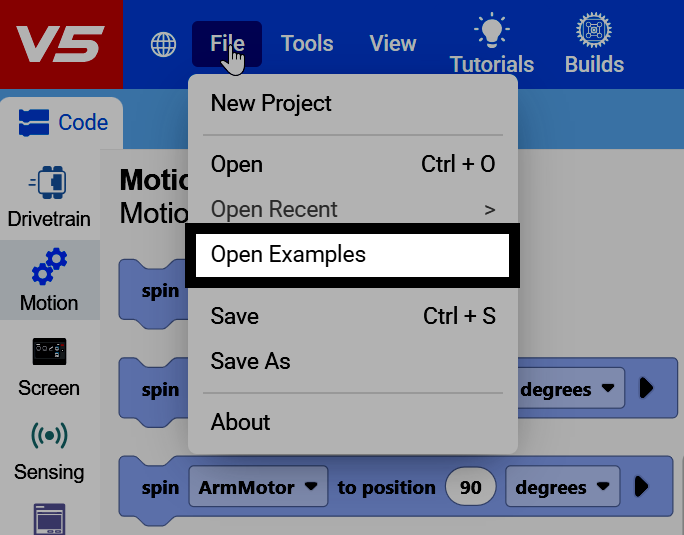
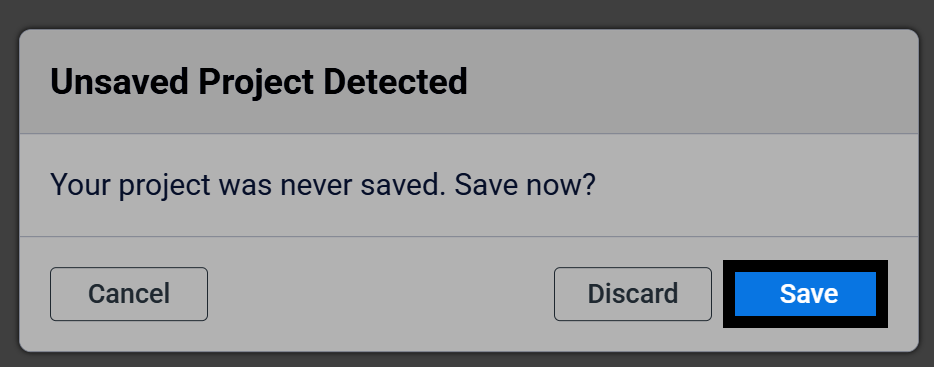
Atverot piemēru lapu, tiks atvērts jauns projekts, tāpēc vispirms saglabājiet nesaglabāto darbu pašreizējā projektā. Ja projekts vēl nav saglabāts, pirms turpināt, atlasiet Saglabāt, lai to saglabātu.
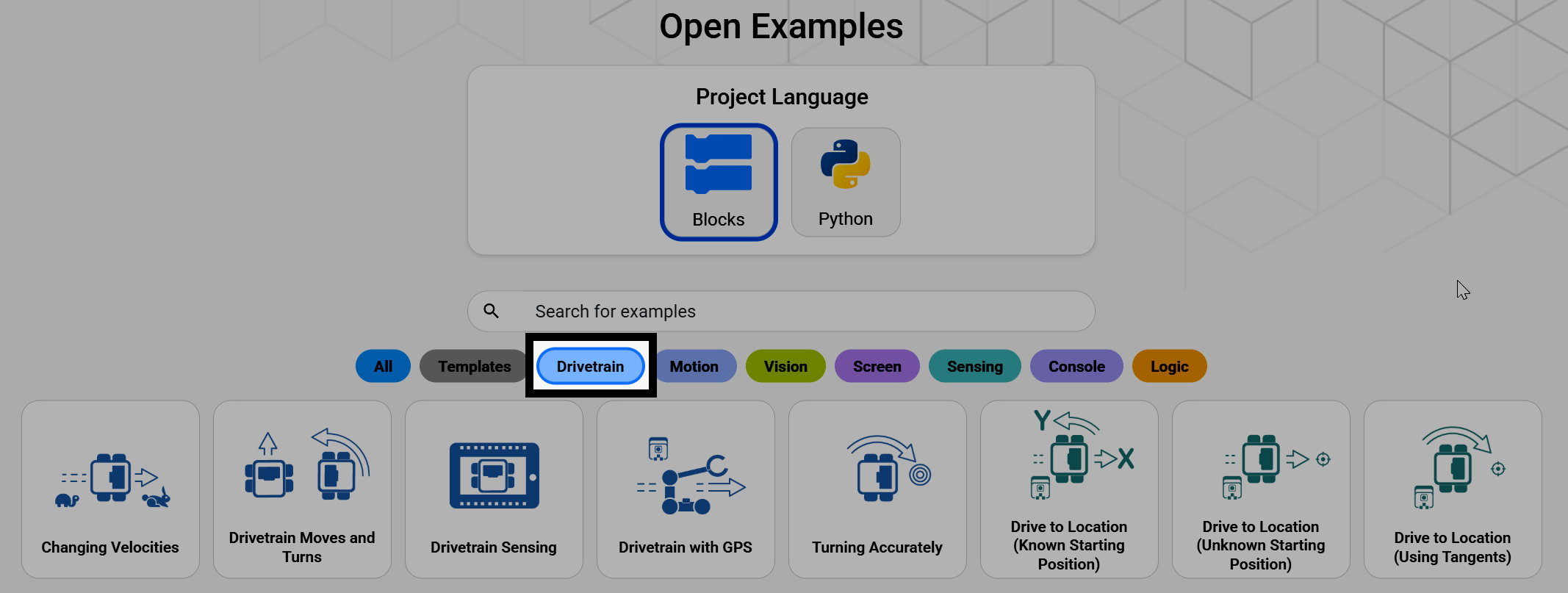
Lapā “Atvērt piemērus” ir redzami visi pieejamie projektu piemēri.
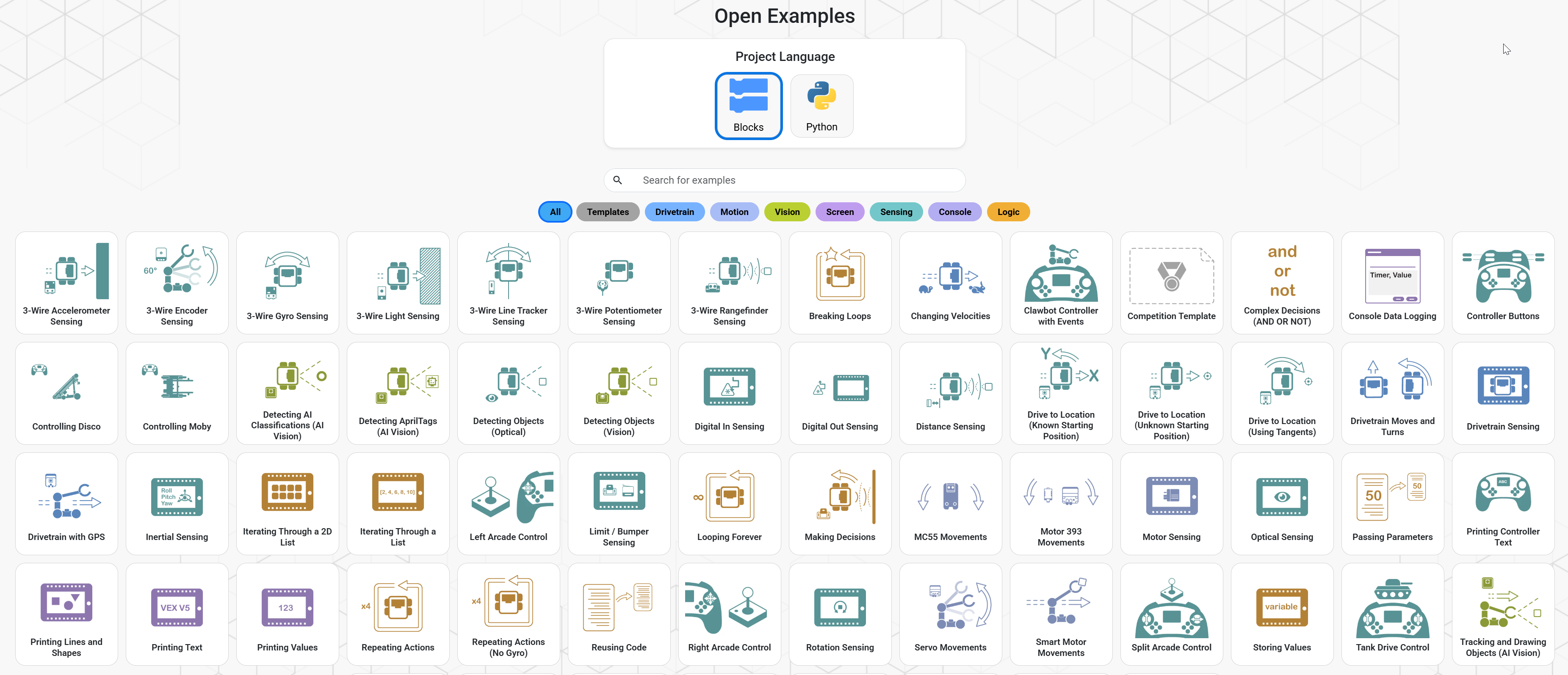
Atlasiet vienu no filtriem, lai sašaurinātu parādīto projektu piemērus, piemēram, Piedziņa, lai tiktu rādīti tikai projektu piemēri, kas demonstrē piedziņas sistēmas kodēšanu.
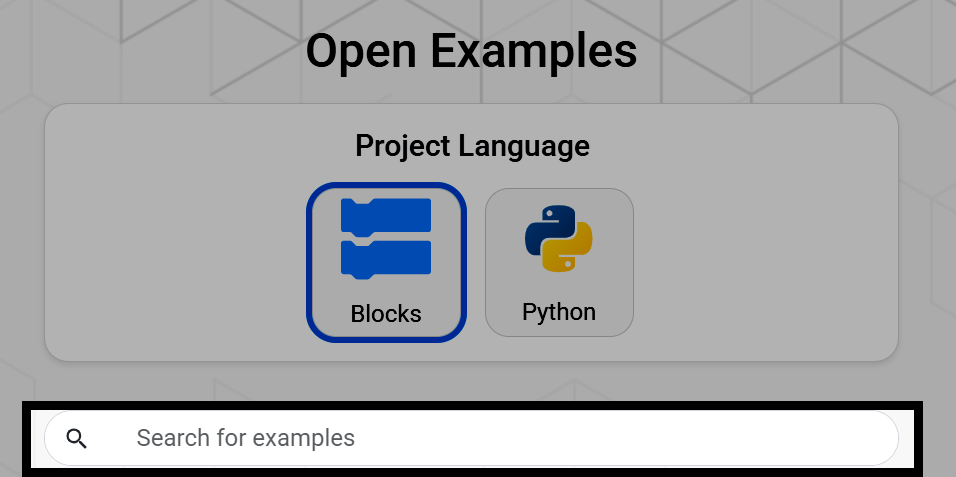
Varat arī izmantot meklēšanas joslu, lai meklētu piemēra projekta nosaukumu.
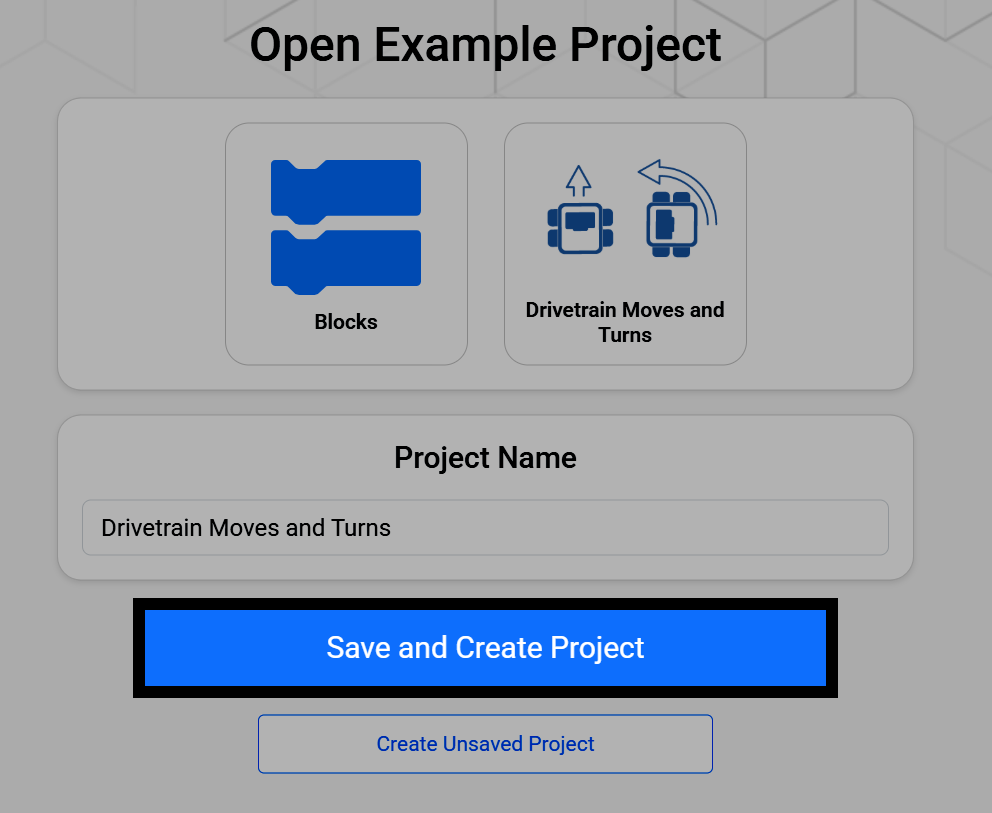
Atlasiet projekta piemēru un pēc tam atlasiet Saglabāt un izveidot projektu, lai saglabātu jauno projektu savā ierīcē.
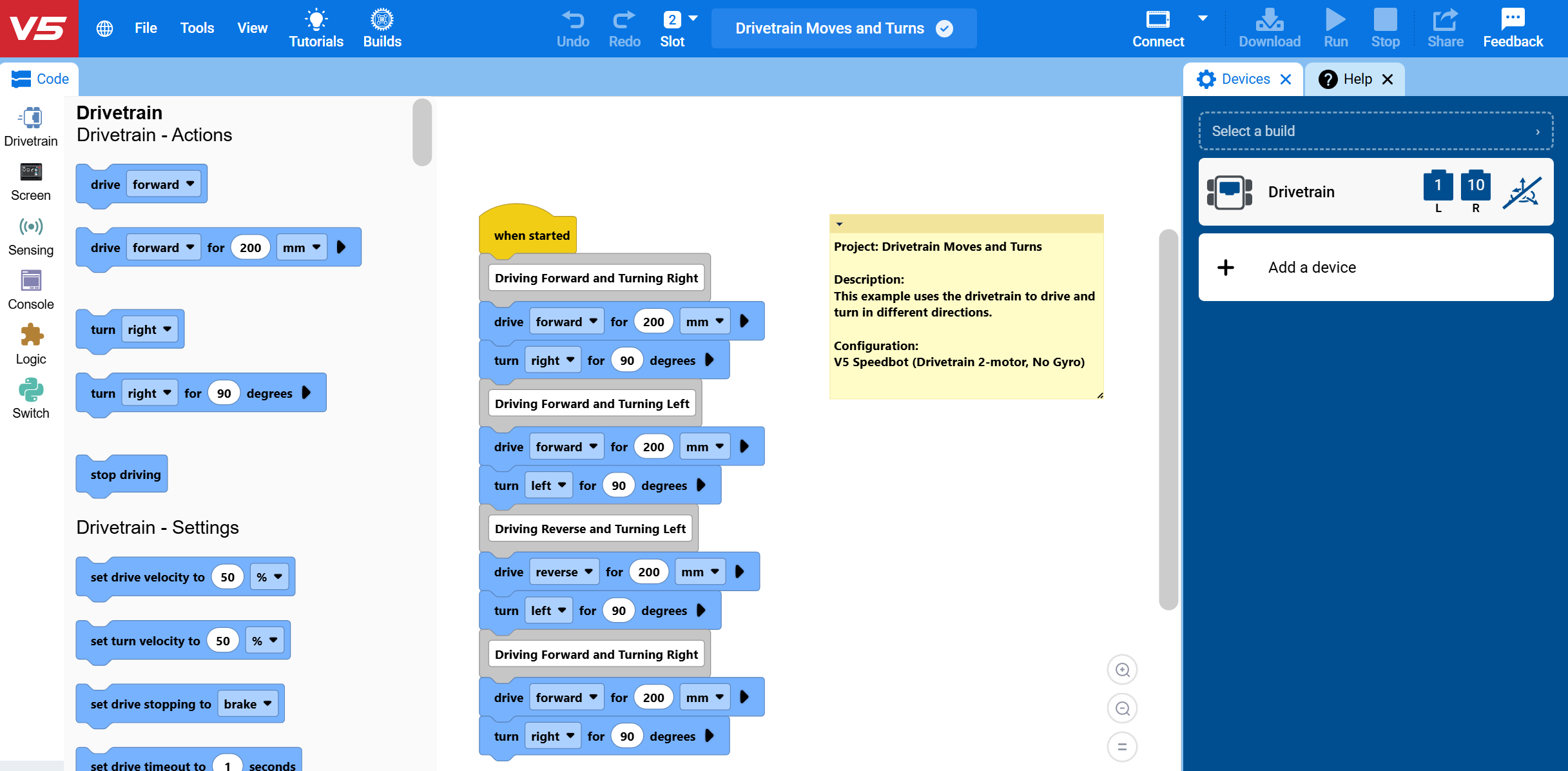
Projekts tiks atvērts programmā VEXcode ar kodu, kas jau demonstrēs piemēru darbvietā. Robots jau būs konfigurēts izvēlnē “Ierīces”, un piezīme darbvietā paskaidros, ko projekts dara un kādu ierīces konfigurāciju tam izmantot.