Usando exemplos#
Este tutorial guia-o na abertura e utilização de projetos de exemplo no VEXcode V5. No final, terá um projeto de exemplo aberto e pronto para explorar.
Os Projetos de exemplo são um excelente recurso para explorar diferentes comportamentos dos robôs ou como os diferentes blocos no VEXcode são utilizados.
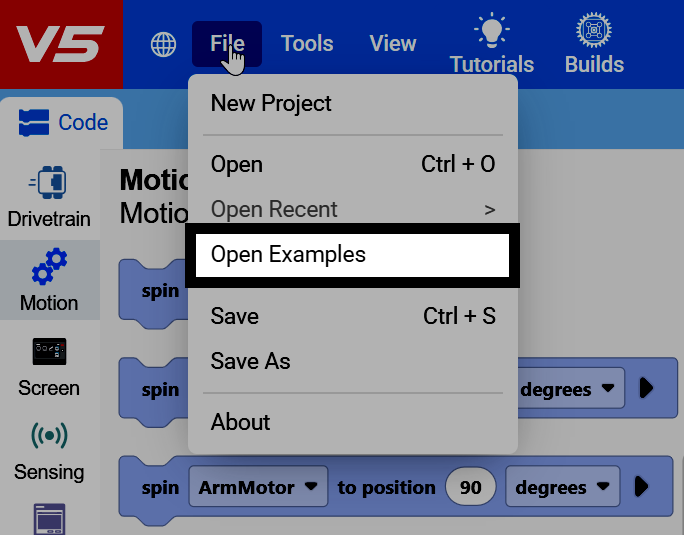
Selecione Ficheiro no canto superior esquerdo do VEXcode e, em seguida, selecione Abrir exemplos.
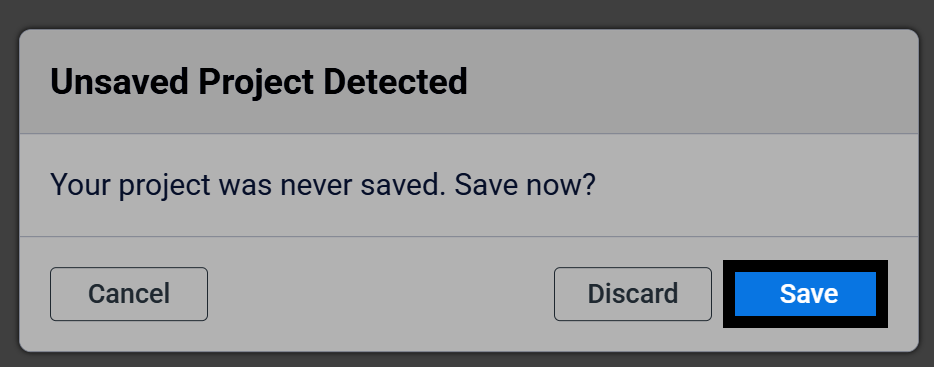
Ao abrir a página de exemplos, será iniciado um novo projeto. Portanto, certifique-se de guardar primeiro qualquer trabalho não guardado no seu projeto atual. Se o seu projeto ainda não foi guardado, selecione Guardar para o guardar antes de continuar.
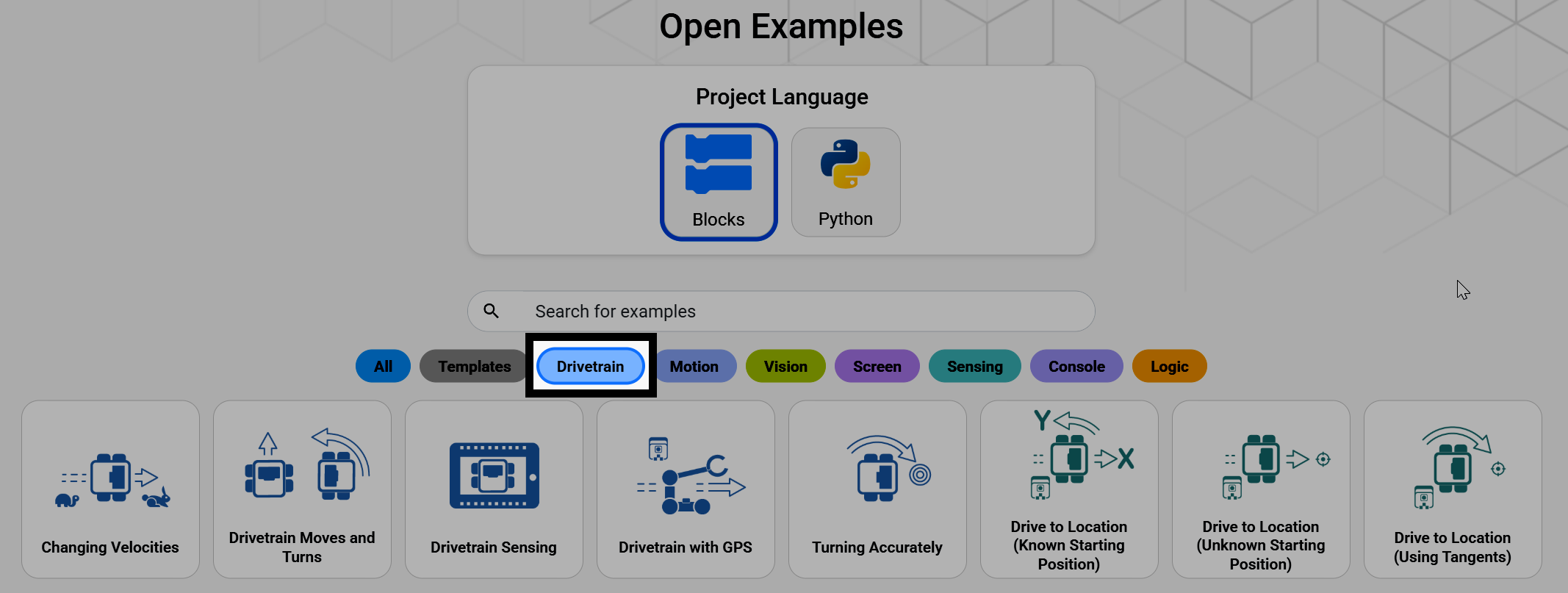
A página Exemplos Abertos mostra todos os projetos de exemplo disponíveis.
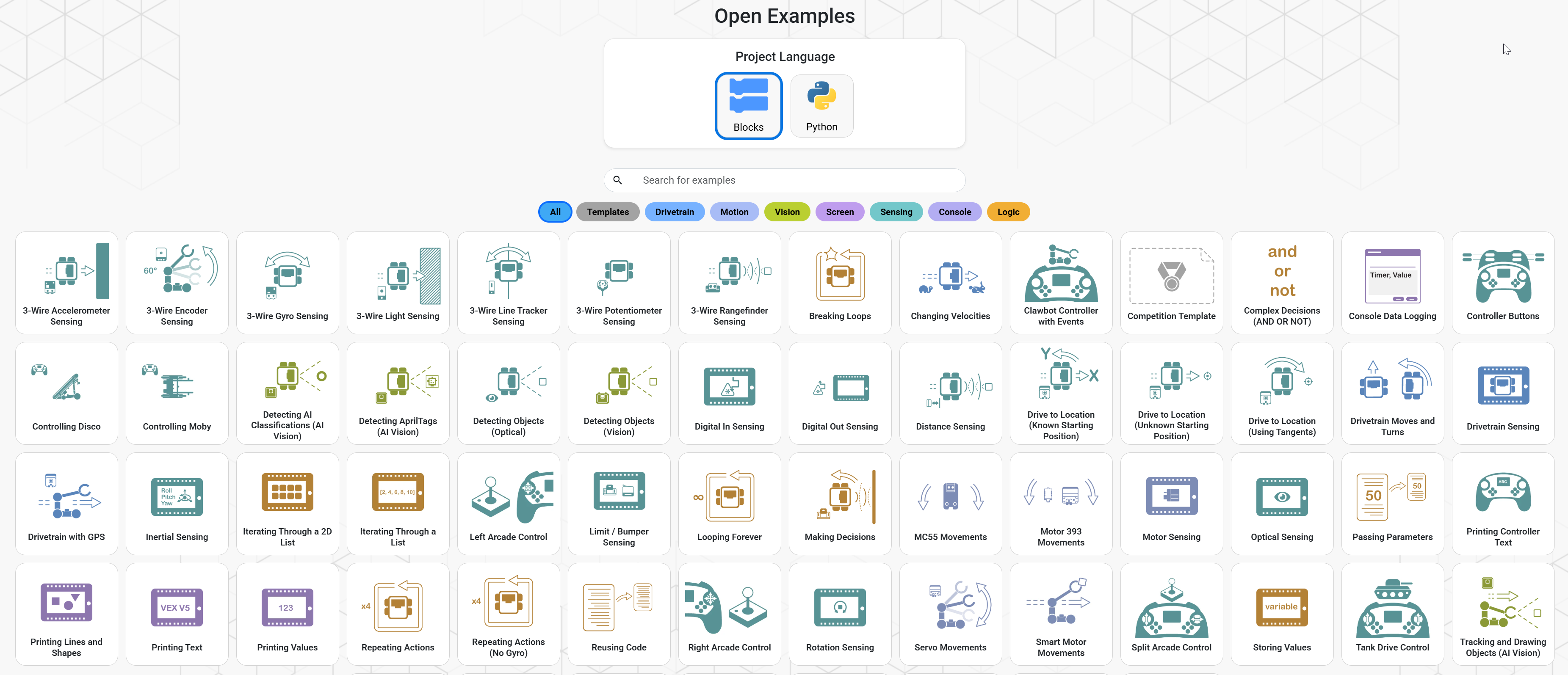
Selecione um dos filtros para refinar os projetos de exemplo apresentados, como Transmissão, para mostrar apenas projetos de exemplo que demonstrem como programar uma transmissão.
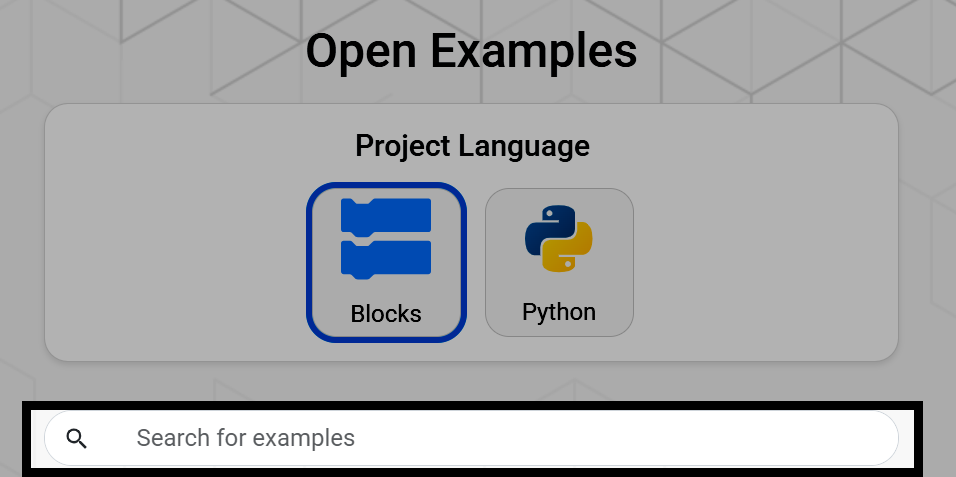
Também pode utilizar a barra de pesquisa para procurar o nome de um projeto de exemplo.
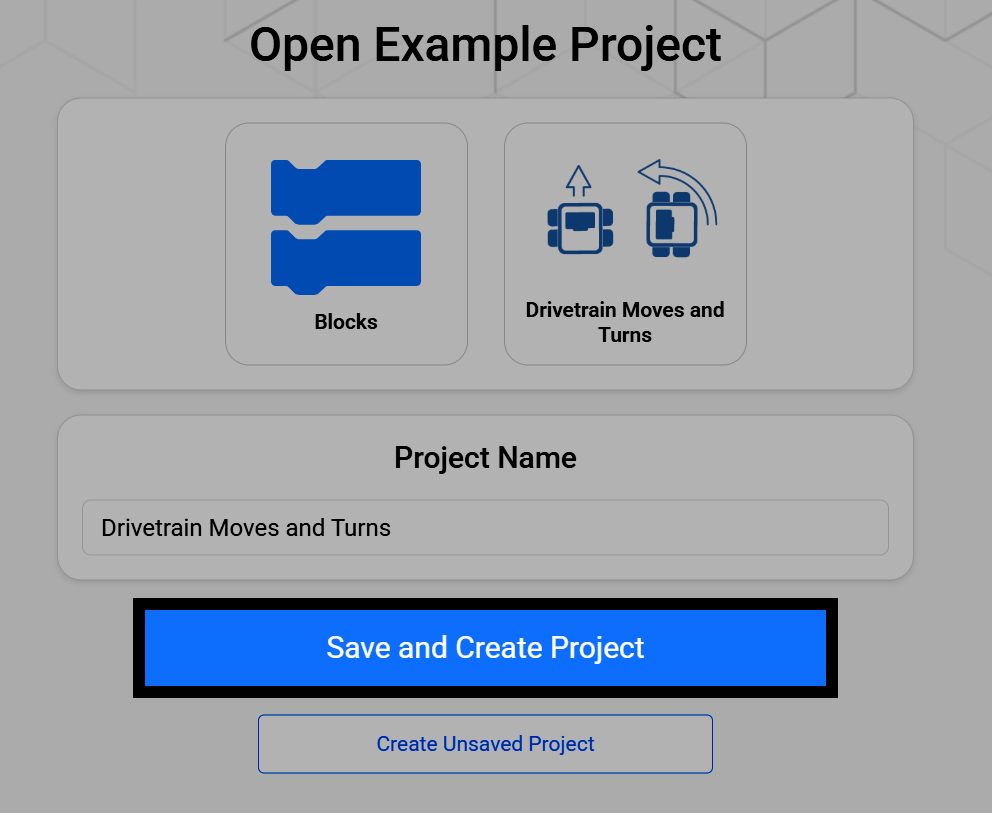
Selecione um projeto de exemplo e, em seguida, selecione Guardar e Criar Projeto para guardar o novo projeto no seu dispositivo.
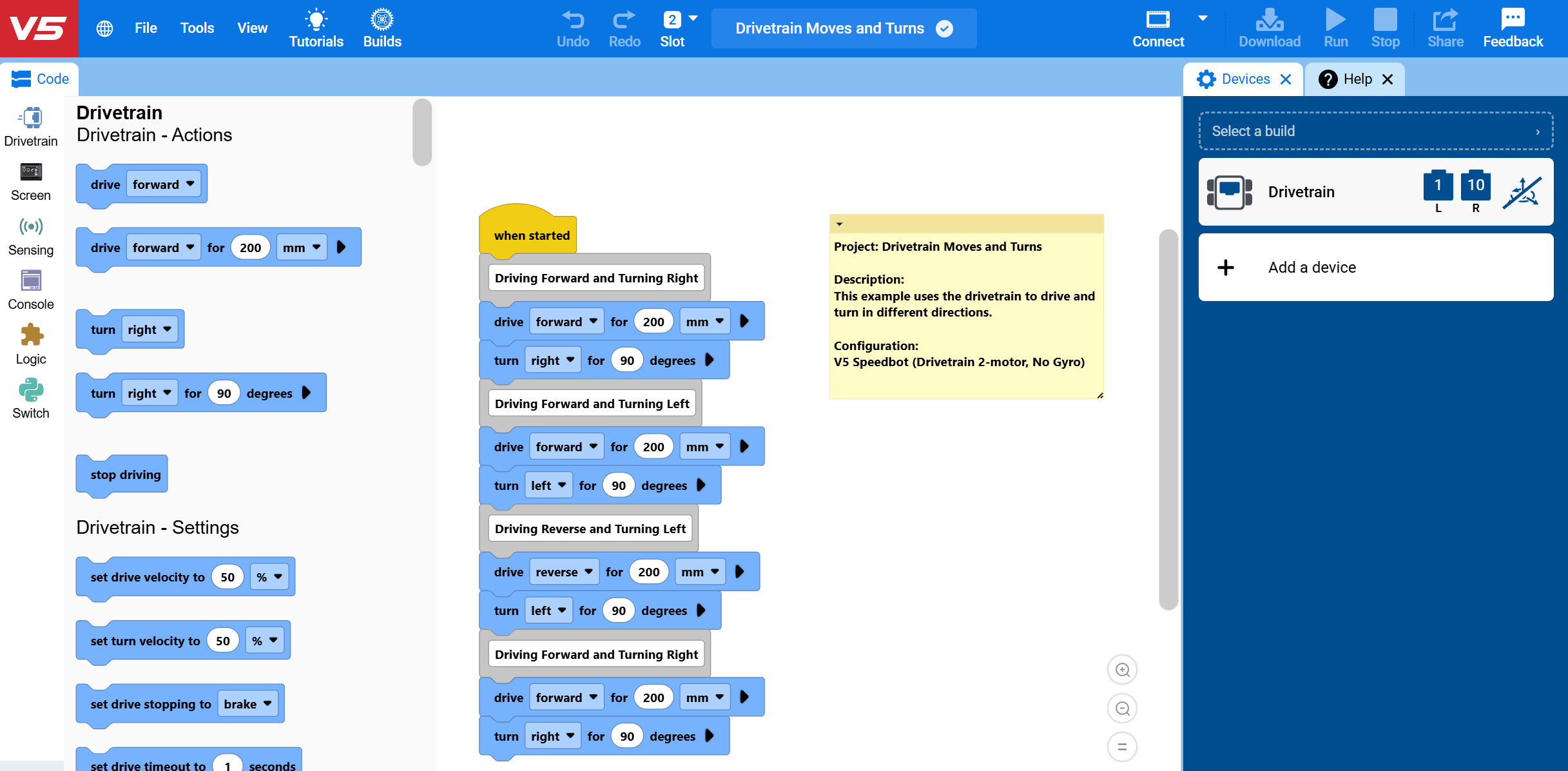
O projeto será aberto no VEXcode com o código demonstrativo do exemplo já no ambiente de trabalho. O robô já estará configurado no menu Dispositivos, e uma nota no ambiente de trabalho explicará o que o projeto faz e qual a configuração de dispositivos a utilizar com ele.