Usando ejemplos#
Este tutorial te guiará en el proceso de abrir y usar proyectos de ejemplo en VEXcode V5. Al finalizar, tendrás un proyecto de ejemplo abierto y listo para explorar.
Los proyectos de ejemplo son un excelente recurso para explorar diferentes comportamientos de los robots o cómo se utilizan los diferentes bloques en VEXcode.
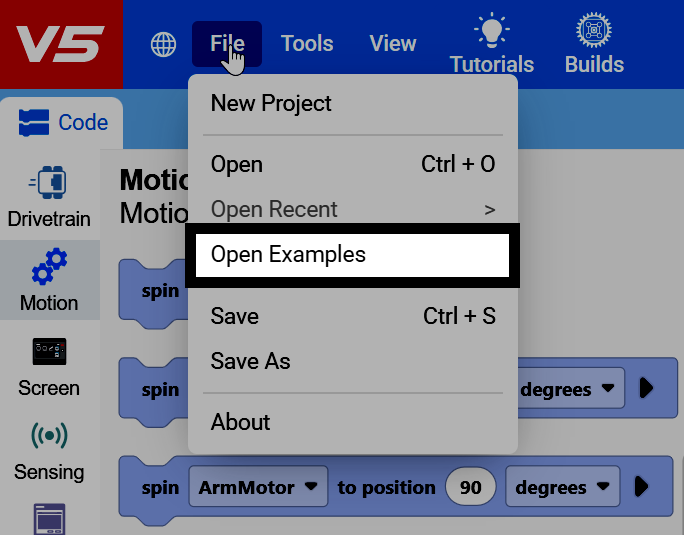
Seleccione Archivo en la parte superior izquierda de VEXcode y, a continuación, seleccione Abrir ejemplos.
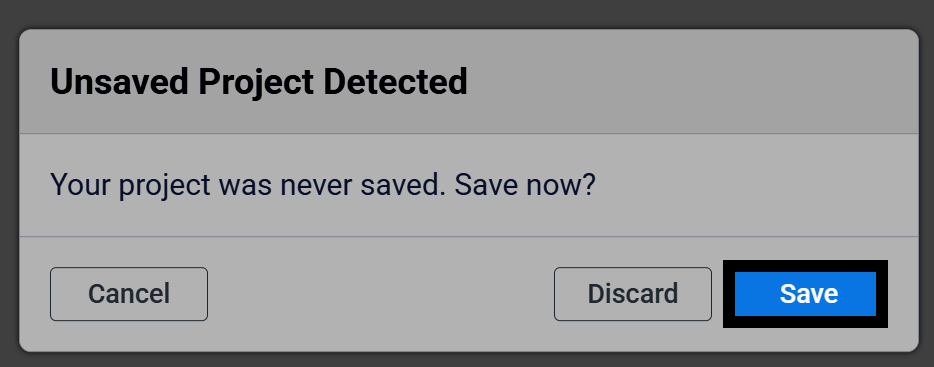
Al abrir la página de Ejemplos, se abrirá un nuevo proyecto. Asegúrese de guardar primero cualquier trabajo pendiente en su proyecto actual. Si su proyecto aún no se ha guardado, seleccione Guardar para guardarlo antes de continuar.
La página Ejemplos abiertos muestra todos los proyectos de ejemplo disponibles, ya sea en Blocks o en Python.
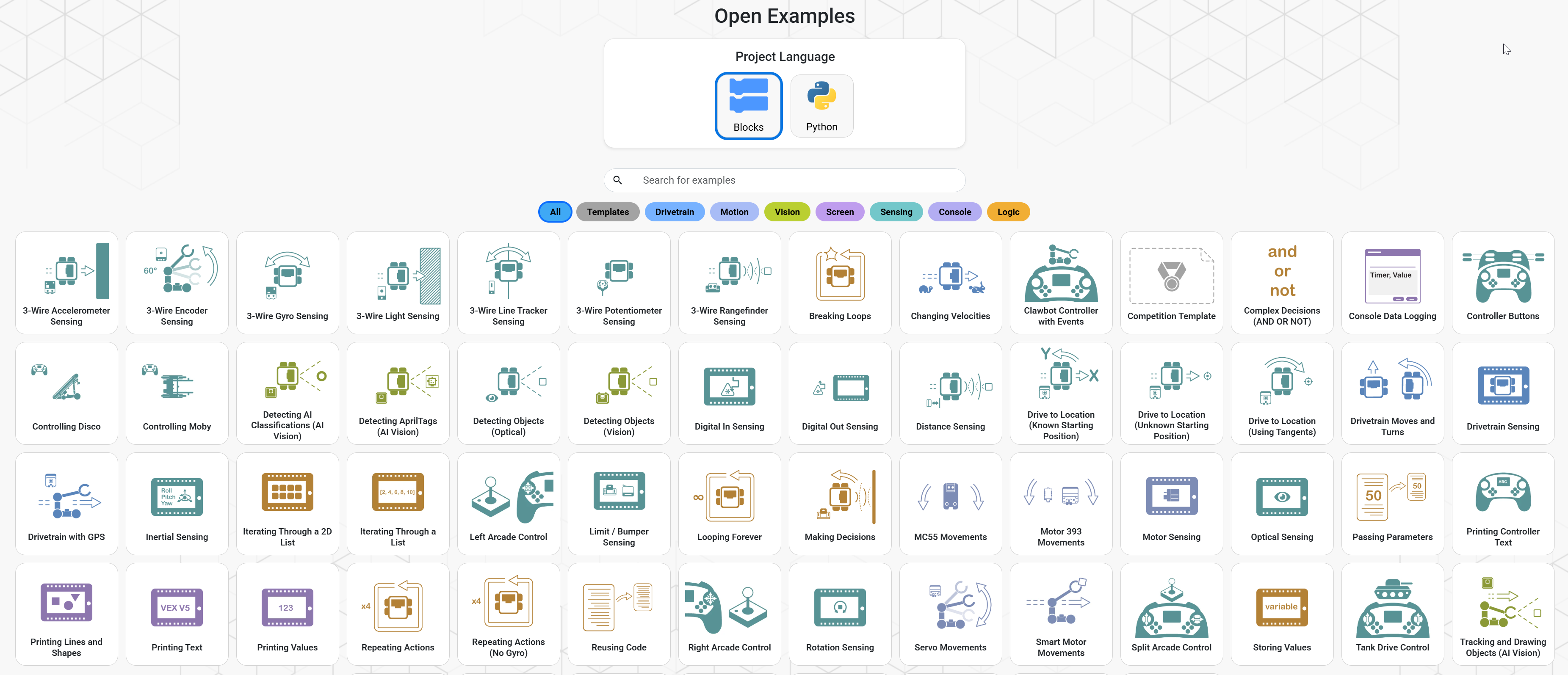
Seleccione uno de los filtros para limitar los proyectos de ejemplo mostrados, como Sistema de transmisión, para mostrar solo proyectos de ejemplo que demuestren cómo programar un sistema de transmisión.
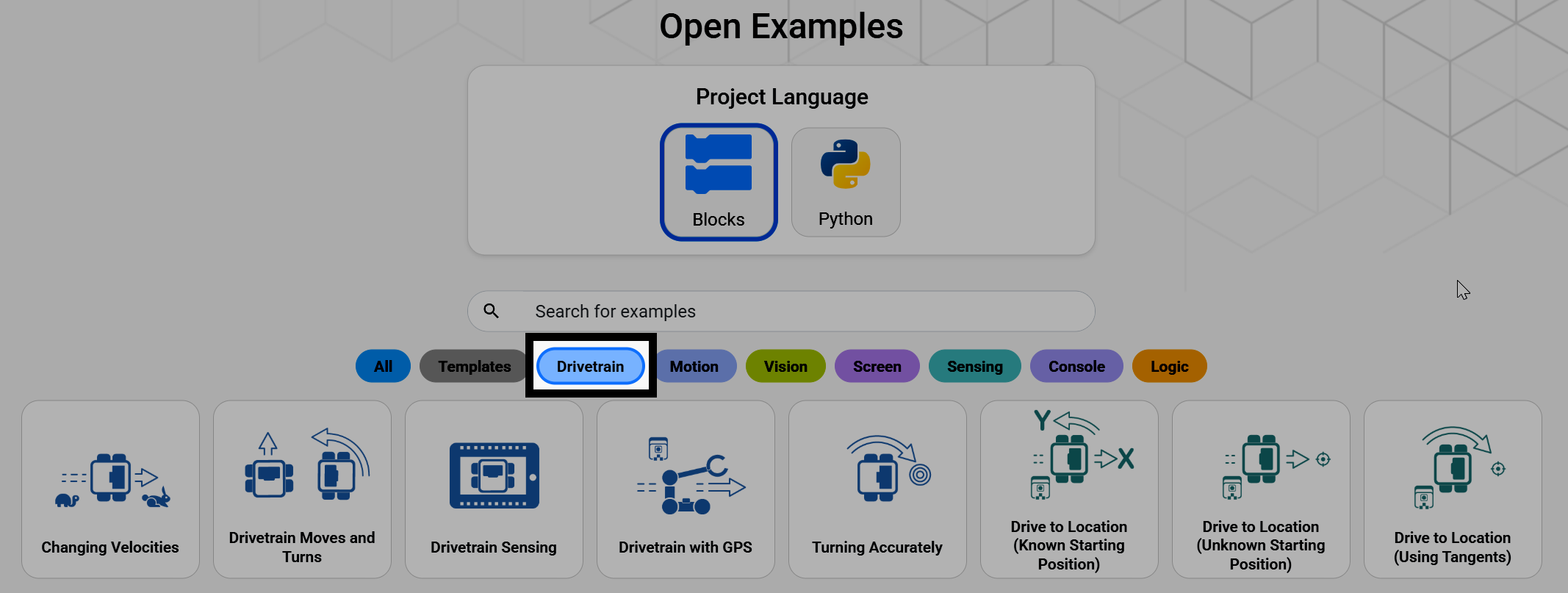
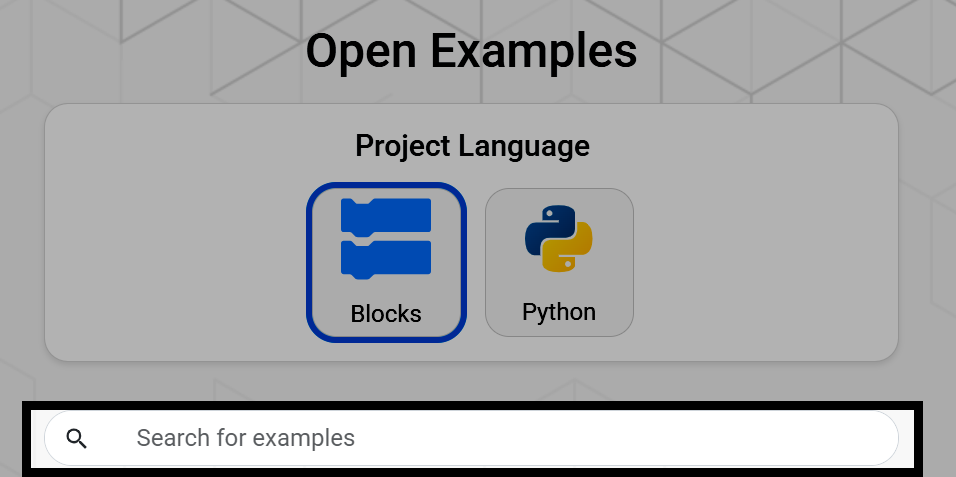
También puedes usar la barra de búsqueda para buscar el nombre de un proyecto de ejemplo.
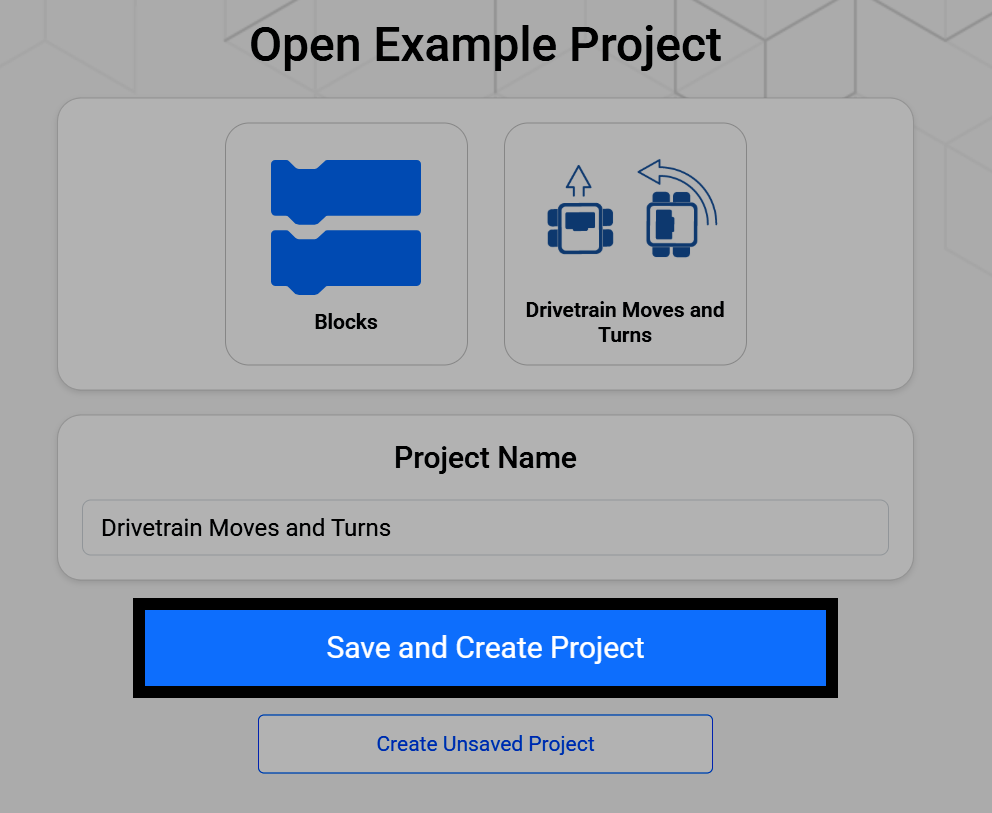
Seleccione un proyecto de ejemplo y, a continuación, seleccione Guardar y crear proyecto para guardar el nuevo proyecto en su dispositivo.
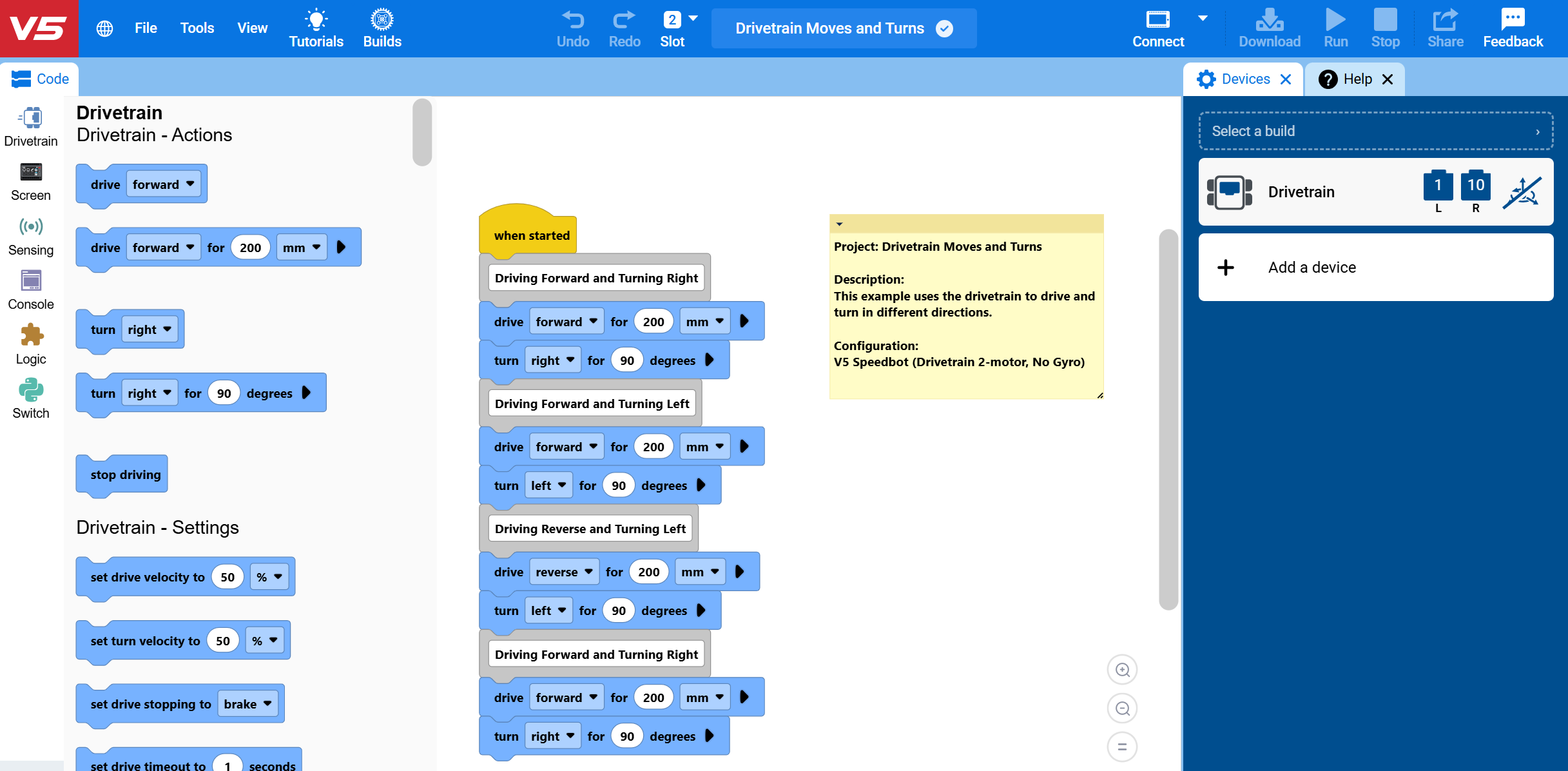
El proyecto se abrirá en VEXcode con el código que muestra el ejemplo ya integrado en el espacio de trabajo. El robot ya estará configurado en el menú Dispositivos, y una nota en el espacio de trabajo explicará la función del proyecto y la configuración de dispositivo que se debe usar.