Använda exempel#
Den här handledningen guidar dig genom hur du öppnar och använder exempelprojekt i VEXcode V5. I slutet har du ett exempelprojekt öppet och redo att utforska.
Exempelprojekt är en utmärkt resurs för att utforska olika robotbeteenden eller hur olika block i VEXcode används.
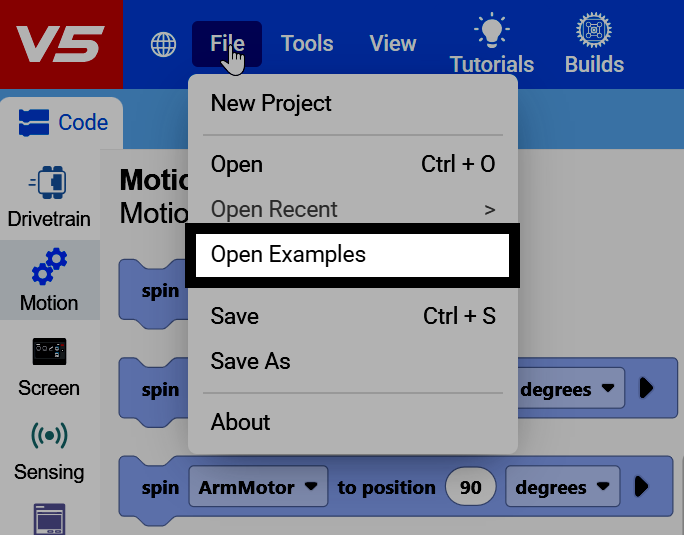
Välj Arkiv längst upp till vänster i VEXcode och välj sedan Öppna exempel.
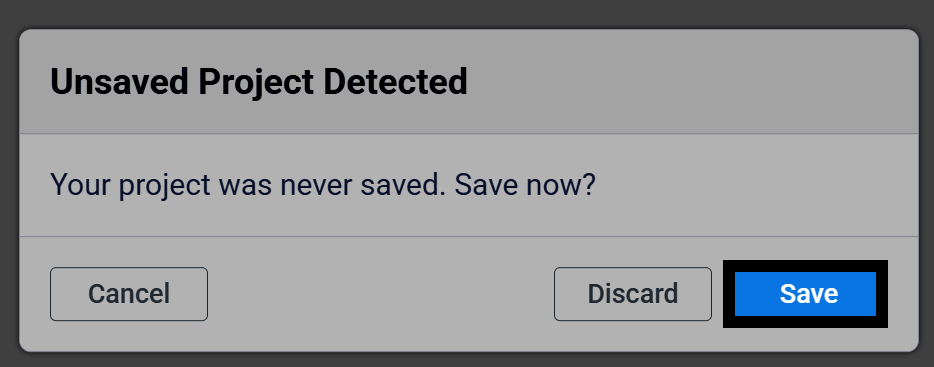
Om du öppnar exempelsidan öppnas ett nytt projekt, så se till att spara allt osparat arbete i ditt nuvarande projekt först. Om ditt projekt inte har sparats än, välj Spara för att spara det innan du fortsätter.
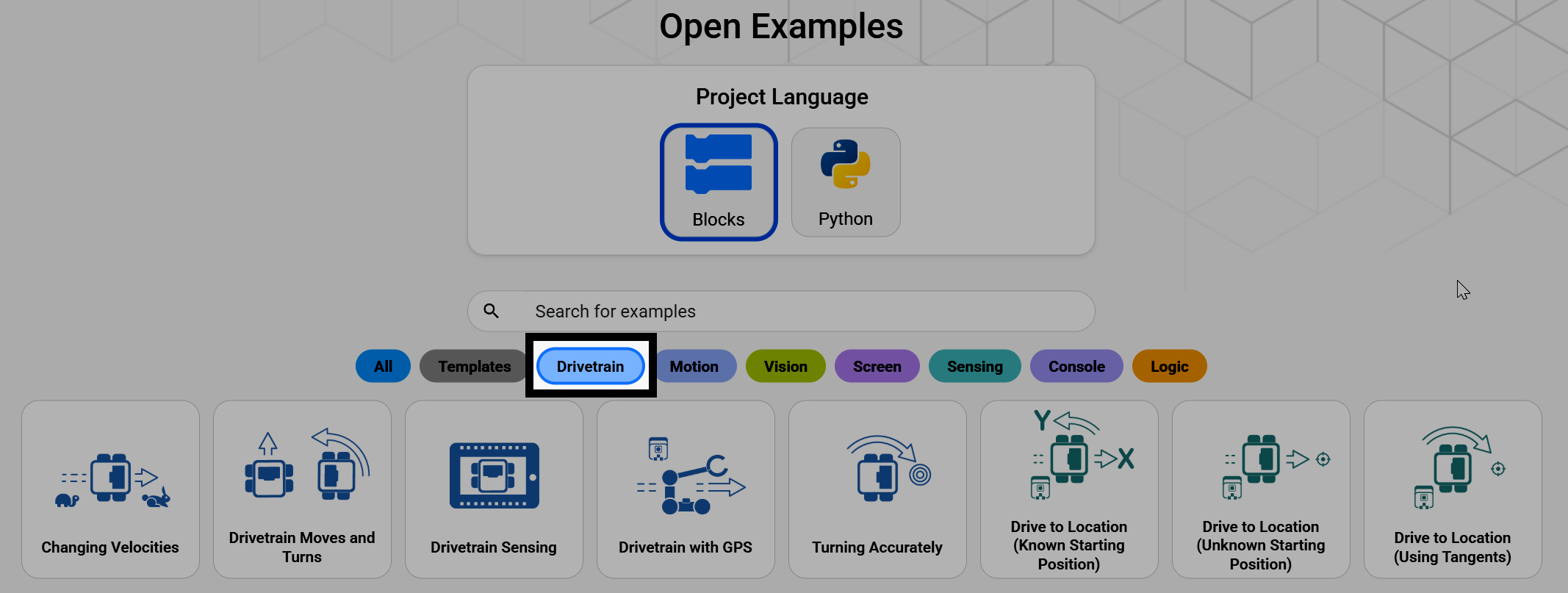
Sidan Öppna exempel visar alla tillgängliga exempelprojekt.
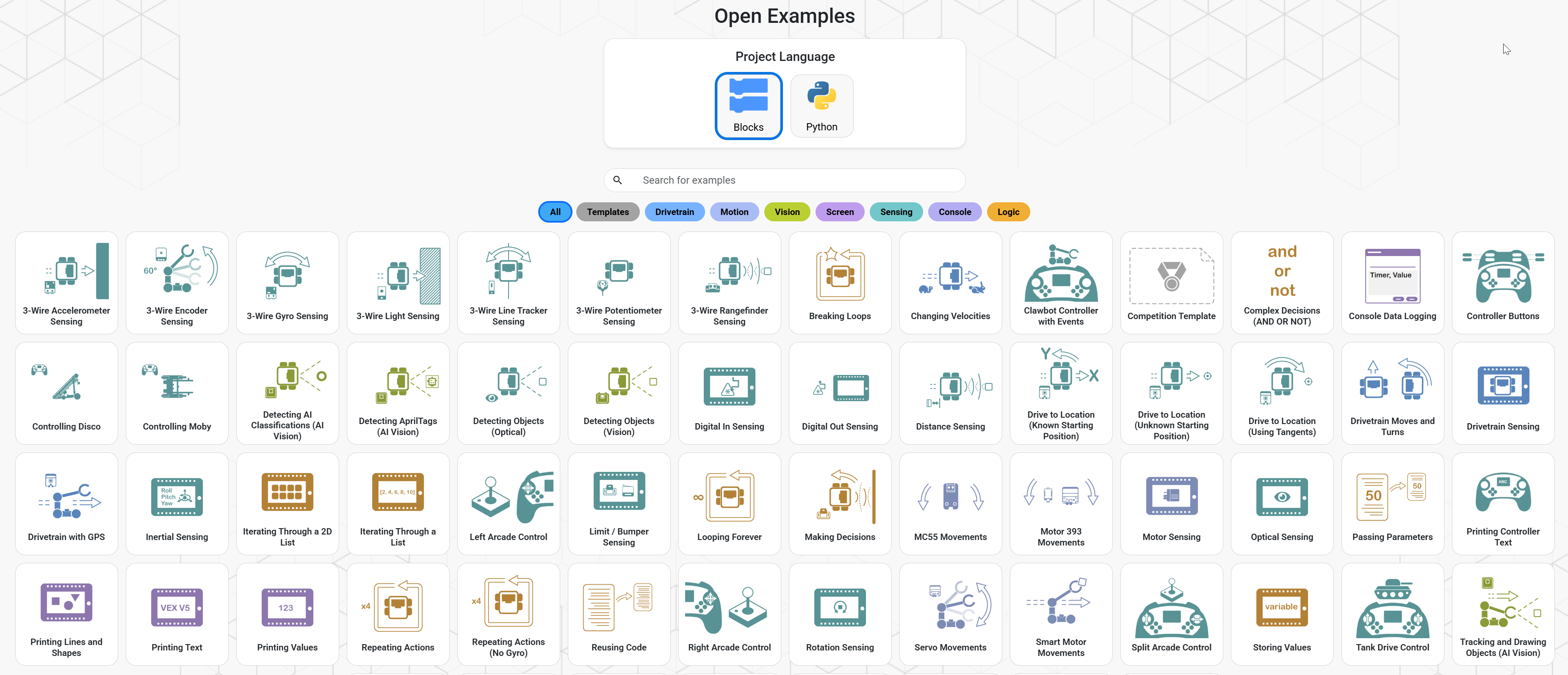
Välj ett av filtren för att begränsa antalet exempelprojekt som visas, till exempel Drivlina för att bara visa exempelprojekt som demonstrerar hur man kodar en drivlina.
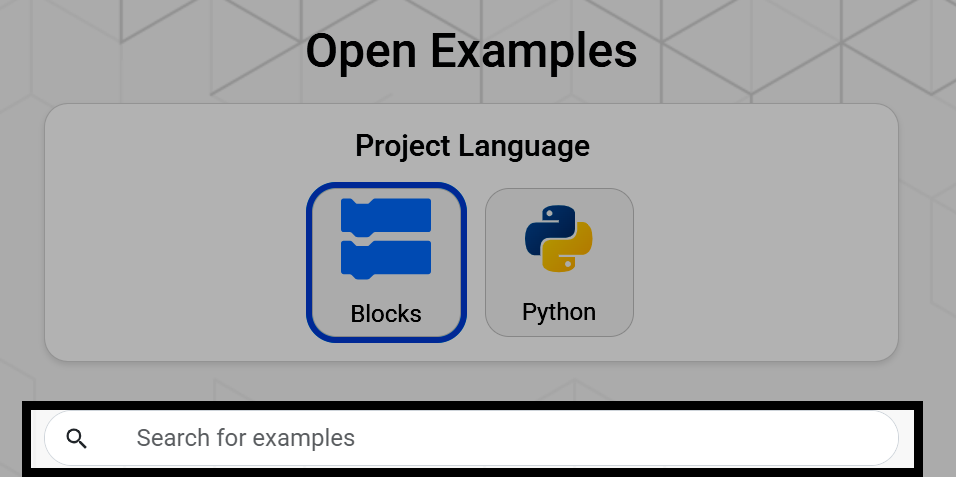
Du kan också använda sökfältet för att söka efter namnet på ett exempelprojekt.
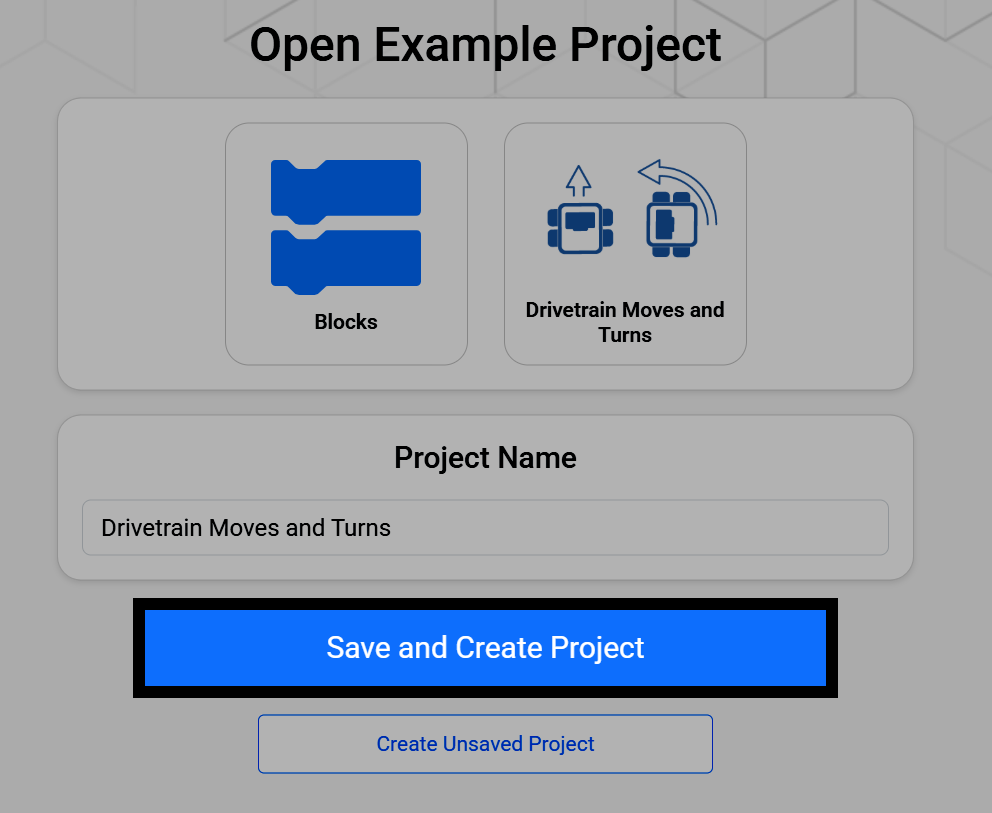
Välj ett exempelprojekt och välj sedan Spara och skapa projekt för att spara det nya projektet på din enhet.
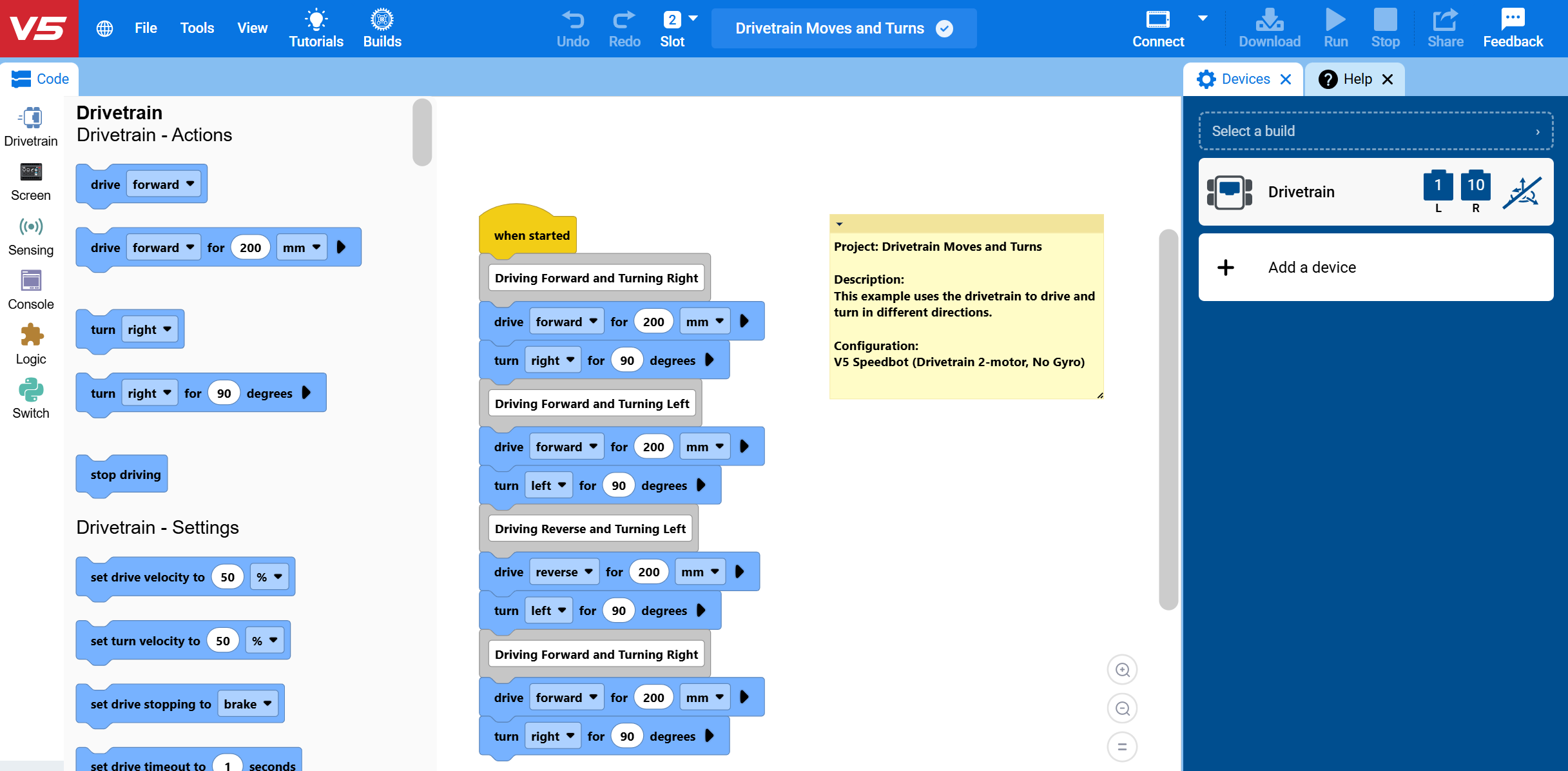
Projektet öppnas i VEXcode med kod som demonstrerar exemplet redan i arbetsytan. Roboten är redan konfigurerad i Enheter-menyn, och en anteckning i arbetsytan förklarar vad projektet gör och vilken enhetskonfiguration som ska användas med det.