Configurar um Controlador#
Este tutorial orienta-o na configuração de um Controlador no VEXcode V5. No final, terá adicionado um Controlador e atribuído ações ao mesmo.
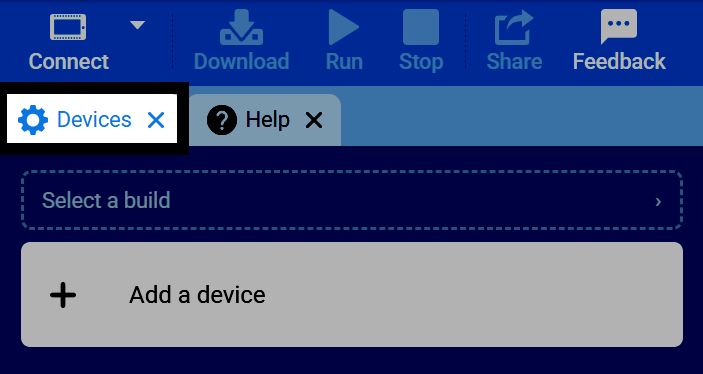
Selecione o separador Dispositivos.
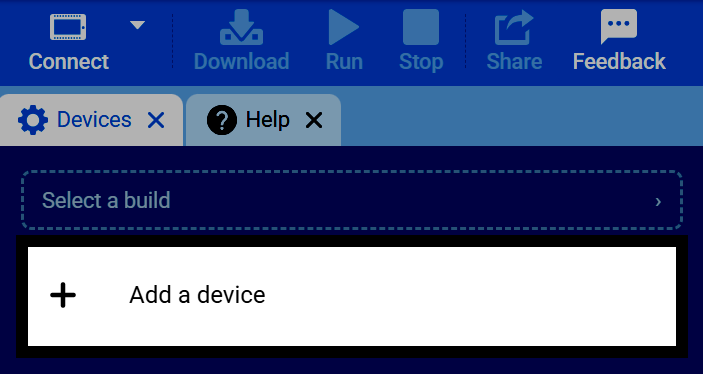
Selecione Adicionar um dispositivo.
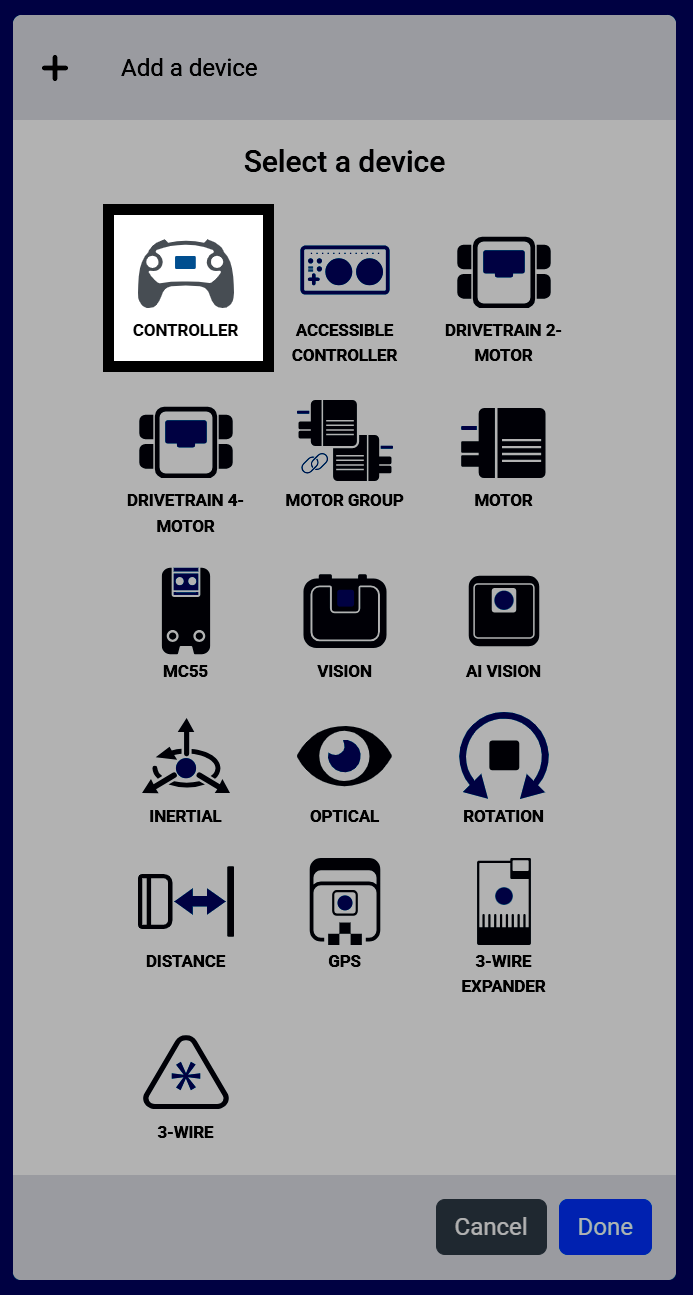
Selecione Controlador.
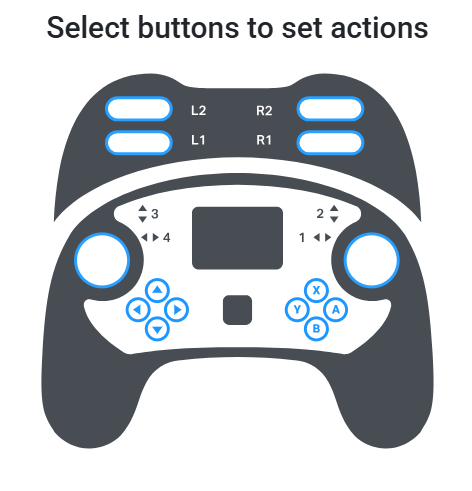
São apresentados os botões e joysticks do comando, identificados por nome. Se tiver um sistema de transmissão e/ou motor configurados, pode atribuir-lhes aqui controlos. Estas ações configuradas só são executadas durante um projeto enquanto o bloco Controller enable/disable as tiver ativadas.
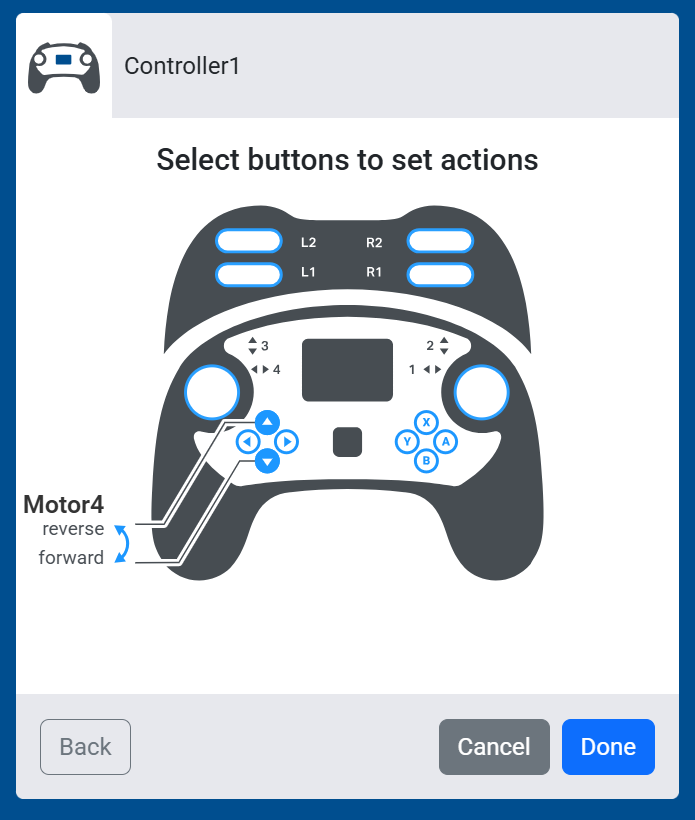
Selecione um botão para escolher qual o par de botões que irá controlar um motor — um botão para a direção de avanço e o outro para a direção de marcha-atrás. Se estiverem configurados vários motores, ambos os pares de botões podem ser selecionados simultaneamente.
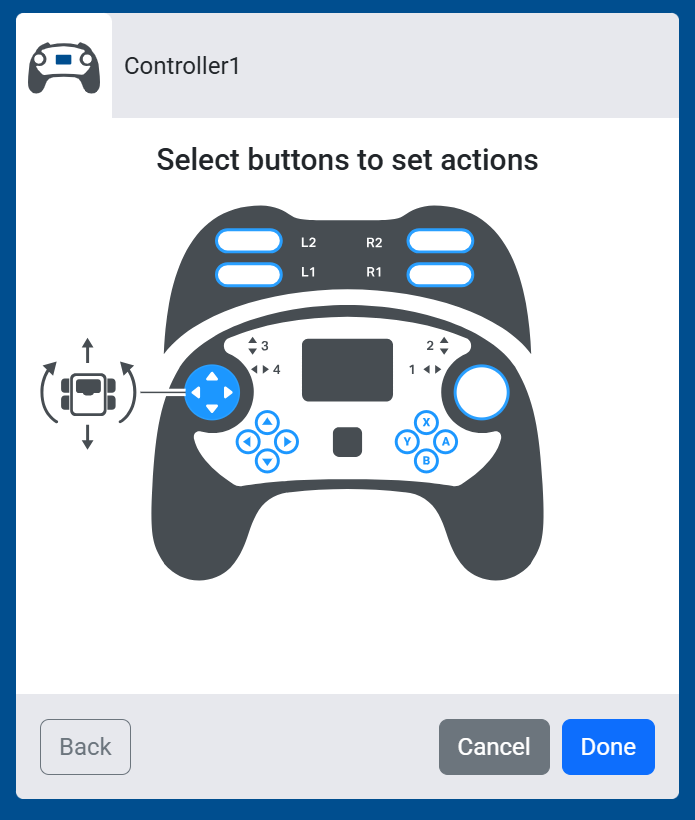
Se tiver um Drivetrain configurado, a seleção de um joystick alterna entre diferentes esquemas de controlo. Consulte Configurar um Drivetrain se ainda não tiver adicionado um.
Joystick esquerdo — O joystick esquerdo controla o movimento para a frente e para trás do Drivetrain, bem como as suas curvas.
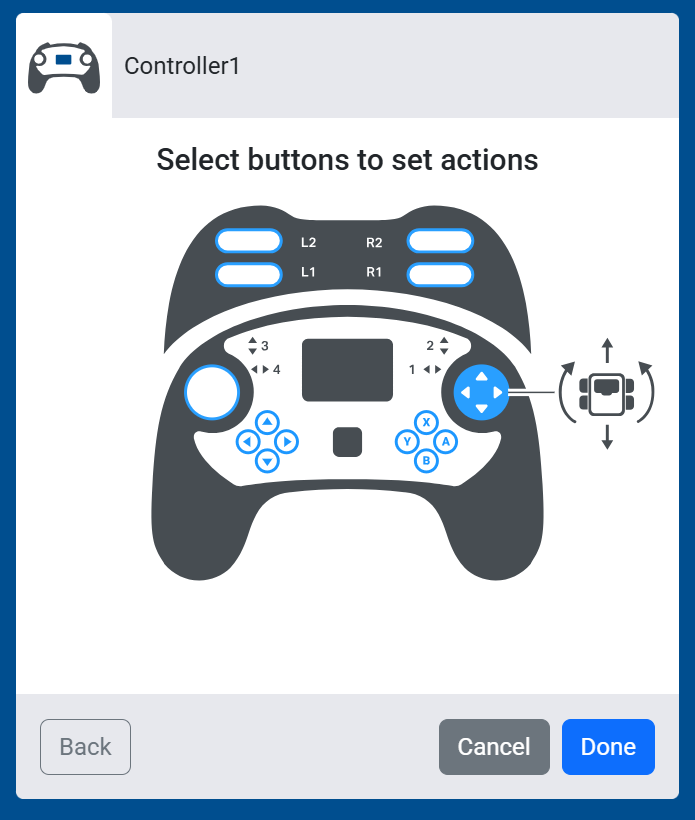
Joystick direito — O joystick direito controla tanto o movimento para a frente e para trás do Drivetrain como a sua capacidade de rotação.
Arcade Dividido — O joystick esquerdo, com os seus movimentos para cima e para baixo, controla o movimento para a frente e para trás do Drivetrain, enquanto o joystick direito, com os seus movimentos para a esquerda e para a direita, controla a rotação.
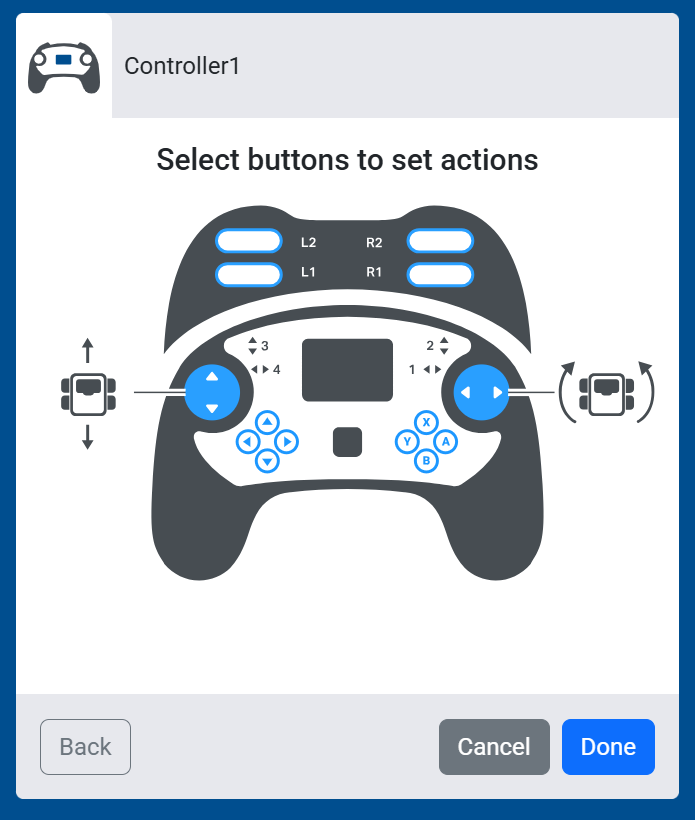
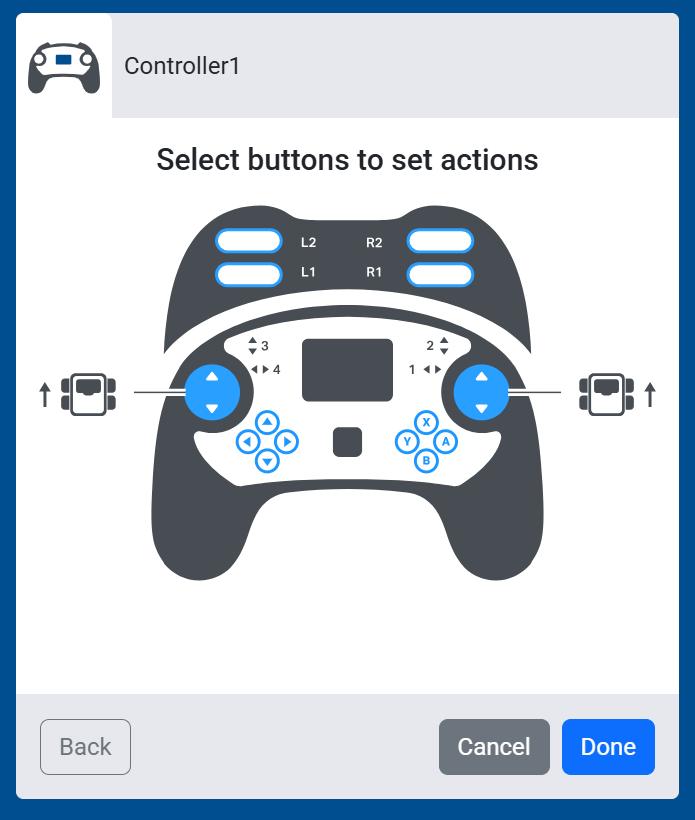
Movimentação do depósito — Os comandos para cima e para baixo do joystick esquerdo controlam o lado esquerdo da transmissão, e os comandos para cima e para baixo do joystick direito controlam o lado direito, de forma independente.
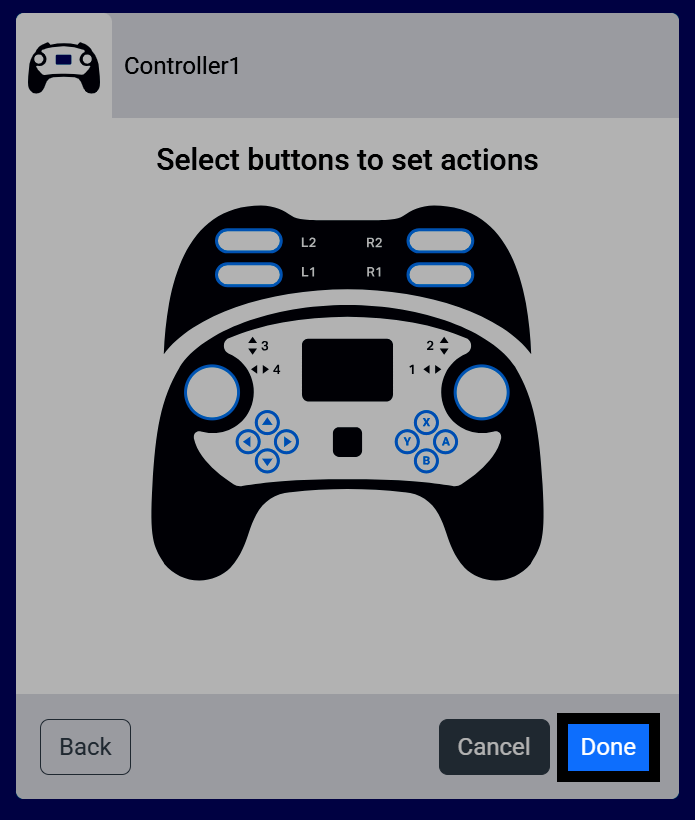
Selecione Concluído para adicionar o controlador ao seu robô.
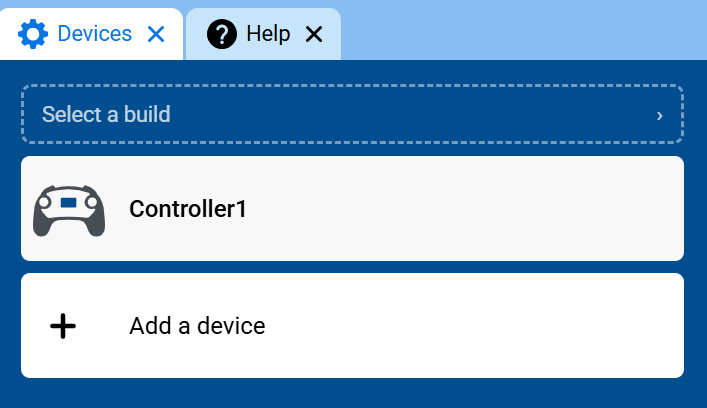
O controlador aparecerá agora na sua lista de dispositivos.
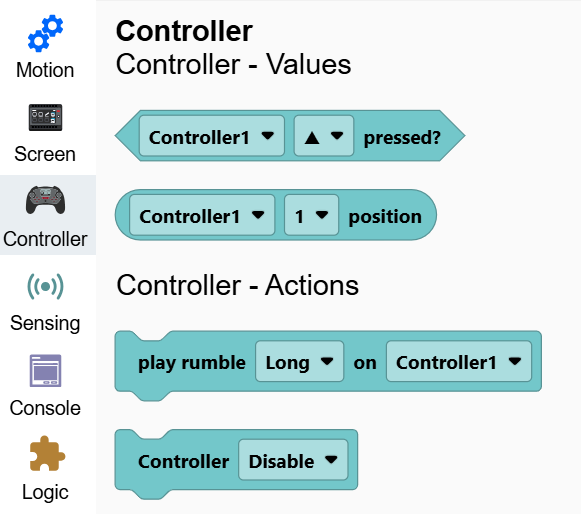
A categoria Controlador aparecerá agora na caixa de ferramentas, contendo os seus blocos.