Configurar um sistema de transmissão#

Configuring a Drivetrain

Este tutorial orienta-o na configuração de um sistema de transmissão no VEXcode V5. No final, terá adicionado e configurado um sistema de transmissão.

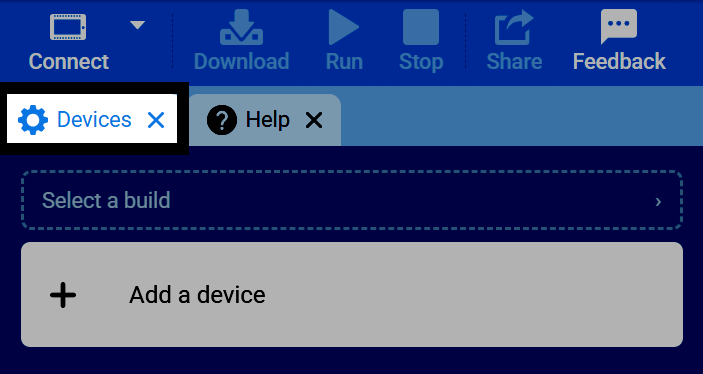
  1. Selecione o separador Dispositivos.

Captura de ecrã da barra de separadores do VEXcode, com o separador Dispositivos selecionado.
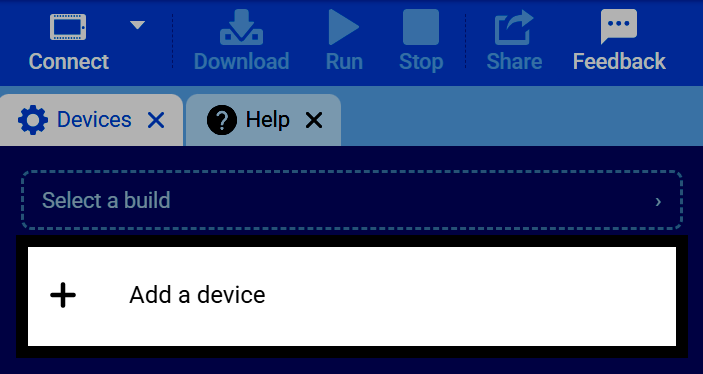
  1. Selecione Adicionar um dispositivo.

Captura de ecrã do separador Dispositivos, com o botão Adicionar um dispositivo destacado.
  1. Selecione Transmissão com 2 motores.
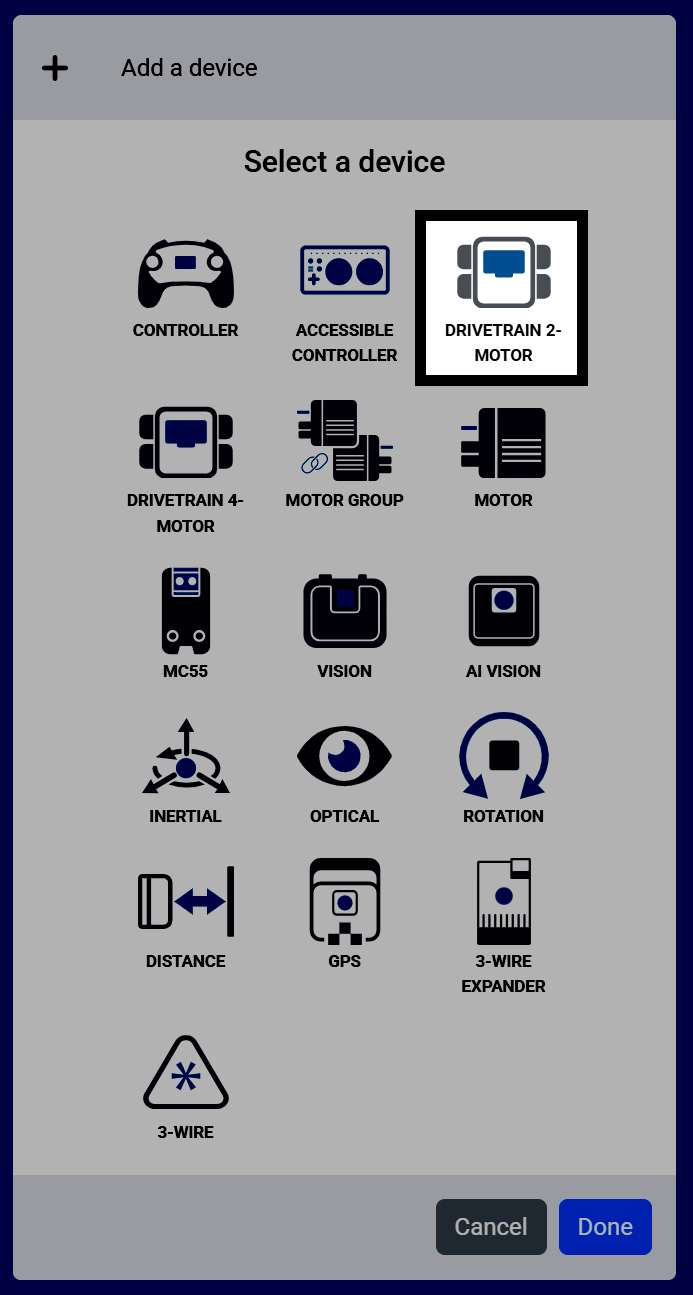
Captura de ecrã do ecrã Selecionar um dispositivo, com Transmissão de 2 motores destacada entre as outras opções de dispositivo.
  1. Selecione a porta à qual o motor esquerdo está ligado.
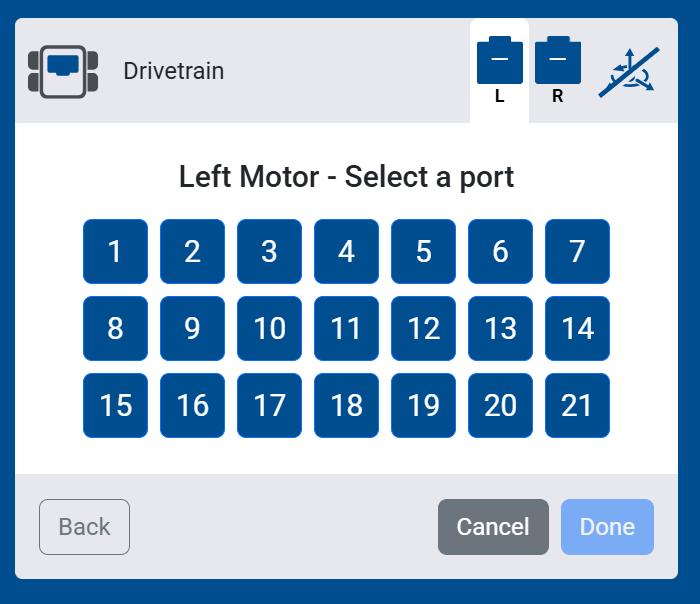
Captura de ecrã do ecrã de seleção da porta do motor esquerdo, mostrando as portas de 1 a 21 para escolher.
  1. Selecione a porta à qual o motor direito está ligado.
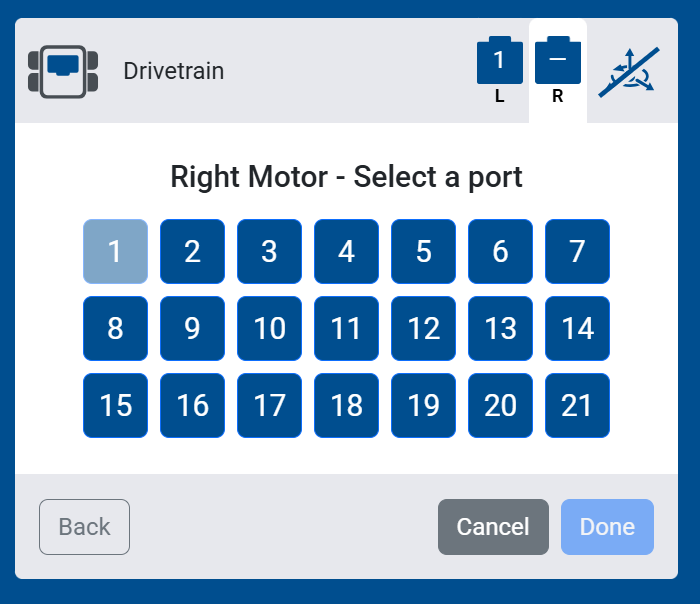
Captura de ecrã do ecrã de seleção da porta do motor direito, mostrando as portas de 1 a 21 para escolher.
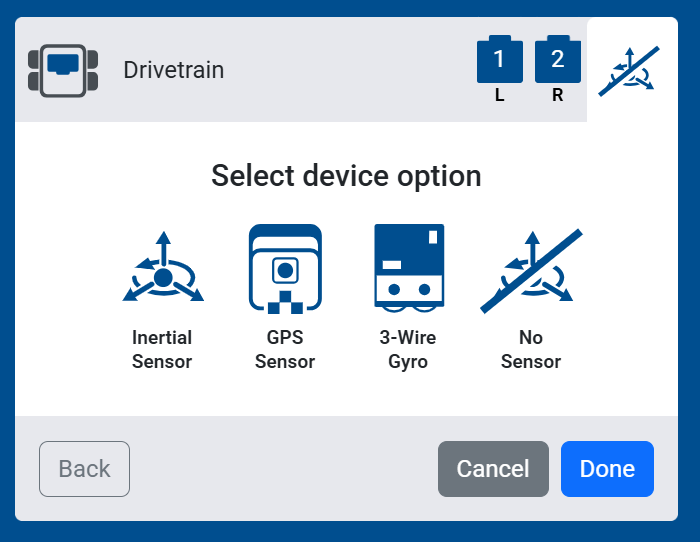
  1. Selecione Sem sensor.

Captura de ecrã do ecrã de opções Selecionar dispositivo, com a opção Sem sensor destacada entre as opções Sensor inercial, Sensor GPS e Giroscópio de 3 fios.
  1. Selecione Concluído para adicionar o sistema de transmissão ao seu robô.
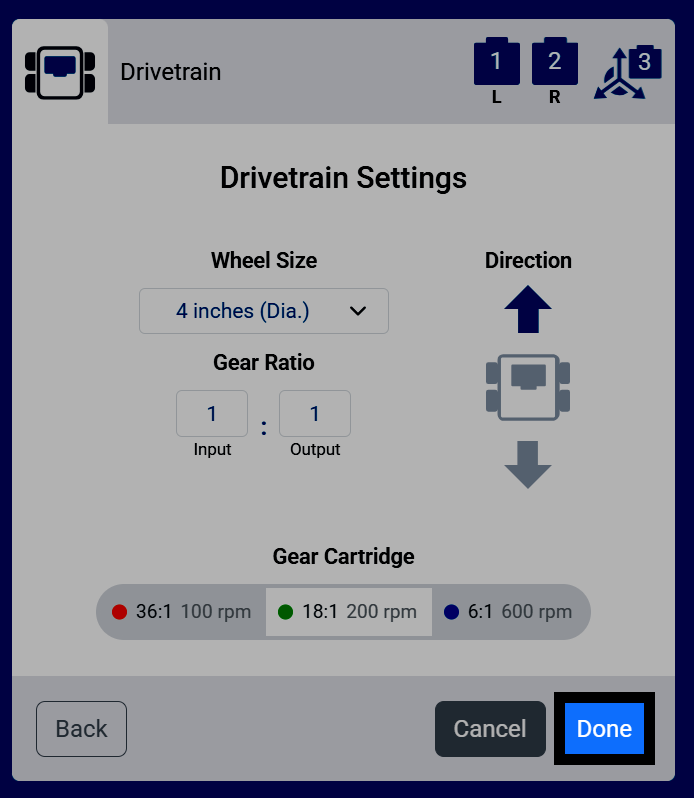
Captura de ecrã do ecrã de Definições do Trem de Força, com o botão Concluído destacado.
  1. O Drivetrain irá agora aparecer na sua lista de dispositivos.
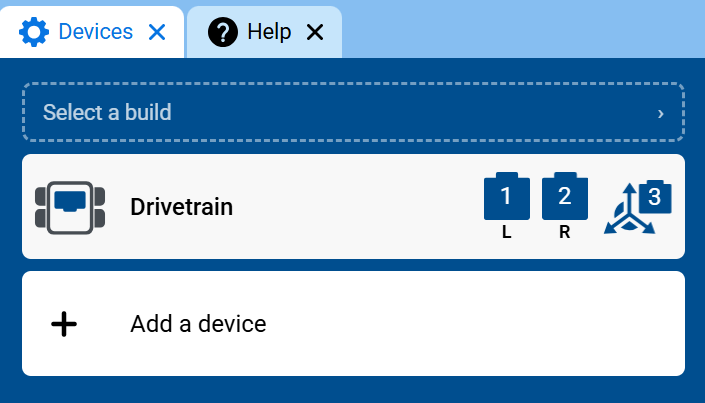
Captura de ecrã do separador Dispositivos, mostrando o Drivetrain na lista de dispositivos com as suas portas de motor esquerda e direita.
  1. A categoria Transmissão aparecerá agora na caixa de ferramentas, contendo os seus blocos.
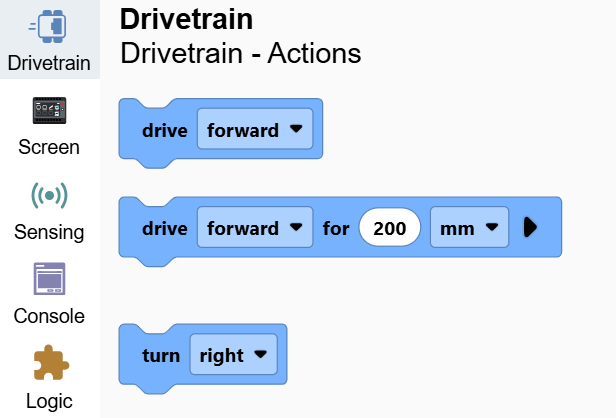
Captura de ecrã da caixa de ferramentas com a categoria Transmissão aberta, mostrando os blocos de direção e de rotação.