
資料儲存#
Storing Data
本教學涵蓋如何在 VEXcode V5 中建立和使用變數。學完本教學後,您將了解如何建立變數並在專案中使用它。
變數 允許您在專案流程中儲存數據,例如數字、真/假值或項目清單。
前往工具箱中的「邏輯 - 變數」類別,然後選擇「建立變數」。
選擇要建立的變數類型。
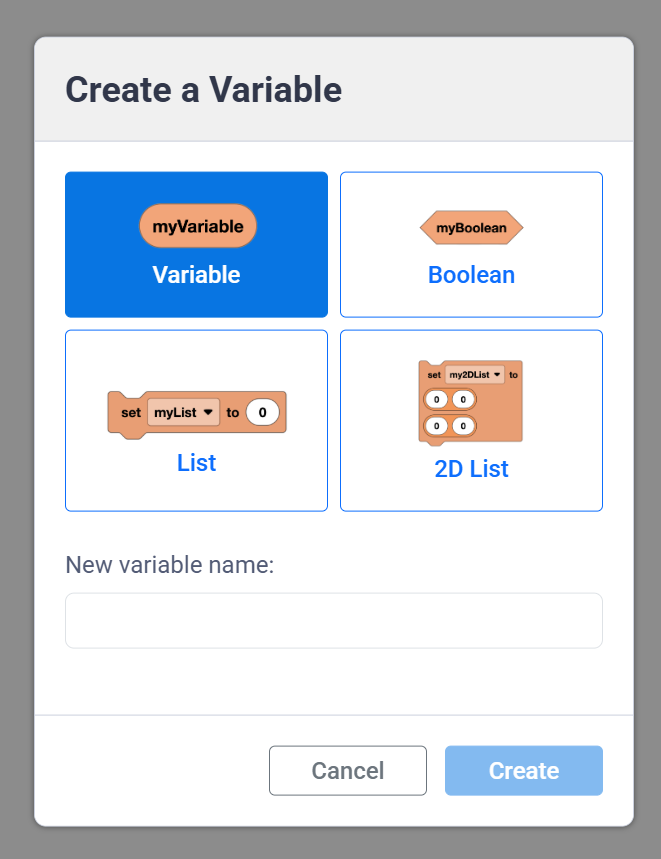
數值變數可以儲存文字或數字。
數值型變數。#
(myVariable)
布林值儲存真或假值。
布林變數。#
<myBoolean>
清單儲存一系列文字和/或數字。
列表變數。#
將 [myList v] 設定為 (0) (0) (0)
二維列表以行和列的形式儲存文字和/或數字序列。當您需要一次性儲存大量資料並保持所有值井然有序時,二維列表非常有用。
一個二維列表變數。#
將 [my2DList v] 設定為 ([0] [0]) ([0] [0])
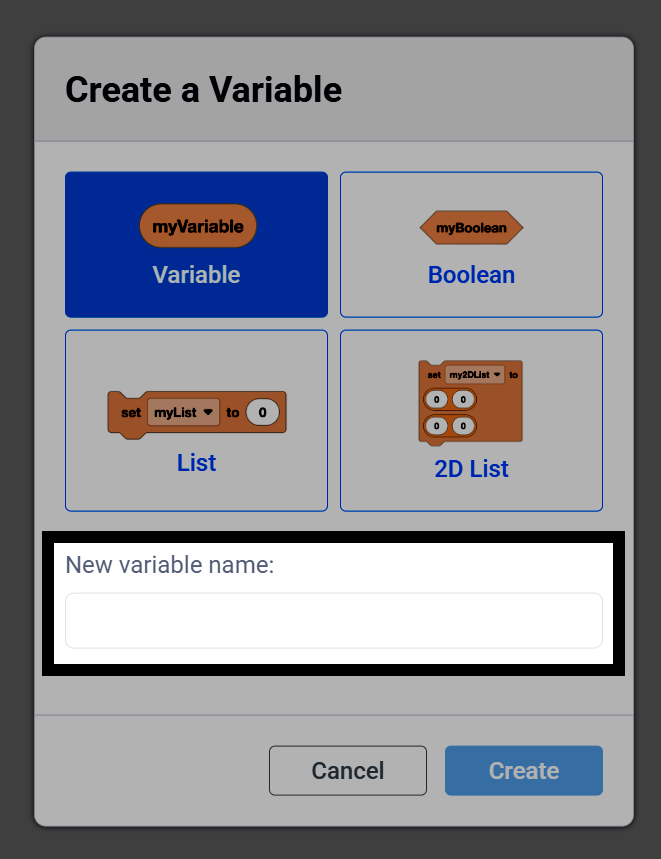
輸入變數名稱。
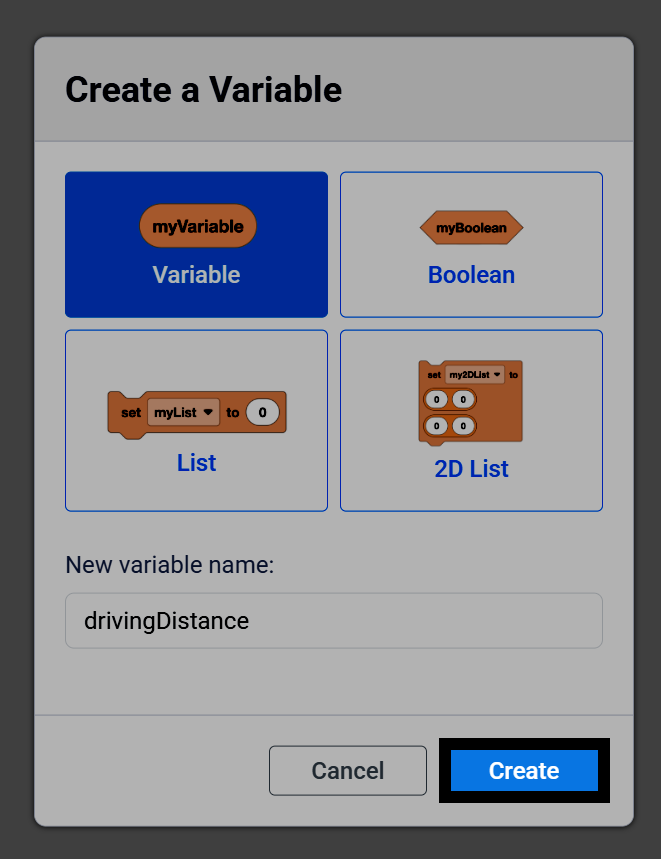
選擇建立將變數新增至工具箱。
除了變數本身,工具箱中還會包含一些模組,您可以在專案進行過程中使用這些模組來變更變數的值。例如,數值變數包含一個“報告”模組,以及“設定數值變數”和“更改數值變數”模組。
myVariable 報告區塊。#
(myVariable)
設定數值變數塊。#
設定 [myVariable v] 為 (1)
更改數值變數模組。#
將 [myVariable v] 改變 (1)
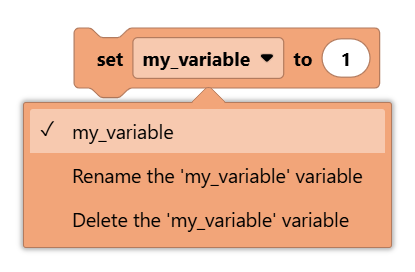
選擇變數區塊的下拉式選單,可以選擇不同的變量,或重新命名或刪除目前選定的變數。
在這個專案中,按下控制器上的 X 按鈕會將名為 count 的變數加 1 並顯示在控制台上,而按下 ▲ 按鈕會將其重設為 0。
一個統計控制器 X 鈕按下次數的項目,當按下 ▲ 鈕時重設計數。#
當開始時
設定 [count v] 為 [0]
永遠
如果 <[Controller1 v] [X v] 按下?> 則
[Add 1 to the count.]
將 [count v] 改變 (1)
在主控台列印 (count) ◀ 並將游標移至下一列
否則如果 <[Controller1 v] [▲ v] 按下?> 則
[Reset the count back to 0.]
設定 [count v] 為 [0]
在主控台列印 (count) ◀ 並將游標移至下一列
結束
結束