
Tietojen tallentaminen#
Tämä tutoriaali käsittelee muuttujien luomista ja käyttöä VEXcode V5:ssä. Loppujen lopuksi tiedät, miten muuttuja luodaan ja miten sitä käytetään projektissa.
Muuttujien avulla voit tallentaa tietoja projektin aikana, kuten numeron, tosi/epätosi-arvon tai luettelon kohteista.
Siirry työkalupakin Logiikka - Muuttujat-luokkaan ja valitse Luo muuttuja.
Valitse luotavan muuttujan tyyppi.
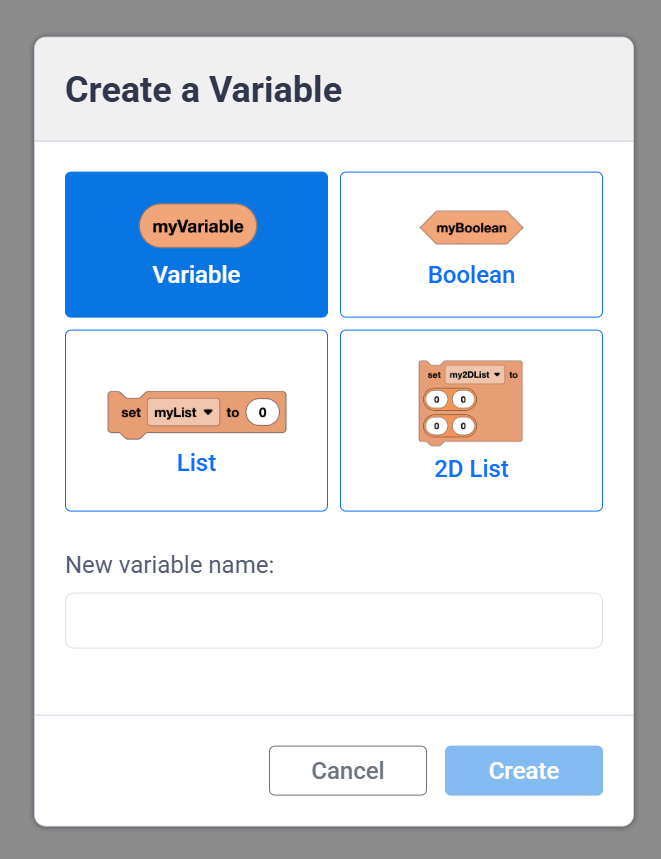
Numeeriset muuttujat voivat tallentaa tekstiä tai numeroita.
(myVariable)
Totuusarvot tallentavat tosi- tai epätosi-arvoja.
<myBoolean>
Listat tallentavat teksti- ja/tai numerosarjan.
aseta [myList v] arvoon (0) (0) (0)
2D-listat tallentavat teksti- ja/tai numerosarjan, joka on järjestetty riveihin ja sarakkeisiin. Nämä ovat hyödyllisiä, kun haluat tallentaa paljon tietoa kerralla ja pitää kaikki arvot järjestyksessä.
aseta [my2DList v] arvoon ([0] [0]) ([0] [0])
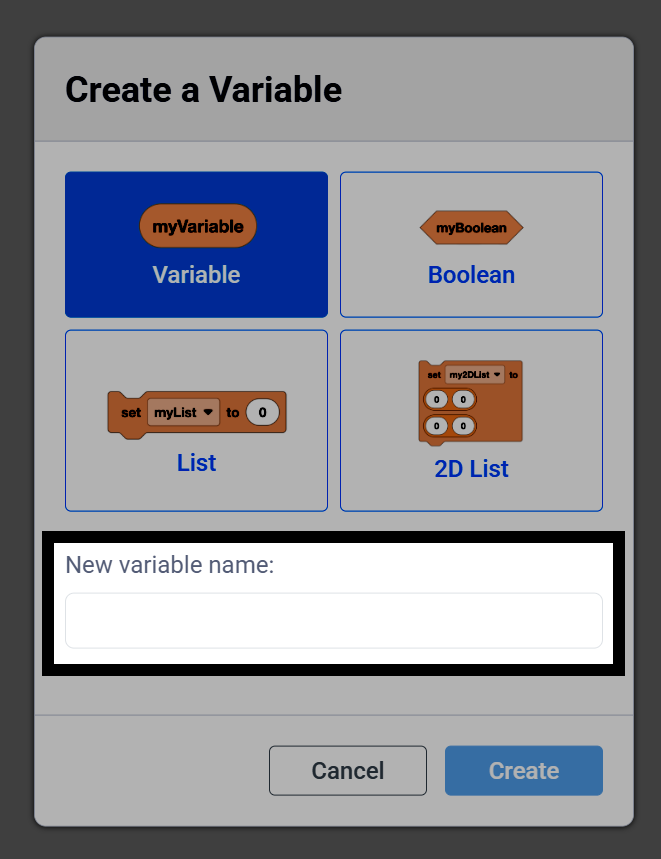
Kirjoita muuttujalle nimi.
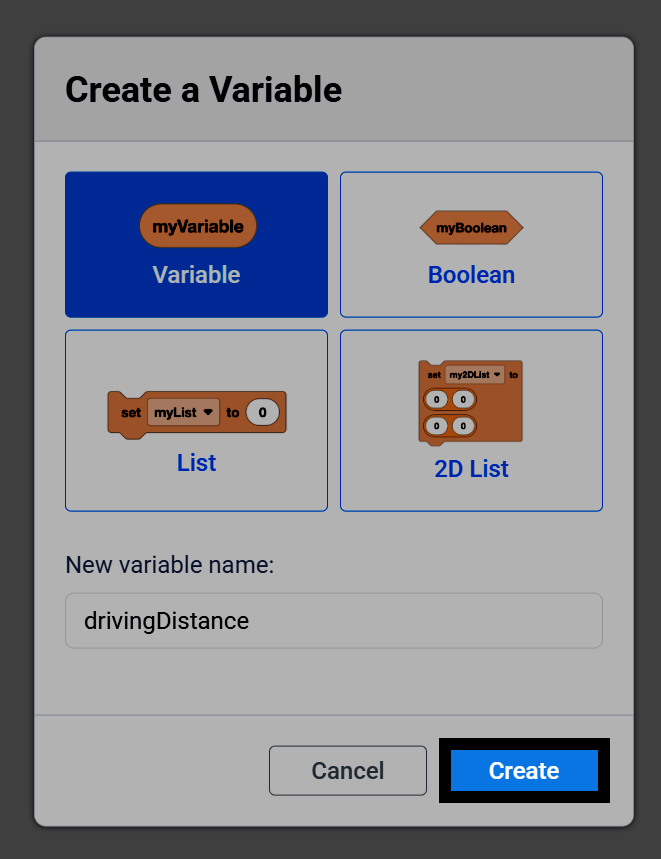
Lisää muuttuja työkalupakkiin valitsemalla Luo.
Muuttujan lisäksi työkalupakissa on myös lohkoja, joiden avulla voit muuttaa sen arvoa projektin aikana. Esimerkiksi numeerisiin muuttujiin kuuluvat raportointilohko sekä aseta numeerinen muuttuja- ja muuta numeerinen muuttuja -lohkot.
(myVariable)
aseta [myVariable v] väri (1)
muuta [myVariable v] arvolla (1)
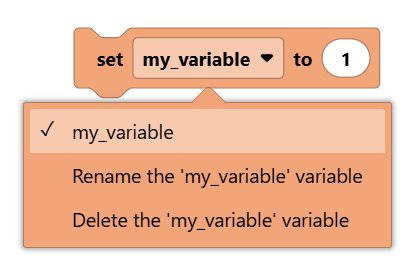
Valitse muuttujalohkon alasvetovalikko valitaksesi toisen muuttujan tai nimetäksesi uudelleen tai poistaaksesi valitun muuttujan.
Tässä projektissa ohjaimen X-painikkeen painaminen lisää luvun 1 muuttujaan nimeltä count ja näyttää sen konsolissa, kun taas ▲-painikkeen painaminen palauttaa sen arvoon 0.
kun käynnistetään
aseta [count v] väri [0]
ikuisesti
jos <[Controller1 v] [X v] painettu?> niin
[Add 1 to the count.]
muuta [count v] arvolla (1)
tulosta (count) konsolilla ◀ ja siirrä kursori seuraavalle riville
muuten jos <[Controller1 v] [▲ v] painettu?> niin
[Reset the count back to 0.]
aseta [count v] väri [0]
tulosta (count) konsolilla ◀ ja siirrä kursori seuraavalle riville
Loppu
Loppu