
تخزين البيانات#
يشرح هذا الدرس كيفية إنشاء واستخدام المتغيرات في VEXcode V5. بنهاية الدرس، ستعرف كيفية إنشاء متغير واستخدامه في مشروع.
تتيح لك المتغيرات تخزين البيانات أثناء المشروع، مثل رقم أو قيمة صحيحة/خاطئة أو قائمة من العناصر.
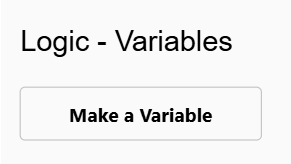
انتقل إلى فئة المنطق - المتغيرات في صندوق الأدوات، وحدد إنشاء متغير.
حدد نوع المتغير الذي تريد إنشاءه.
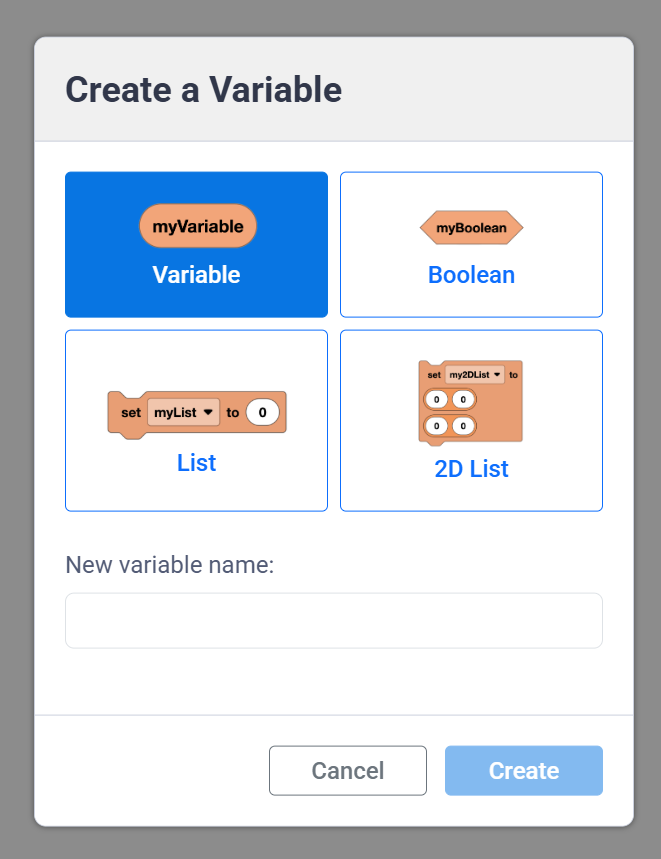
يمكن للمتغيرات الرقمية تخزين نص أو رقم.
(myVariable)
تُخزّن القيم المنطقية (Boolean) قيمًا صحيحة أو خاطئة.
<myBoolean>
تخزن القوائم سلسلة من النصوص و/أو الأرقام.
(0) (0) (0) إلى[myList v] تعيين
تُخزّن القوائم ثنائية الأبعاد سلسلة من النصوص و/أو الأرقام، مُنظّمة في صفوف وأعمدة. وهي مفيدة عند الرغبة في تخزين كمية كبيرة من البيانات دفعة واحدة مع الحفاظ على تنظيم جميع القيم.
([0] [0]) ([0] [0]) إلى[my2DList v] تعيين
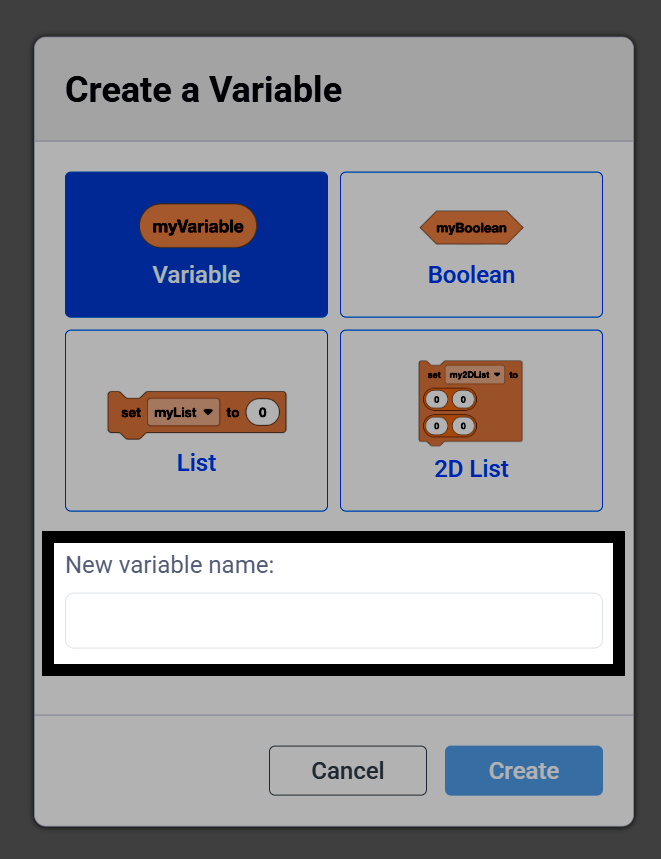
اكتب اسمًا للمتغير الخاص بك.
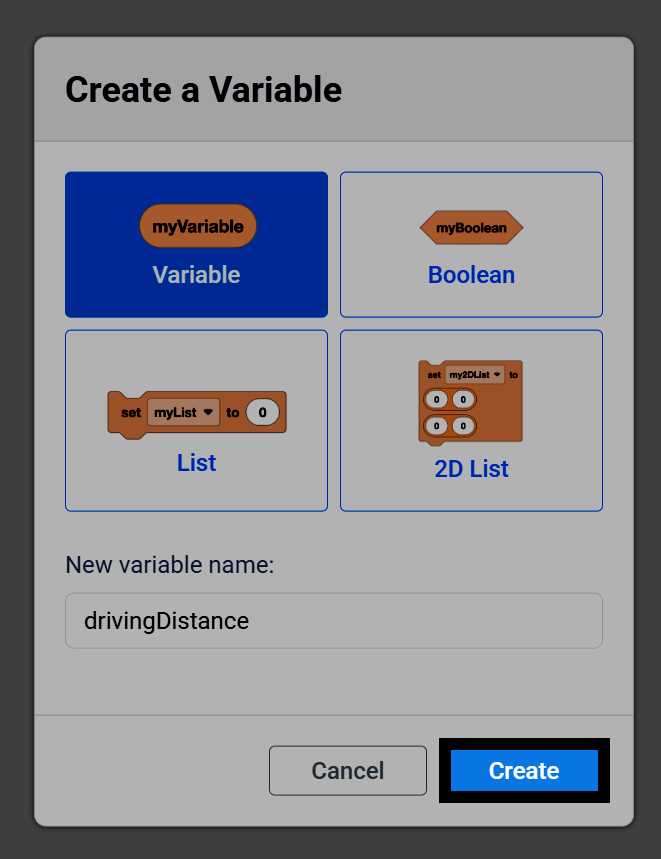
حدد إنشاء لإضافة المتغير الخاص بك إلى صندوق الأدوات.
إلى جانب المتغير، ستجد في صندوق الأدوات أيضًا كتلًا يمكنك استخدامها لتغيير قيمته أثناء تنفيذ المشروع. على سبيل المثال، تتضمن المتغيرات الرقمية كتلة “المُبلِّغ”، بالإضافة إلى كتل “تعيين متغير رقمي” و"تغيير متغير رقمي".
(myVariable)
اضبط [myVariable v] إلى (1)
غيّر [myVariable v] بمقدار (1)
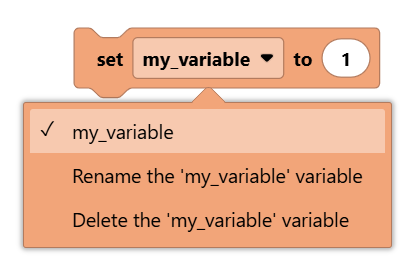
حدد القائمة المنسدلة لكتلة متغير لاختيار متغير مختلف، أو لإعادة تسمية المتغير المحدد حاليًا أو حذفه.
في هذا المشروع، سيؤدي الضغط على زر X في وحدة التحكم إلى إضافة 1 إلى متغير يسمى count وعرضه على وحدة التحكم، بينما سيؤدي الضغط على زر ▲ إلى إعادة تعيينه إلى 0.
عند البدء
اضبط [count v] إلى [0]
للأبد
إذا <[Controller1 v] [X v] مضغوط؟> إذن
[Add 1 to the count.]
غيّر [count v] بمقدار (1)
اطبع (count) على وحدة التحكم ◀ وانتقل للصف التالي
وإلا إذا <[Controller1 v] [▲ v] مضغوط؟> إذن
[Reset the count back to 0.]
اضبط [count v] إلى [0]
اطبع (count) على وحدة التحكم ◀ وانتقل للصف التالي
fin
fin