
मेरा ब्लॉक बनाना#
यह ट्यूटोरियल आपको VEXcode GO में एक My Block बनाने की प्रक्रिया बताता है, जिसमें एक My Block का उदाहरण दिया गया है जो आपके रोबोट को एक वर्गाकार क्षेत्र में चलाता है। अंत तक, आपके पास एक पुन: उपयोग योग्य My Block और एक प्रोजेक्ट होगा जो इसका उपयोग वर्गाकार क्षेत्र में रोबोट चलाने के लिए करता है।
माई ब्लॉक्स आपको उन ब्लॉक्स के अनुक्रम को समूहबद्ध करने की सुविधा देता है जिन्हें आप किसी प्रोजेक्ट में कई बार उपयोग करना चाहते हैं, बिना उस अनुक्रम को बार-बार दोहराने या फिर से बनाने की आवश्यकता के। यह लंबी परियोजनाओं को छोटे-छोटे हिस्सों में बांटने में मदद कर सकता है, जिससे उन पर काम करना आसान हो जाता है।
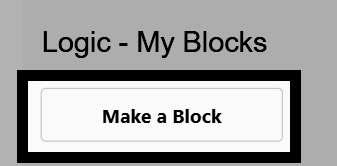
टूलबॉक्स में लॉजिक - माई ब्लॉक्स श्रेणी पर जाएं और मेक अ ब्लॉक चुनें।
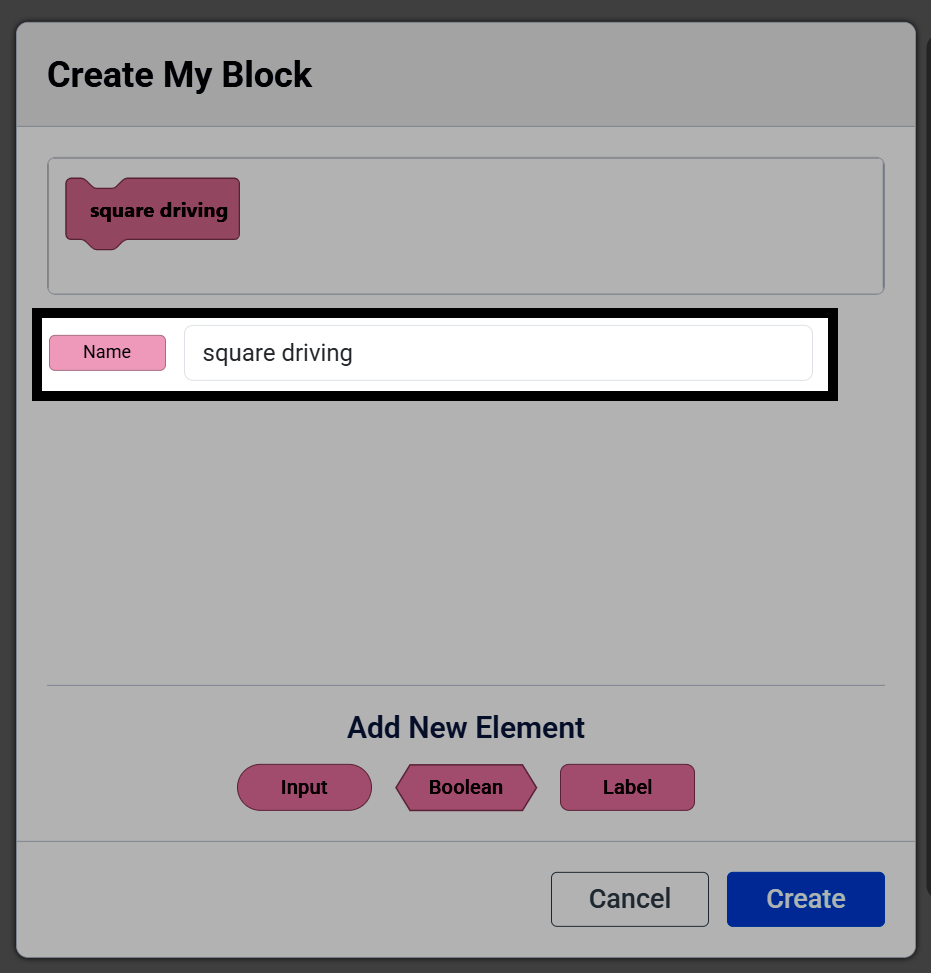
नाम फ़ील्ड को स्क्वायर ड्राइविंग में बदलें।
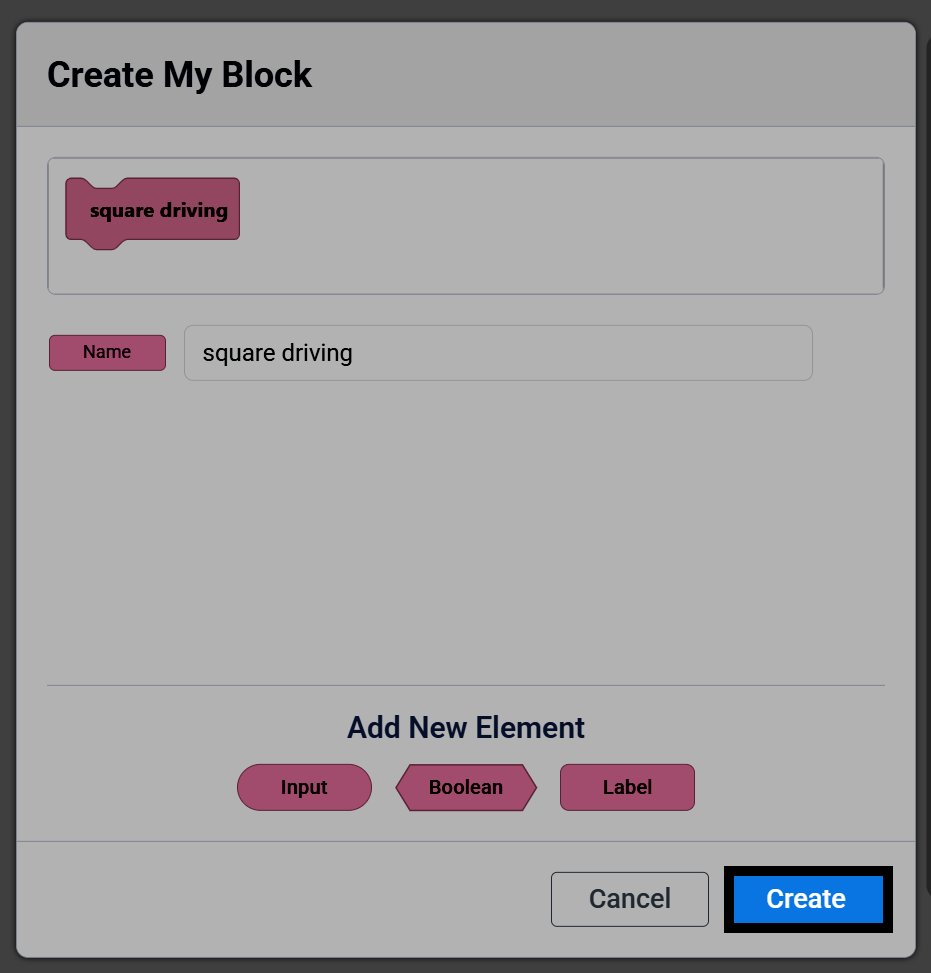
बनाएँ चुनें।
वर्कस्पेस में एक define square driving हैट ब्लॉक दिखाई देगा, और टूलबॉक्स में My Block दिखाई देगा। define ब्लॉक के नीचे आप जो भी ब्लॉक जोड़ेंगे, वे हर बार My Block का उपयोग प्रोजेक्ट में होने पर चलेंगे।
व्याख्या square driving :: custom
ध्यान दें: यदि आप अपने कार्यक्षेत्र से किसी ‘माई ब्लॉक’ के डिफाइन ब्लॉक को हटाते हैं, तो वह ‘माई ब्लॉक’ आपके टूलबॉक्स से भी हट जाएगा, और आपको उसे दोबारा बनाना होगा।
वर्ग के एक तरफ ड्राइव करने और मुड़ने के लिए, define ब्लॉक के नीचे एक drive for ब्लॉक और एक turn for ब्लॉक संलग्न करें।
व्याख्या square driving :: custom
[आगे v] दिशा में (200) [mm v] चलाएं ▶
[दाएं v] दिशा में (90) डिग्री मुड़ें ▶
जैसा लिखा गया है, माई ब्लॉक केवल वर्ग के एक तरफ ही चलता और मुड़ता है। इसे अपने आप पूरे वर्ग में चलने के लिए, ड्राइव फॉर और टर्न फॉर ब्लॉक को 4 पर सेट किए गए रिपीट ब्लॉक में लपेटें।
व्याख्या square driving :: custom
(4) बार दोहराएं
[आगे v] दिशा में (200) [mm v] चलाएं ▶
[दाएं v] दिशा में (90) डिग्री मुड़ें ▶
एक when started ब्लॉक अटैच करें, फिर टूलबॉक्स से square driving ब्लॉक निकालें और उसे नीचे अटैच करें। अब आपके वर्कस्पेस में define ब्लॉक और उसे कॉल करने वाला when started ब्लॉक दोनों मौजूद हैं।
व्याख्या square driving :: custom
(4) बार दोहराएं
[आगे v] दिशा में (200) [mm v] चलाएं ▶
[दाएं v] दिशा में (90) डिग्री मुड़ें ▶

जब शुरू हो :: hat events
square driving
अपने रोबोट को VEXcode से कनेक्ट करने के बाद, प्रोजेक्ट चलाने के लिए स्टार्ट चुनें। रोबोट एक वर्ग में चलेगा।
