
एलईडी बम्पर का उपयोग करना#
एलईडी बम्पर को दबाए रखने पर उसे हरा करने के लिए VEXcode GO में pressed? बूलियन का उपयोग करें।
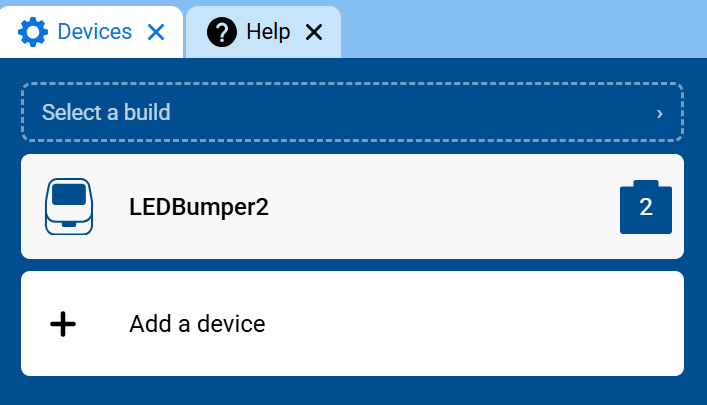
सुनिश्चित करें कि आपके रोबोट में एलईडी बम्पर लगा हुआ है। यदि आपने अभी तक इसे नहीं जोड़ा है, तो डिवाइस कॉन्फ़िगर करना देखें।
when started ब्लॉक के नीचे एक forever ब्लॉक संलग्न करें।
जब शुरू हो :: hat events
हमेशा
अंत
फॉरएवर ब्लॉक के अंदर, एक इफ/एल्स ब्लॉक संलग्न करें।
जब शुरू हो :: hat events
हमेशा
यदि <> तो
अन्यथा
अंत
अंत
एलईडी बम्पर के प्रेस्ड? बूलियन ब्लॉक को इफ/एल्स ब्लॉक के कंडीशन स्लॉट में ड्रैग करें।
जब शुरू हो :: hat events
हमेशा
यदि <[LEDBumper2 v] दबाया गया? :: custom-led> तो
अन्यथा
अंत
अंत
if ब्रांच में, Set Bumper color ब्लॉक अटैच करें।
जब शुरू हो :: hat events
हमेशा
यदि <[LEDBumper2 v] दबाया गया? :: custom-led> तो
[LEDBumper2 v] को [लाल v] पर सेट करें :: custom-led
अन्यथा
अंत
अंत
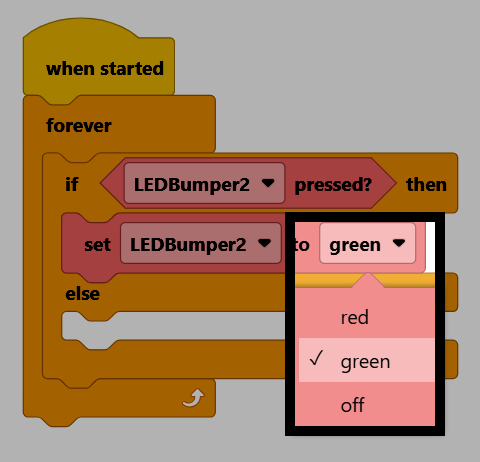
रंग पैरामीटर को हरे रंग में बदलें।
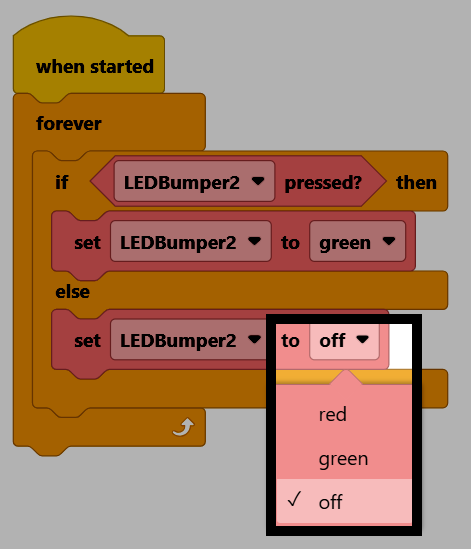
else ब्रांच में, एक और Set Bumper color ब्लॉक अटैच करें।
जब शुरू हो :: hat events
हमेशा
यदि <[LEDBumper2 v] दबाया गया? :: custom-led> तो
[LEDBumper2 v] को [हरा v] पर सेट करें :: custom-led
अन्यथा
[LEDBumper2 v] को [लाल v] पर सेट करें :: custom-led
अंत
अंत
रंग पैरामीटर को बंद पर बदलें।
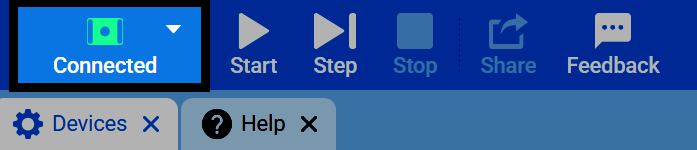
सुनिश्चित करें कि आपका रोबोट VEXcode से जुड़ा हुआ है। यदि यह अभी तक जुड़ा नहीं है, तो अपने रोबोट से कनेक्ट करना देखें।
प्रोजेक्ट शुरू करने के लिए स्टार्ट चुनें, फिर एलईडी बम्पर को दबाएं। दबाए रखने पर यह हरी बत्ती जलाएगा और छोड़ने पर बंद हो जाएगा।
