
ड्राइव टैब को समझना#
यह ट्यूटोरियल VEXcode GO में ड्राइव टैब के बारे में बताता है, जिसकी मदद से आप बिना कोई कोड लिखे सीधे कनेक्टेड रोबोट को चला सकते हैं। ट्यूटोरियल के अंत तक, आप ड्राइव मोड का चयन करना, ऑन-स्क्रीन कंट्रोल का उपयोग करना और ड्राइव टैब की अन्य सुविधाओं को पढ़ना सीख जाएंगे। ड्राइव मोड केवल कोड बेस बिल्ड के साथ ही सही ढंग से काम करता है।
सुनिश्चित करें कि आपका रोबोट VEXcode से कनेक्टेड है, फिर ड्राइव मोड पर स्विच करने के लिए ड्राइव टैब का चयन करें।
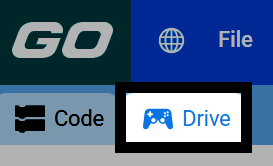
ड्राइव मोड चुनें:
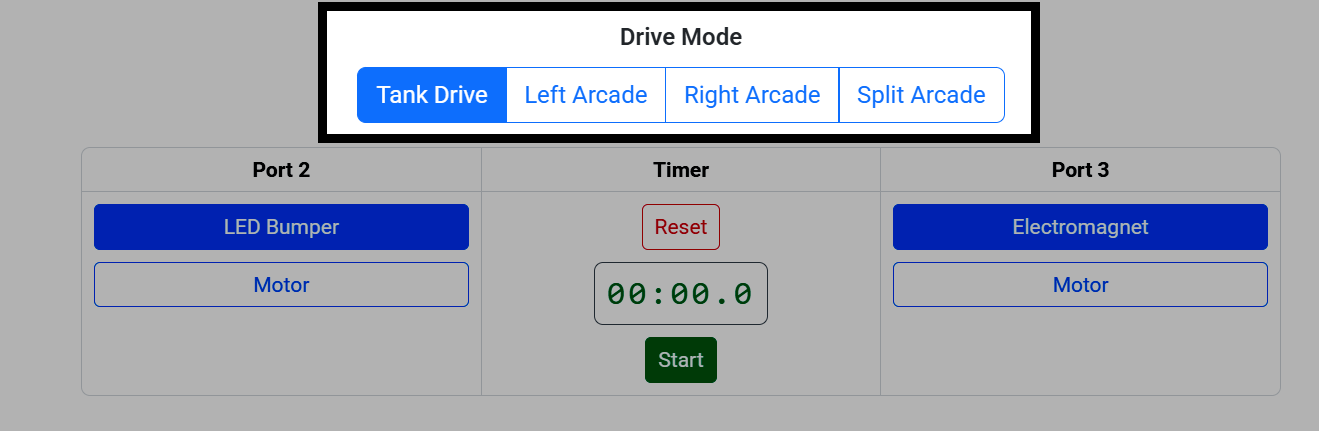
टैंक ड्राइव — ड्राइवट्रेन का प्रत्येक भाग स्वतंत्र रूप से चलता है।
बायां आर्केड — बायां भाग ड्राइवट्रेन की आगे/पीछे की गति और मोड़ को नियंत्रित करता है।
राइट आर्केड — दाहिनी ओर ड्राइवट्रेन की आगे/पीछे की गति और मोड़ को नियंत्रित करता है।
स्प्लिट आर्केड — एक तरफ ड्राइवट्रेन को आगे/पीछे ले जाती है, दूसरी तरफ उसे घुमाती है।
रोबोट को नियंत्रित करना#
ड्राइव टैब के प्रत्येक तरफ एक ऑन-स्क्रीन जॉयस्टिक है जिसे आप अपने माउस से या उसके नीचे मैप की गई कीबोर्ड कुंजियों से नियंत्रित कर सकते हैं।
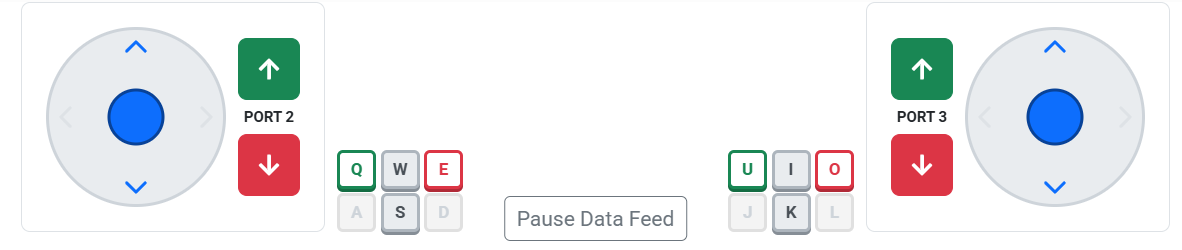
Q/E और U/O हमेशा पोर्ट 2 और पोर्ट 3 पर डिवाइस को नियंत्रित करते हैं। बाकी कुंजियाँ ड्राइवट्रेन को नियंत्रित करती हैं, और सक्रिय होने पर हमेशा एक ही अर्थ रखती हैं — W/I आगे ड्राइव करती हैं, S/K पीछे ड्राइव करती हैं, A/D और J/L मुड़ती हैं — लेकिन कौन सी कुंजियाँ सक्रिय हैं यह ड्राइव मोड पर निर्भर करता है।
ड्राइव मोड |
बायां जॉयस्टिक |
दायाँ जॉयस्टिक |
|---|---|---|
टैंक ड्राइव |
बाईं ओर गाड़ी चलाएं (W/S) |
मैं/के दाहिनी ओर गाड़ी चलाते हैं |
बायां आर्केड |
W/S ड्राइव, A/D टर्न |
उपयोग नहीं किया |
राइट आर्केड |
उपयोग नहीं किया |
ड्राइव करने के लिए I/K, मुड़ने के लिए J/L |
स्प्लिट आर्केड |
W/S ड्राइव |
J/L मोड़ |
उदाहरण के लिए, टैंक ड्राइव में, केवल W/S और I/K ही सक्रिय हैं:


पोर्ट डिवाइस का चयन करना#
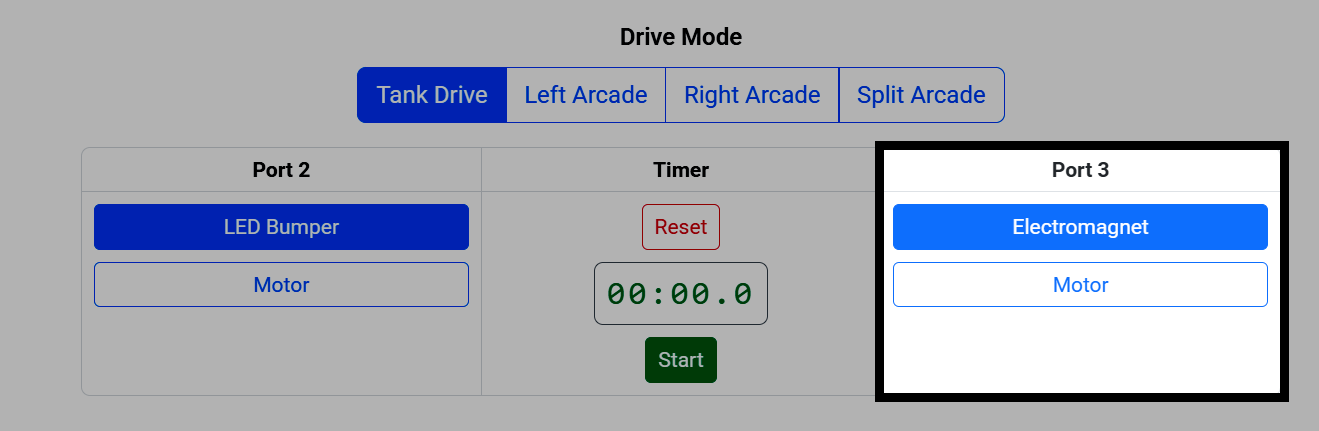
यदि आपने एलईडी बम्पर, इलेक्ट्रोमैग्नेट या अतिरिक्त मोटर लगाई है, तो आप यह भी चुन सकते हैं कि कौन सा उपकरण पोर्ट 2 और पोर्ट 3 में प्लग किया गया है।
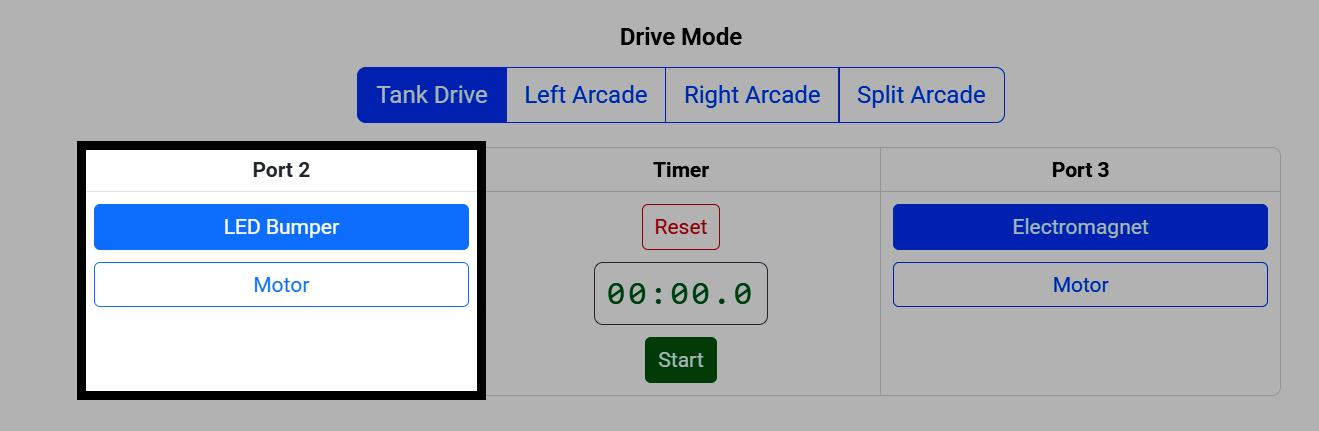
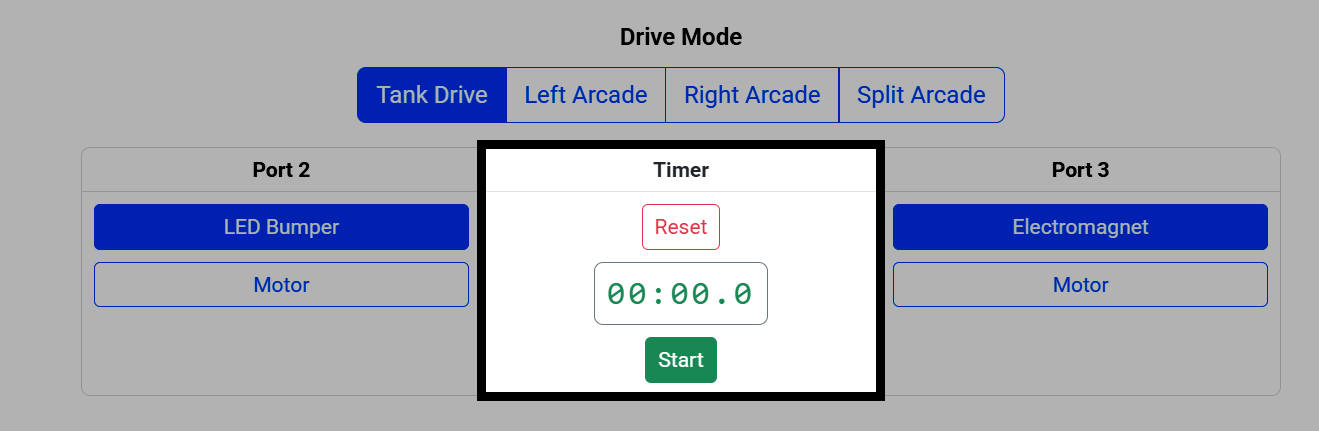
टाइमर आपके वाहन चलाने की अवधि को ट्रैक करता है। इसे शुरू करने के लिए स्टार्ट चुनें, और इसे शून्य पर रीसेट करने के लिए रीसेट चुनें।
सजीव आंकड़ा#
डेटा टेबल आपके रोबोट के ब्रेन, ड्राइवट्रेन और कनेक्टेड डिवाइस के बारे में रीयल-टाइम डेटा दिखाती हैं।

यदि आप डेटा का बारीकी से विश्लेषण करना चाहते हैं, तो डेटा को रोकने के लिए डेटा फ़ीड रोकें चुनें।
