
विद्युतचुंबक का उपयोग करना#
यह ट्यूटोरियल आपको VEXcode GO में इलेक्ट्रोमैग्नेट का उपयोग करके डिस्क को उठाने और छोड़ने की प्रक्रिया बताता है। अंत तक, आपके पास एक ऐसा प्रोजेक्ट होगा जो डिस्क को उठाएगा, कुछ देर प्रतीक्षा करेगा और फिर उसे छोड़ देगा।
सुनिश्चित करें कि आपके रोबोट में एक इलेक्ट्रोमैग्नेट जुड़ा हुआ है। यदि आपने अभी तक इसे नहीं जोड़ा है, तो डिवाइस कॉन्फ़िगर करना देखें।
डिस्क को उठाने के लिए, व्हेन स्टार्टेड ब्लॉक के नीचे बूस्ट मोड पर सेट किया हुआ एक एनर्जाइज़ मैग्नेट ब्लॉक लगाएं।
जब शुरू हो :: hat events
[Magnet2 v] को [बूस्ट v] पर ऊर्जावान करें
डिस्क को गिराने से पहले अपने रोबोट को प्रतिक्रिया करने का समय देने के लिए एक प्रतीक्षा ब्लॉक संलग्न करें।
जब शुरू हो :: hat events
[Magnet2 v] को [बूस्ट v] पर ऊर्जावान करें
[1] सेकंड प्रतीक्षा करें
एक और एनर्जाइज़ मैग्नेट ब्लॉक को वेट ब्लॉक के नीचे लगाएं।
जब शुरू हो :: hat events
[Magnet2 v] को [बूस्ट v] पर ऊर्जावान करें
[1] सेकंड प्रतीक्षा करें
[Magnet2 v] को [बूस्ट v] पर ऊर्जावान करें
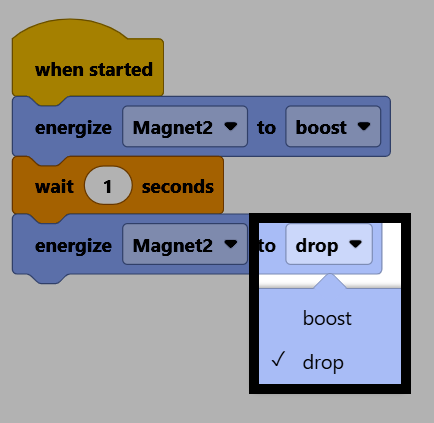
डिस्क को रिलीज़ करने के लिए पैरामीटर को ड्रॉप में बदलें।
दूसरे एनर्जाइज़ मैग्नेट ब्लॉक के नीचे एक ड्राइव फॉर ब्लॉक लगाएं।
जब शुरू हो :: hat events
[Magnet2 v] को [बूस्ट v] पर ऊर्जावान करें
[1] सेकंड प्रतीक्षा करें
[Magnet2 v] को [ड्रॉप v] पर ऊर्जावान करें
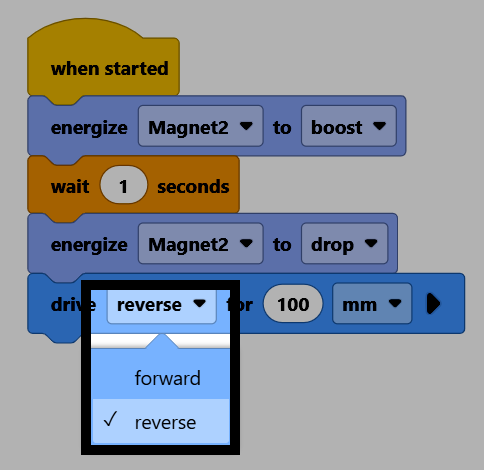
[आगे v] दिशा में (100) [mm v] चलाएं ▶
डिस्क को छोड़ने के बाद उससे पीछे हटने के लिए दिशा पैरामीटर को रिवर्स में बदलें।
सुनिश्चित करें कि आपका रोबोट VEXcode से जुड़ा हुआ है। यदि यह अभी तक जुड़ा नहीं है, तो अपने रोबोट से कनेक्ट करना देखें।
प्रोजेक्ट चलाने के लिए स्टार्ट चुनें। इलेक्ट्रोमैग्नेट एक डिस्क उठाएगा, एक सेकंड रुकेगा, उसे छोड़ देगा और फिर पीछे हट जाएगा।
