
सच होने तक प्रतीक्षा करें#
यह ट्यूटोरियल आपको wait until ब्लॉक का उपयोग करके किसी प्रोजेक्ट को तब तक रोकने का तरीका बताता है जब तक कोई शर्त पूरी नहीं हो जाती, उदाहरण के तौर पर एक एलईडी बम्पर का उपयोग करते हुए। अंत में, आपके पास एक ऐसा प्रोजेक्ट होगा जो एलईडी बम्पर को दबाने पर उसे हरा कर देगा।
सुनिश्चित करें कि आपके रोबोट में एलईडी बम्पर लगा हुआ है। यदि आपने अभी तक इसे नहीं जोड़ा है, तो डिवाइस कॉन्फ़िगर करना देखें।
when started ब्लॉक के नीचे wait until ब्लॉक को खींचें।
जब शुरू हो :: hat events
<> होने तक प्रतीक्षा करें
एलईडी बम्पर के प्रेस्ड? बूलियन ब्लॉक को वेट अंटिल ब्लॉक के कंडीशन स्लॉट में ड्रैग करें।
जब शुरू हो :: hat events
<[LEDBumper2 v] दबाया गया? :: custom-led> होने तक प्रतीक्षा करें
wait until ब्लॉक के नीचे एक Set Bumper color ब्लॉक संलग्न करें।
जब शुरू हो :: hat events
<[LEDBumper2 v] दबाया गया? :: custom-led> होने तक प्रतीक्षा करें
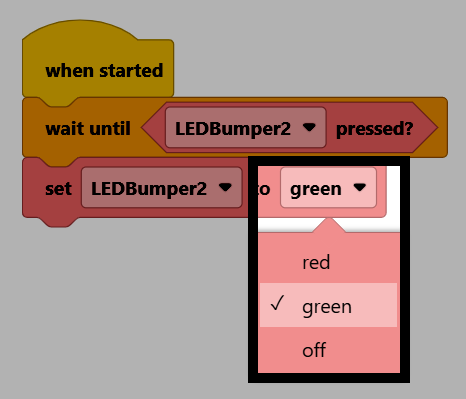
[LEDBumper2 v] को [लाल v] पर सेट करें :: custom-led
रंग पैरामीटर को हरे रंग में बदलें।
सुनिश्चित करें कि आपका रोबोट VEXcode से जुड़ा हुआ है। यदि यह अभी तक जुड़ा नहीं है, तो अपने रोबोट से कनेक्ट करना देखें।
प्रोजेक्ट को चलाने के लिए स्टार्ट चुनें।

एलईडी बम्पर को दबाकर बम्पर को हरा करें।