
Oman lohkon luominen#
Tässä tutoriaalissa opastat sinua luomaan My Blockin VEXcode GO:ssa käyttäen esimerkkinä My Blockia, joka ajaa robottiasi neliössä. Lopulta sinulla on uudelleenkäytettävä My Block ja projekti, joka käyttää sitä neliössä ajamiseen.
Omat lohkot -toiminnolla voit ryhmitellä lohkoja, joita haluat käyttää useita kertoja projektissa ilman, että sinun tarvitsee kopioida tai luoda sarjaa uudelleen yhä uudelleen. Tämä voi auttaa jakamaan pidempiä projekteja, jotta niiden kanssa on helpompi työskennellä.
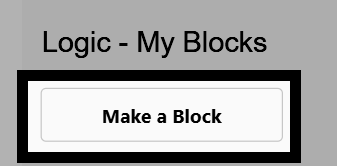
Siirry työkalupakin Logiikka - Omat lohkoni -luokkaan ja valitse Luo lohko.
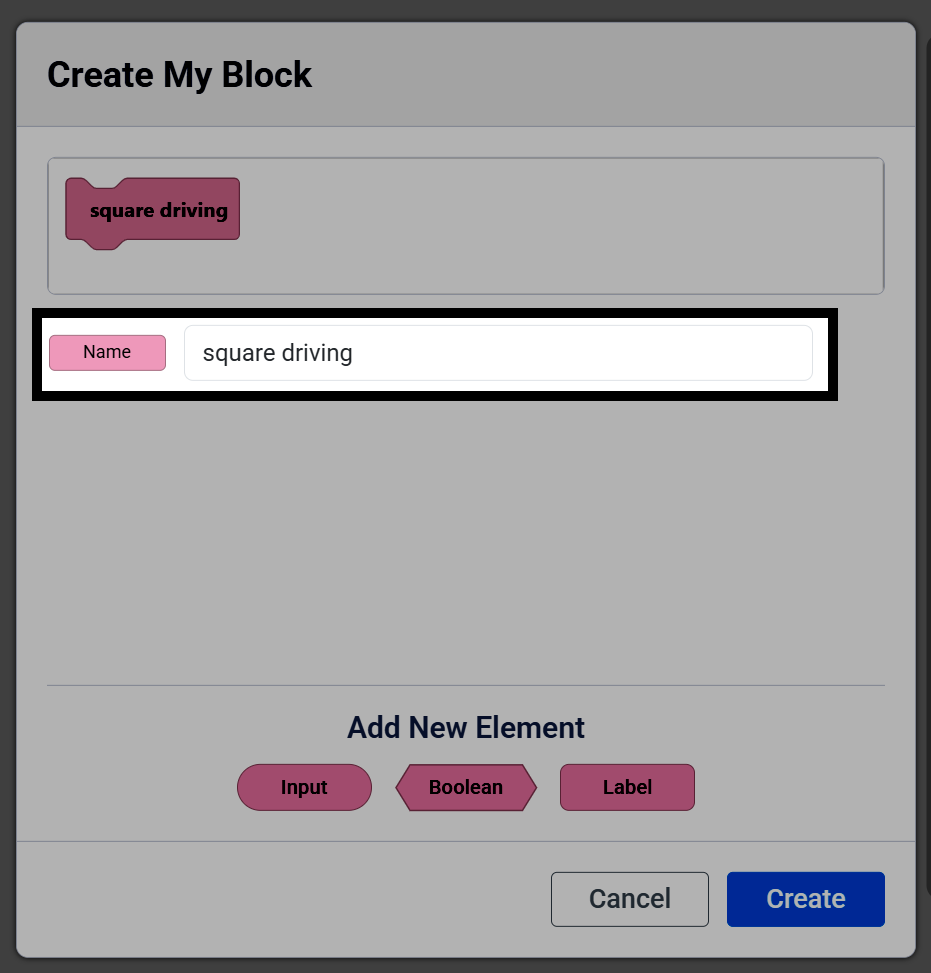
Muuta Nimi-kentän arvoksi neliön ajaminen.
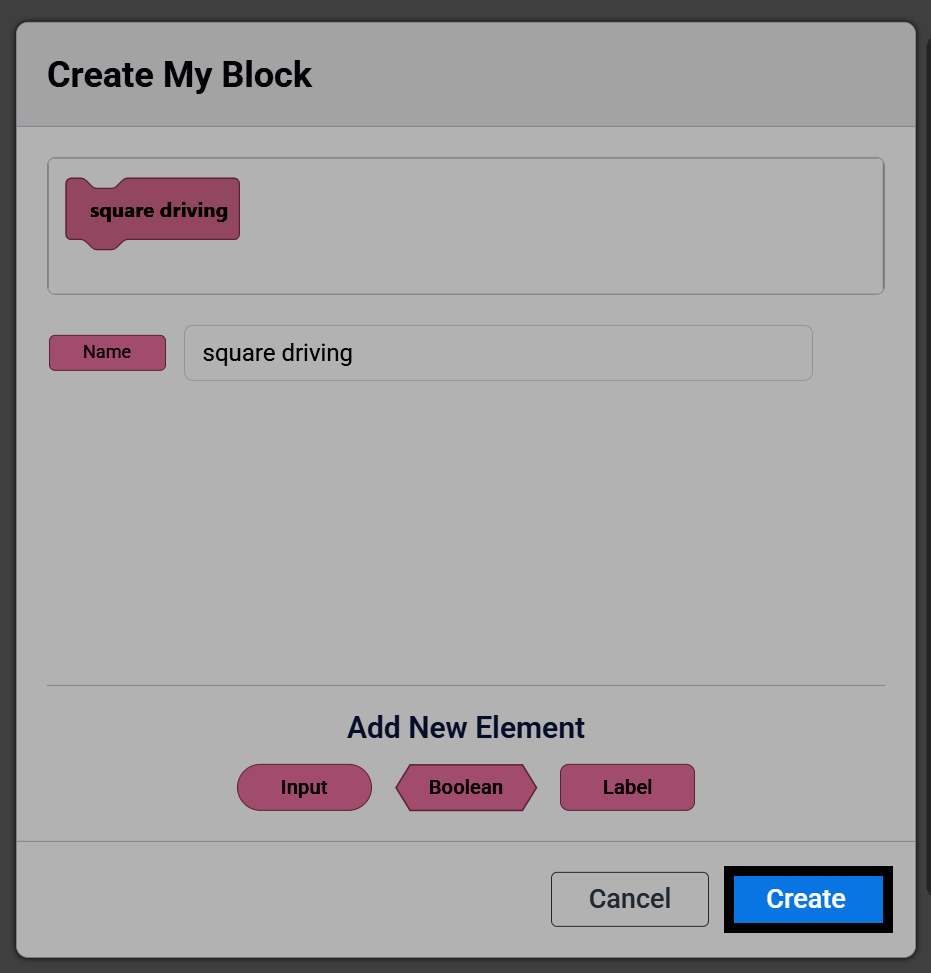
Valitse Luo.
Työtilaan ilmestyy määrittele neliön ajava hat-lohko ja työkalupakkiin ilmestyy Oma lohko. määrittele-lohkon alapuolelle liittämäsi lohkot suoritetaan aina, kun Oma lohko -lohkoa käytetään projektissa.
määrittele square driving :: custom
Huomautus: Jos poistat Oman lohkon määrittelylohkon työtilastasi, se poistaa kyseisen Oman lohkon myös työkalupakistasi, ja sinun on luotava se uudelleen.
Kiinnitä aja-ajo-palikka ja käännös-palikka määrittely-palikan alapuolelle ajaaksesi ja kääntyäksesi neliön toisella puolella.
määrittele square driving :: custom
aja [eteenpäin v] (200) [mm v] ▶
käänny [oikealle v] (90) astetta ▶
As written, the My Block only drives and turns for one side of the square. To make it drive a full square on its own, wrap the drive for and turn for blocks in a repeat block set to 4.
määrittele square driving :: custom
toista (4)
aja [eteenpäin v] (200) [mm v] ▶
käänny [oikealle v] (90) astetta ▶
Liitä when started -lohko ja vedä sitten työkalupakista square driving ja liitä se alle. Työtilassasi on nyt sekä define-lohko että sitä kutsuva when started-lohko.
määrittele square driving :: custom
toista (4)
aja [eteenpäin v] (200) [mm v] ▶
käänny [oikealle v] (90) astetta ▶

kun käynnistetään :: hat events
square driving
Kun olet yhdistänyt robottisi VEXcodeen, valitse Käynnistä projektin suorittamiseksi. Robotti ajaa neliössä.
