
Tworzenie Mojego Bloku#
Ten samouczek przeprowadzi Cię przez proces tworzenia bloku My Block w VEXcode GO, wykorzystując go jako przykład bloku My Block, który steruje robotem w kwadracie. Na koniec otrzymasz blok My Block wielokrotnego użytku oraz projekt, który będzie go używał do sterowania w kwadracie.
Moje Bloki pozwalają grupować sekwencje bloków, których będziesz chciał użyć wielokrotnie w projekcie, bez konieczności wielokrotnego duplikowania lub tworzenia tej sekwencji na nowo. Może to pomóc w rozbiciu dłuższych projektów i ułatwieniu pracy z nimi.
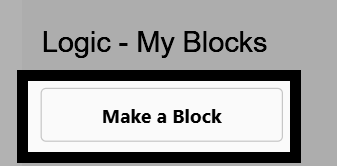
Przejdź do kategorii Logika - Moje bloki w skrzynce z narzędziami i wybierz opcję Utwórz blok.
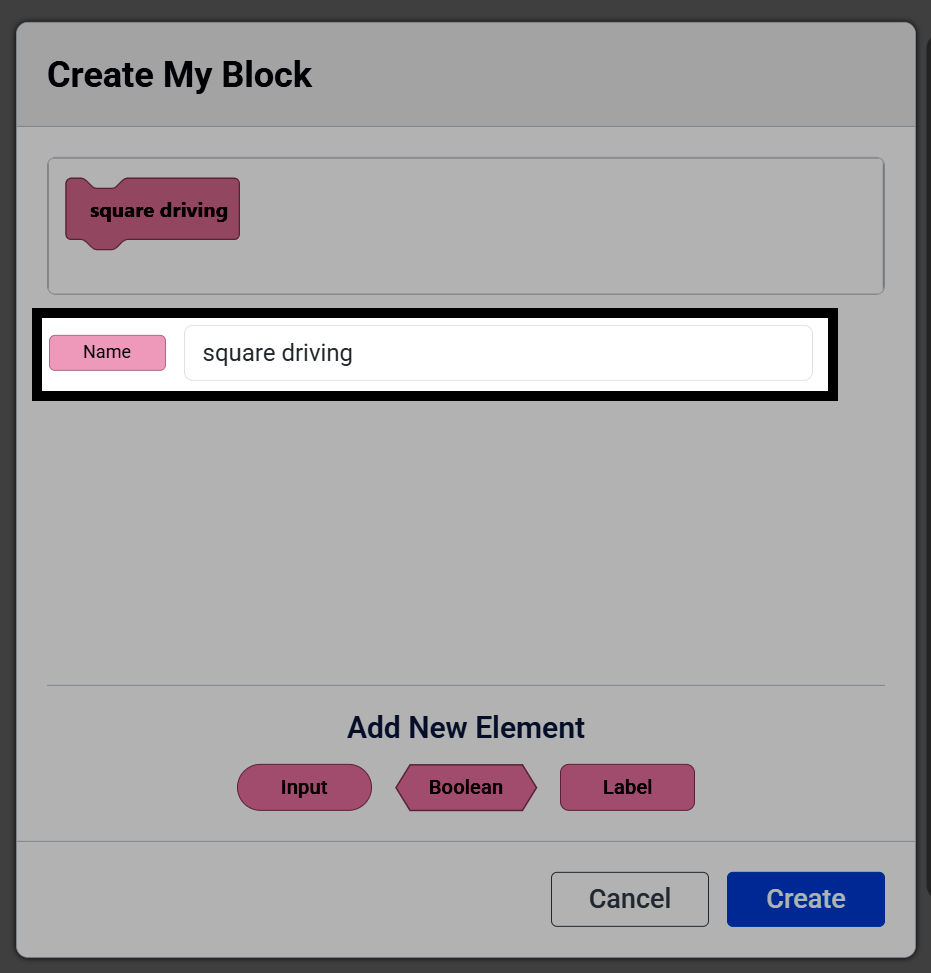
Zmień pole Nazwa na jazda kwadratowa.
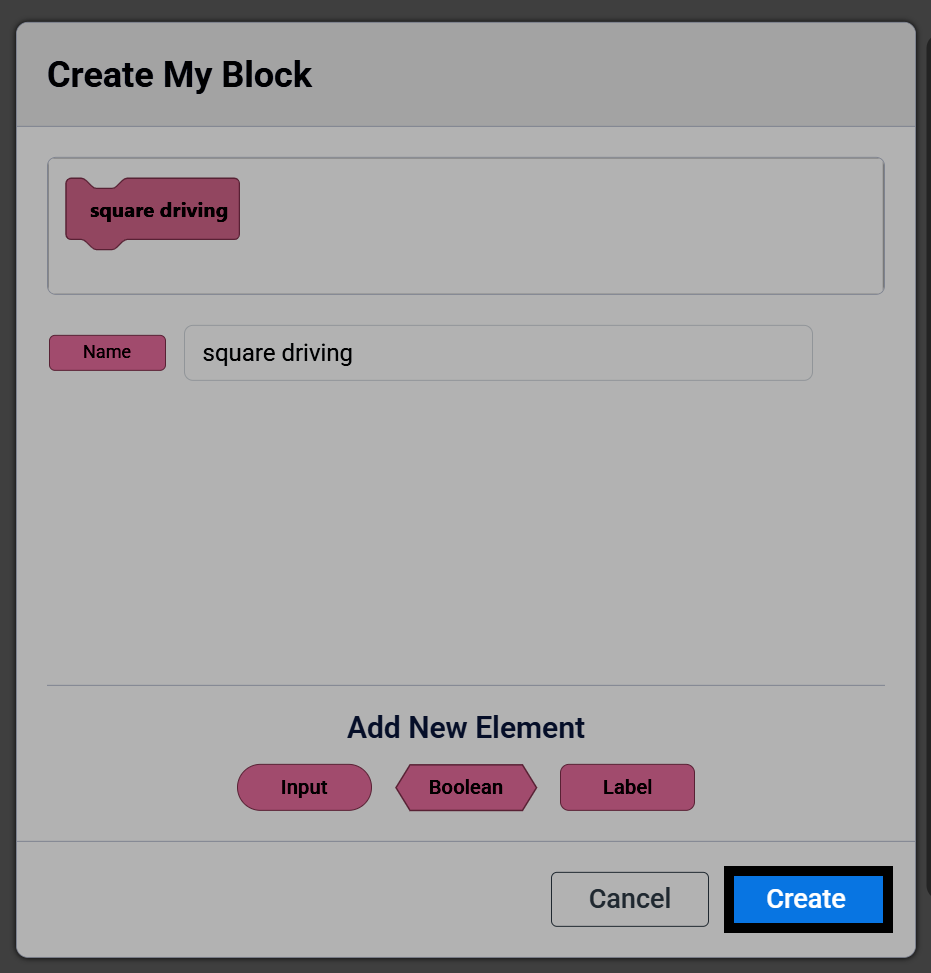
Wybierz Utwórz.
W obszarze roboczym pojawi się blok sterujący define square, a w przyborniku pojawi się blok My Block. Wszystkie bloki dołączone poniżej bloku define będą uruchamiane za każdym razem, gdy blok My Block zostanie użyty w projekcie.
zdefiniuj square driving :: custom
Uwaga: usunięcie bloku define Mojego bloku z obszaru roboczego spowoduje również usunięcie tego bloku z Twojej skrzynki narzędziowej i konieczne będzie jego ponowne utworzenie.
Dołącz blok napędowy i blok obrotowy poniżej bloku definiującego, aby najechać i obrócić jedną stronę kwadratu.
zdefiniuj square driving :: custom
jedź [do przodu v] przez (200) [mm v] ▶
skręć [w prawo v] o (90) stopni ▶
Jak napisano, My Block porusza się i skręca tylko w jedną stronę kwadratu. Aby poruszał się po całym kwadracie samodzielnie, należy umieścić bloki poruszaj się i skręć w blok powtórz ustawiony na 4.
zdefiniuj square driving :: custom
powtórz (4)
jedź [do przodu v] przez (200) [mm v] ▶
skręć [w prawo v] o (90) stopni ▶
Dołącz blok when started, a następnie wybierz blok square driving z przybornika i dołącz go poniżej. Twój obszar roboczy będzie teraz zawierał zarówno blok define, jak i blok when started, który go wywołuje.
zdefiniuj square driving :: custom
powtórz (4)
jedź [do przodu v] przez (200) [mm v] ▶
skręć [w prawo v] o (90) stopni ▶

gdy uruchomiony :: hat events
square driving
Po połączeniu robota z VEXcode wybierz Start, aby uruchomić projekt. Robot będzie poruszał się po kwadracie.
