
Crear un Mi Bloque#
Este tutorial lo guía a través de la creación de un My Block en VEXcode GO, utilizando un My Block que conduce a su robot en un cuadrado como ejemplo. Al final, tendrás un My Block reutilizable y un proyecto que lo usa para conducir en un cuadrado.
Mis bloques te permiten agrupar una secuencia de bloques que querrás usar varias veces en un proyecto, sin necesidad de duplicar o recrear esa secuencia una y otra vez. Esto puede ayudar a dividir proyectos más largos para que sea más fácil trabajar con ellos.
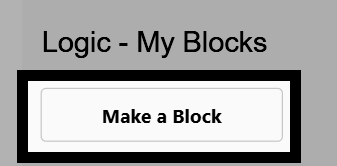
Ve a la categoría Logic - My Blocks en la caja de herramientas y selecciona Make a Block.
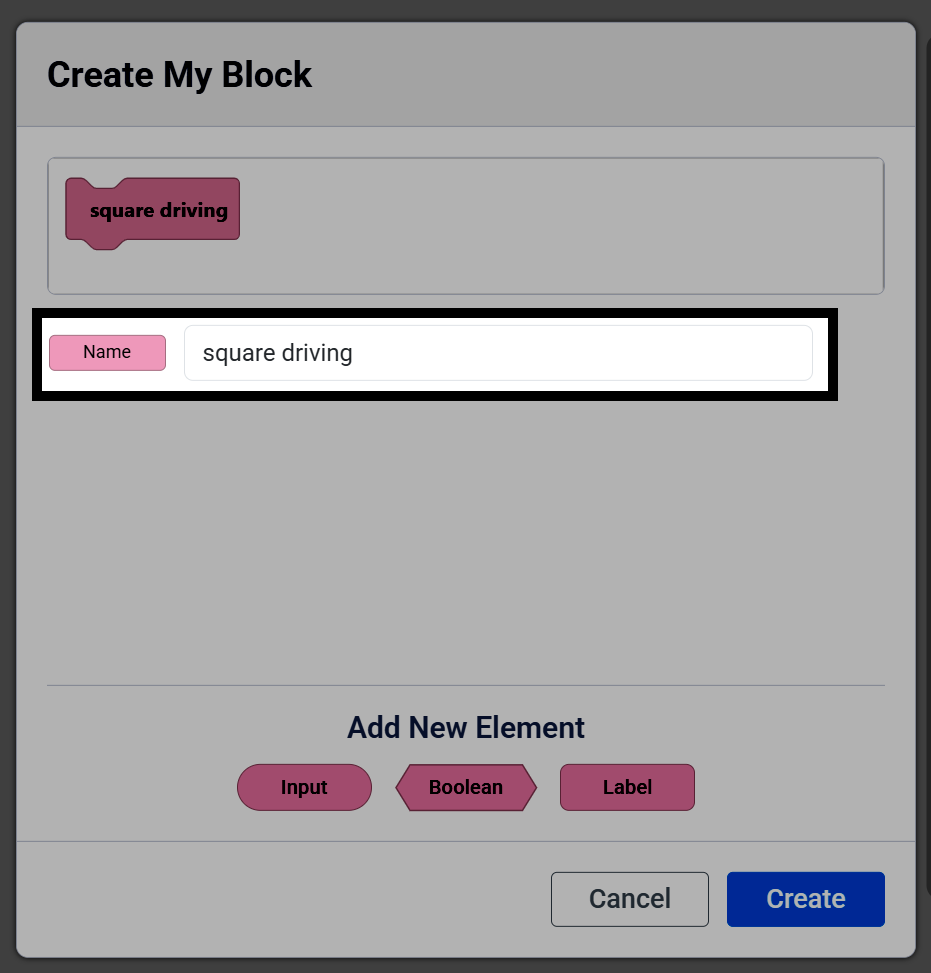
Cambie el campo Nombre a square driving.
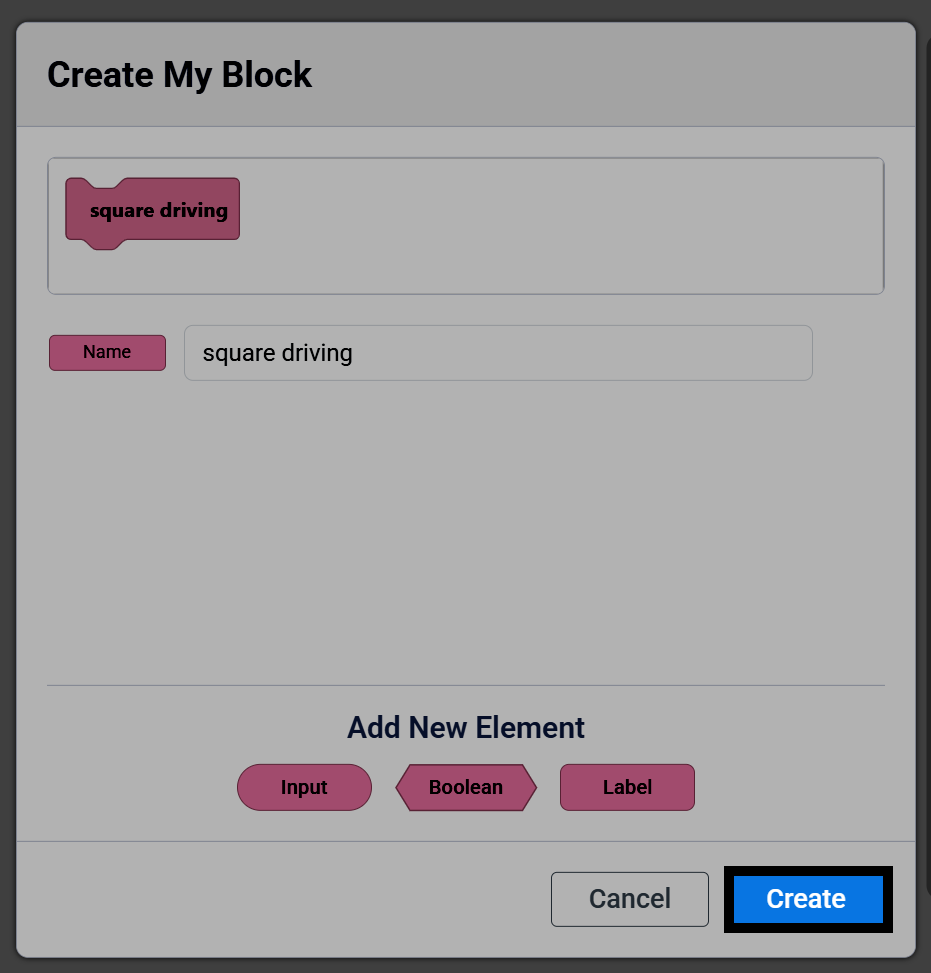
Selecciona Crear.
Aparecerá un bloque de sombrero de definir conducción cuadrada * * en el espacio de trabajo y Mi bloque aparecerá en la caja de herramientas. Cualquier bloque que adjunte debajo del bloquedefine * * se ejecutará cada vez que se use My Block en un proyecto.
definir square driving :: custom
Nota: Si eliminas un bloque define de My Block de tu espacio de trabajo, también se eliminará ese My Block de tu caja de herramientas y tendrás que volver a crearlo.
Adjunta una unidad para el bloque y una vuelta para el bloque * * debajo del bloque definir * *, para conducir y girar hacia un lado del cuadrado.
definir square driving :: custom
conducir [adelante v] por (200) [mm v] ▶
girar [derecha v] por (90) grados ▶
Como está escrito, el My Block solo conduce y gira por un lado de la plaza. Para que conduzca un cuadrado completo por sí solo, envuelve la unidad para y gira para bloques en un bloque repetido establecido en 4.
definir square driving :: custom
repetir (4)
conducir [adelante v] por (200) [mm v] ▶
girar [derecha v] por (90) grados ▶
Adjunta un bloque cuando se inicie, luego saca la unidad cuadrada de la caja de herramientas y adjúntala a continuación. Tu espacio de trabajo ahora tiene el bloque * * define * * y el bloque when started que lo llama.
definir square driving :: custom
repetir (4)
conducir [adelante v] por (200) [mm v] ▶
girar [derecha v] por (90) grados ▶

cuando inicie :: hat events
square driving
Después de conectar tu robot a VEXcode, selecciona Iniciar para ejecutar el proyecto. El robot conducirá en un cuadrado.
