
Vytvoření mého bloku#
Tento tutoriál vás provede vytvořením bloku My Block ve VEXcode GO na příkladu bloku My Block, který pohání vašeho robota ve čtverci. Na konci budete mít opakovaně použitelný blok My Block a projekt, který jej používá k pohybu ve čtverci.
Funkce Moje bloky umožňuje seskupit sekvenci bloků, které chcete v projektu použít vícekrát, aniž byste museli danou sekvenci neustále duplikovat nebo znovu vytvářet. To může pomoci rozdělit delší projekty, aby se s nimi snáze pracovalo.
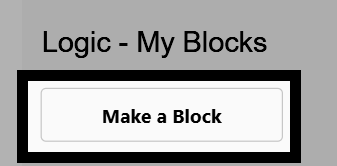
V panelu nástrojů přejděte do kategorie Logika - Moje bloky a vyberte možnost Vytvořit blok.
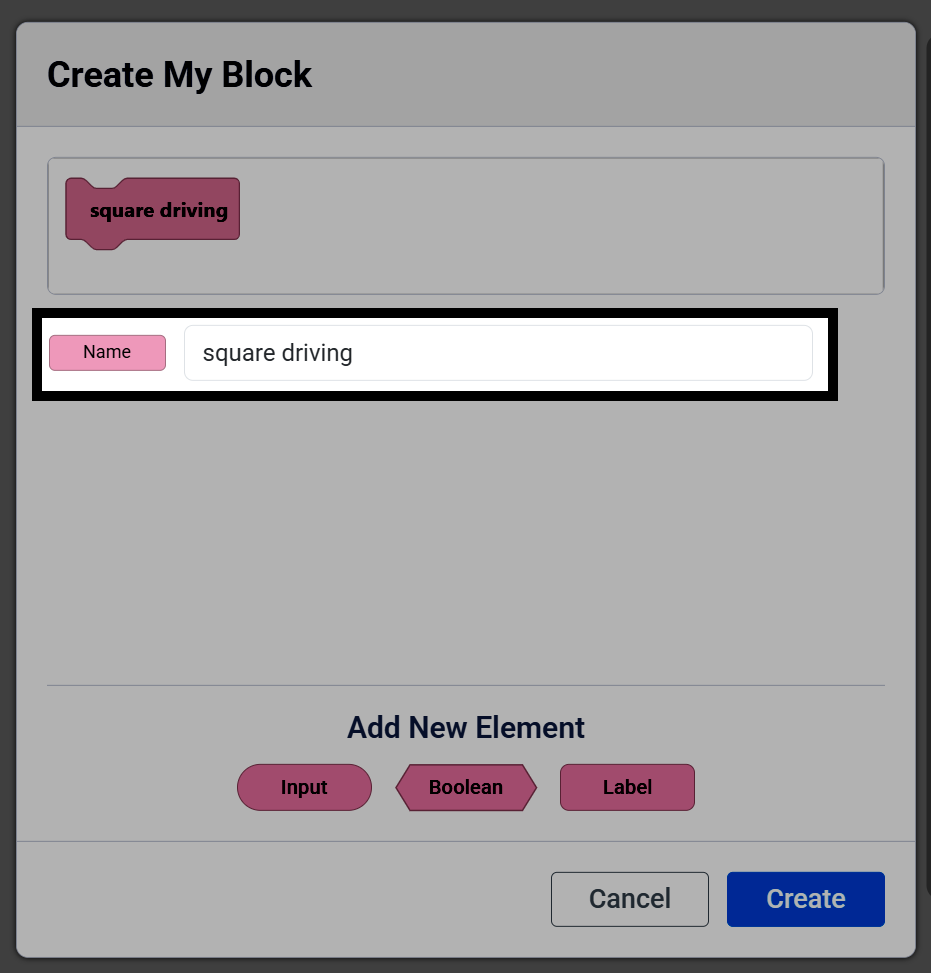
Změňte pole Název na čtvercové řízení.
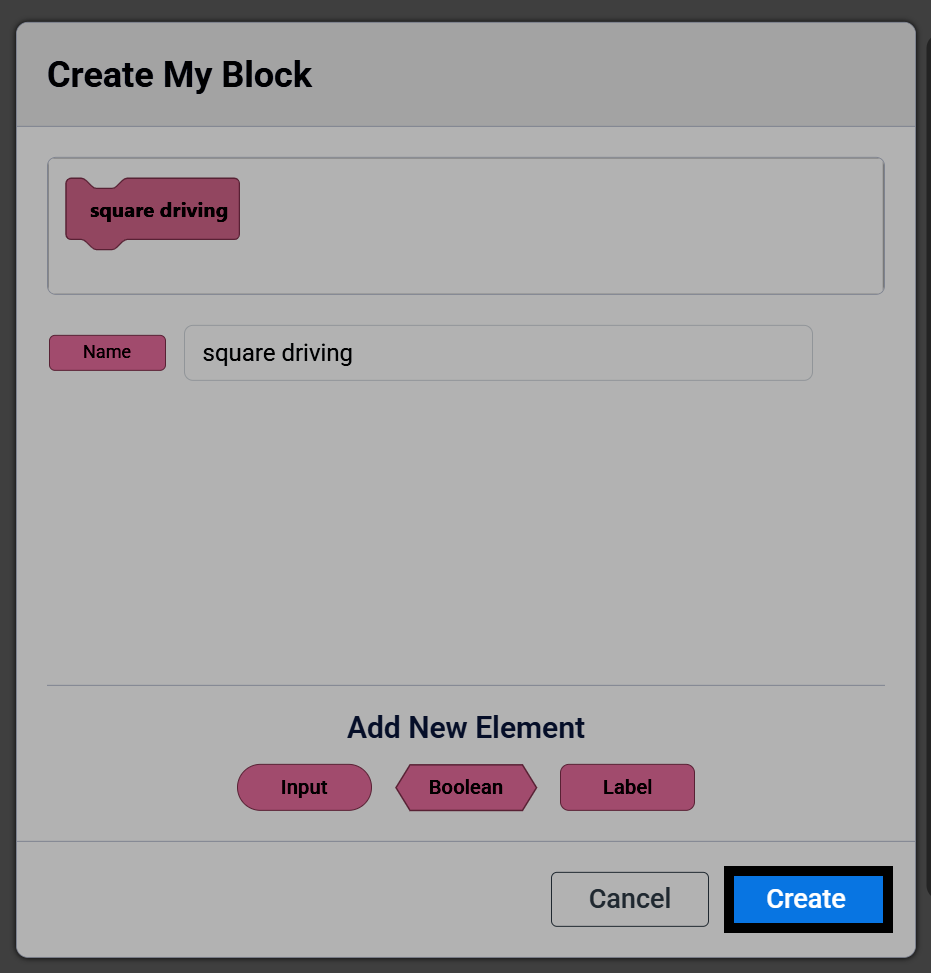
Vyberte Vytvořit.
V pracovním prostoru se zobrazí blok define square driving a v sadě nástrojů se zobrazí blok Můj blok. Všechny bloky, které připojíte pod blok define, se spustí pokaždé, když bude blok Můj blok použit v projektu.
definovat square driving :: custom
Poznámka: Pokud odstraníte blok definice mého bloku z pracovní plochy, bude tento blok také odebrán z vaší sady nástrojů a budete ho muset znovu vytvořit.
Pod blok define připojte blok drive for a blok turn for pro řízení a otáčení jedné strany čtverce.
definovat square driving :: custom
jet [dopředu v] na (200) [mm v] ▶
otočit [vpravo v] o (90) stupňů ▶
Jak je napsáno, My Block jede a otáčí se pouze po jedné straně čtverce. Chcete-li, aby sám jel po celém čtverci, zabalte bloky drive for a turn for do bloku repeat nastaveného na 4.
definovat square driving :: custom
opakovat (4)
jet [dopředu v] na (200) [mm v] ▶
otočit [vpravo v] o (90) stupňů ▶
Připojte blok when started, poté z panelu nástrojů vytáhněte blok square driving a připojte jej níže. Váš pracovní prostor nyní obsahuje blok define i blok when started, který jej volá.
definovat square driving :: custom
opakovat (4)
jet [dopředu v] na (200) [mm v] ▶
otočit [vpravo v] o (90) stupňů ▶

při spuštění :: hat events
square driving
Po připojení robota k VEXcode spusťte projekt výběrem možnosti Start. Robot se bude pohybovat ve čtverci.
