
マイブロックの作成#
このチュートリアルでは、VEXcode GOでMy Blockを作成する手順を、ロボットを正方形内で走行させるMy Blockを例として解説します。チュートリアルを終える頃には、再利用可能なMy Blockと、それを使ってロボットを正方形内で走行させるプロジェクトが完成しているでしょう。
マイブロック機能を使うと、プロジェクト内で複数回使用したいブロックのシーケンスをグループ化できます。これにより、同じシーケンスを何度も複製したり再作成したりする必要がなくなります。長めのプロジェクトを分割して、作業を容易にするのに役立ちます。
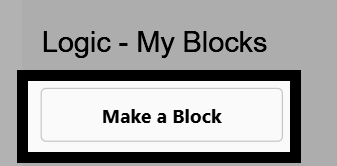
ツールボックスの「ロジック - マイブロック」カテゴリに移動し、「ブロックを作成」を選択します。
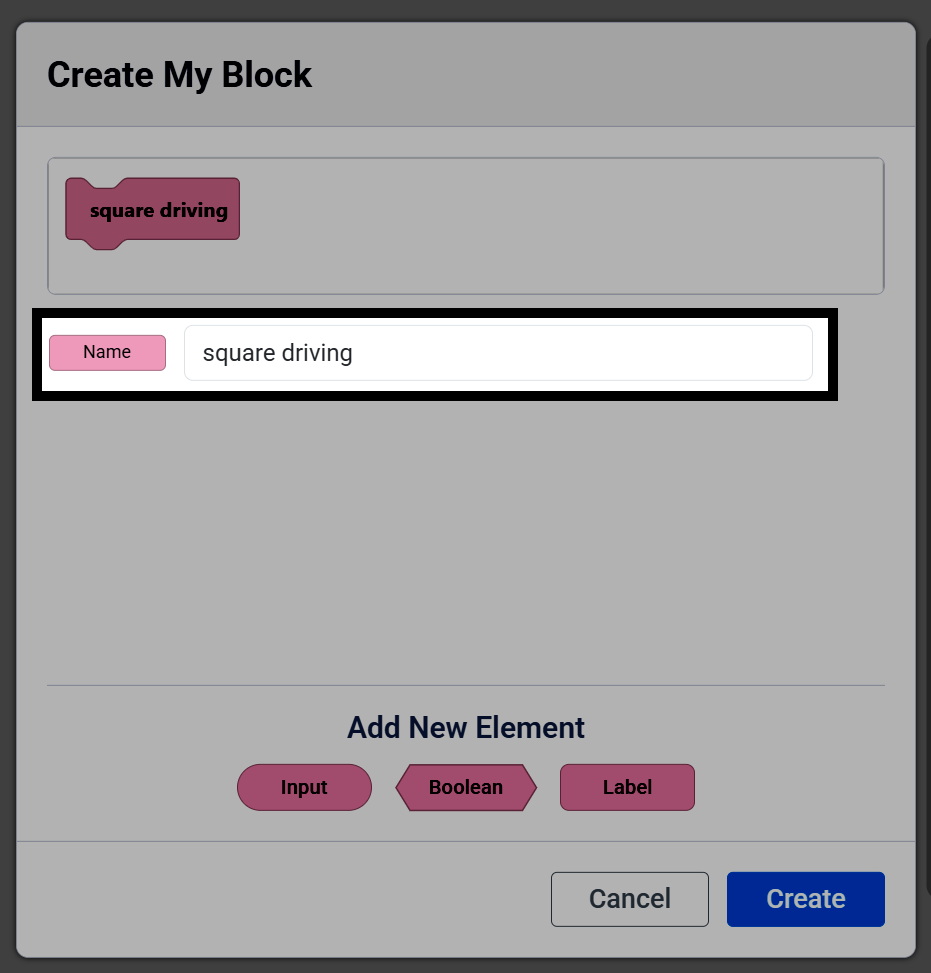
名前欄をスクエアドライビングに変更してください。
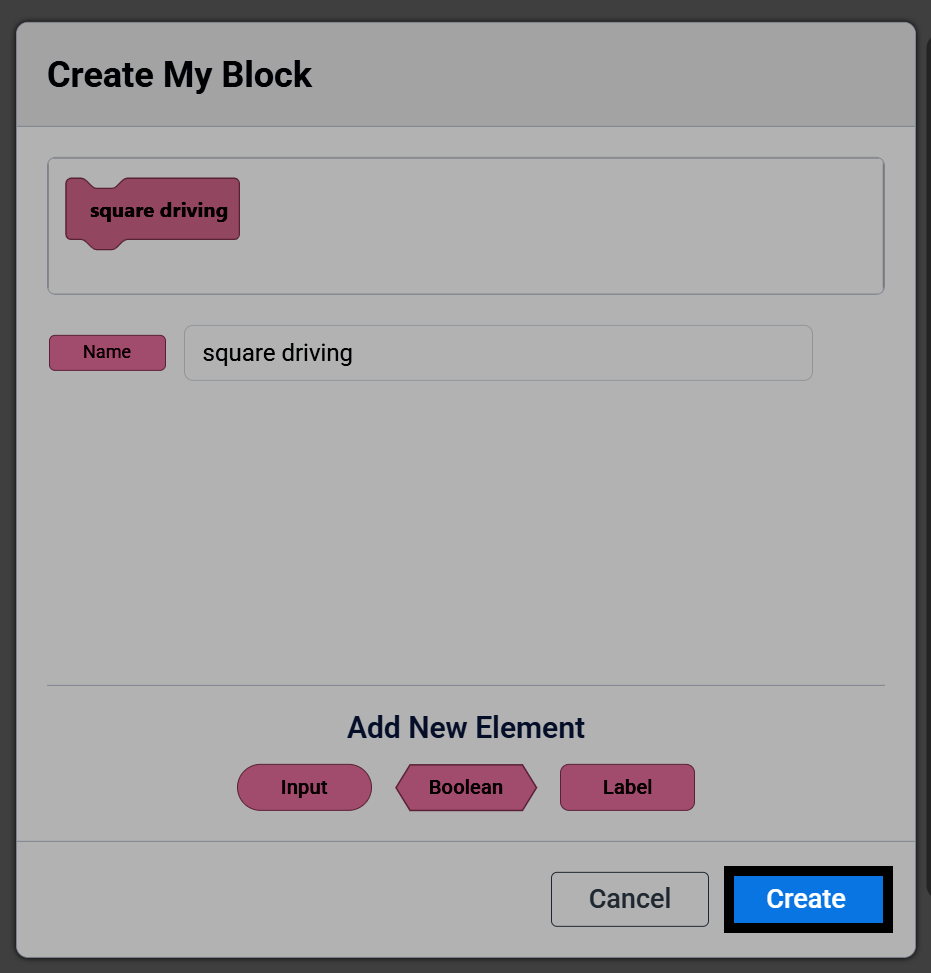
「作成」を選択してください。
ワークスペースに「define square driving」ハットブロックが表示され、ツールボックスに「My Block」が表示されます。「define」ブロックの下にアタッチしたブロックは、プロジェクトで「My Block」が使用されるたびに実行されます。
を定義する square driving :: custom
注: ワークスペースからマイブロックのdefineブロックを削除すると、ツールボックスからもそのマイブロックが削除されるため、再作成する必要があります。
define ブロックの下に drive for ブロックと turn for ブロックを取り付けて、正方形の一方の辺を駆動および旋回させます。
を定義する square driving :: custom
[前進 v] へ (200) [mm v] 走行 ▶
[右 v] へ (90) 度旋回 ▶
このままでは、My Block は正方形の片側しか走行・旋回できません。正方形全体を単独で走行させるには、drive for ブロックと turn for ブロックを、repeat ブロック(設定値 4)で囲みます。
を定義する square driving :: custom
(4) 回繰り返す
[前進 v] へ (200) [mm v] 走行 ▶
[右 v] へ (90) 度旋回 ▶
when started ブロックをアタッチし、ツールボックスから square driving を選択して、その下にアタッチします。これで、ワークスペースには define ブロックと、それを呼び出す when started ブロックの両方が配置されました。
を定義する square driving :: custom
(4) 回繰り返す
[前進 v] へ (200) [mm v] 走行 ▶
[右 v] へ (90) 度旋回 ▶

開始したとき :: hat events
square driving
ロボットをVEXcodeに接続した後、[開始]を選択してプロジェクトを実行します。ロボットは正方形内を走行します。
